
作为一名曾被“动画制作=复杂操作”劝退的新手,直到遇见万彩动画大师,才发现原来做电脑动画能这么简单。不用复杂建模、不用精通代码,跟着步骤走,3分钟就能理清核心逻辑,轻松产出像样的短片,这种从“无从下手”到“快速出片”的转变,真的让人成就感满满。
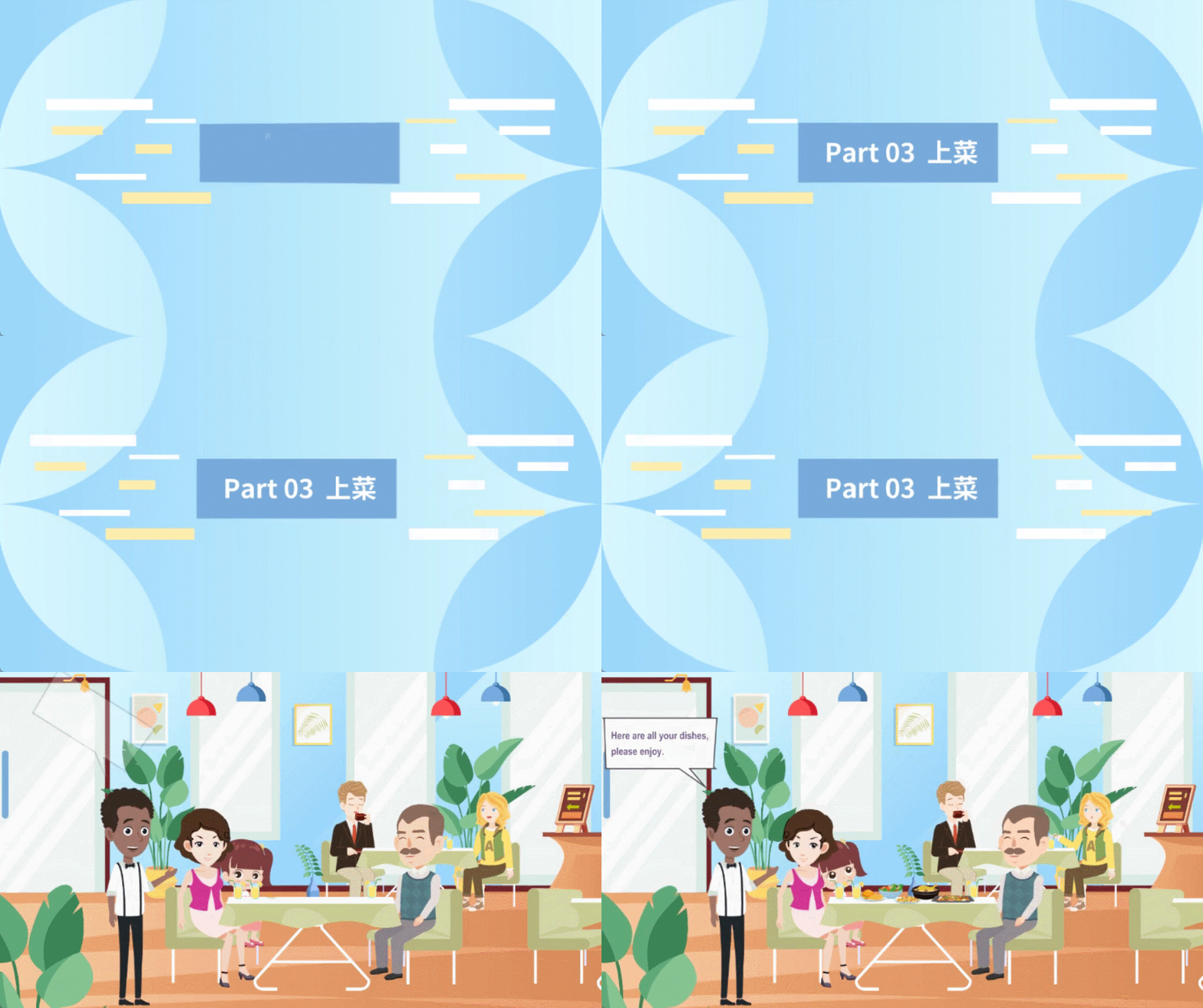
第一步:新建项目,选对模板省一半力
打开万彩动画大师的瞬间,就被它简洁的界面圈粉了——没有密密麻麻的按钮,新手也不会犯怵。点击“新建项目”,会看到海量现成模板,从科普短片、产品介绍到课件动画,覆盖各种场景。我选了个简约的科普模板,直接替换内容就行,省去了从零搭建场景的麻烦,这种“拿来即用”的设计,对新手太友好了,不用在基础设置上浪费时间。
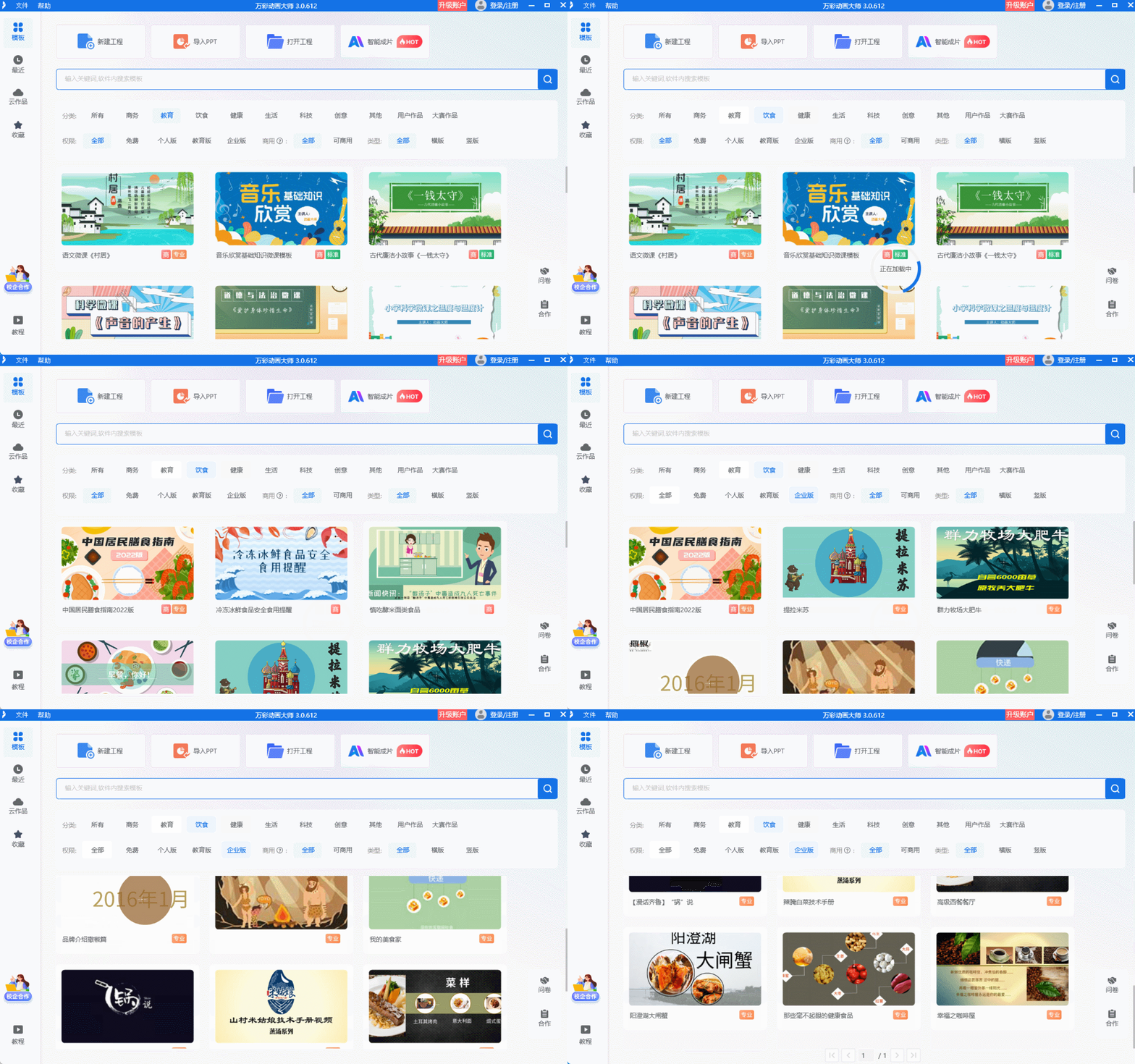
第二步:添加元素,拖拽操作超丝滑
模板选定后,进入编辑页面,核心操作全靠“拖拽”。左侧素材库有海量人物、图标、场景素材,都是现成的矢量图,清晰度高还能自由缩放。我想做一个“宇宙小知识”短片,随手拖了个宇航员形象和星空背景,再添加文字框输入内容,整个过程丝滑到不像在做动画。遇到想调整的元素,右键就能设置大小、颜色,甚至添加简单特效,不用记复杂快捷键,跟着直觉操作就好。
第三步:设置动画,关键帧不用手动调
这是最让我惊喜的一步!选中添加的元素,点击“动画”按钮,就能看到入场、强调、退场三种动画效果,每种效果还有几十种样式可选。我给宇航员加了“飞入”入场动画,给文字加了“渐变出现”效果,时长直接在时间轴上拖动调整,系统会自动生成关键帧,完全不用手动设置。看着静态的元素动起来的那一刻,真的有种“原来我也能做动画”的雀跃,这种低门槛的操作,让创作欲瞬间拉满。
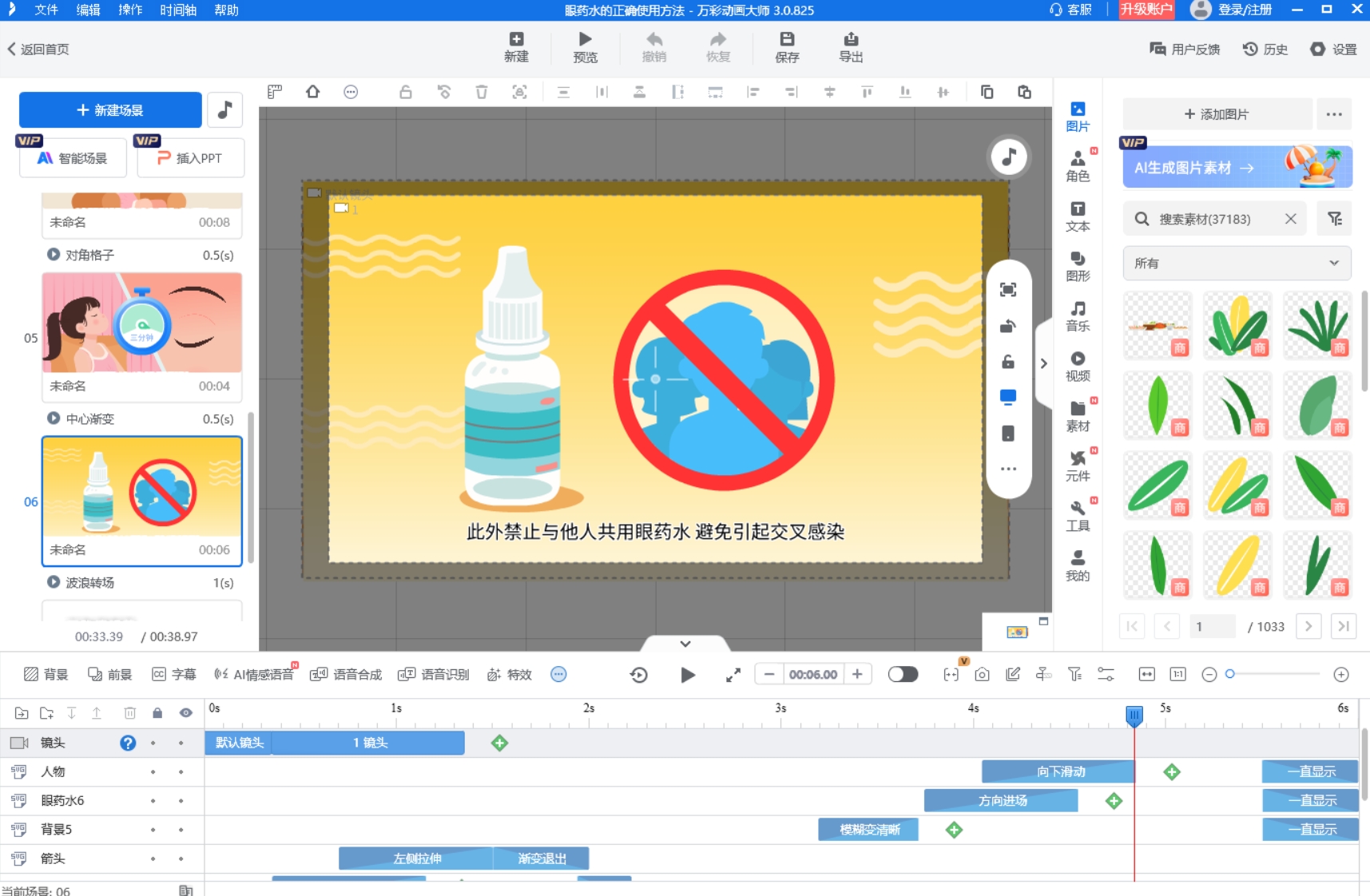
第四步:添加转场,让画面衔接更流畅
短片的流畅度离不开转场效果。万彩动画大师的转场功能藏在页面顶部,点击“转场”,溶解、滑动、缩放等多种效果任你选。我在场景切换时加了“淡入淡出”转场,整体节奏更舒缓,不会显得突兀。操作时只需点击想要的转场效果,应用到对应页面即可,全程不超过10秒,简单却能让作品质感提升一大截。
第五步:导出成片,快速分享无压力
最后一步就是导出了!点击右上角“导出”,可以选择MP4、GIF等多种格式,还能调整分辨率和帧率。我选了常用的MP4格式,导出速度比想象中快很多,30秒左右就完成了。打开成片一看,画面流畅、动画自然,完全不像新手第一次制作的作品,那种满足感真的难以言喻。
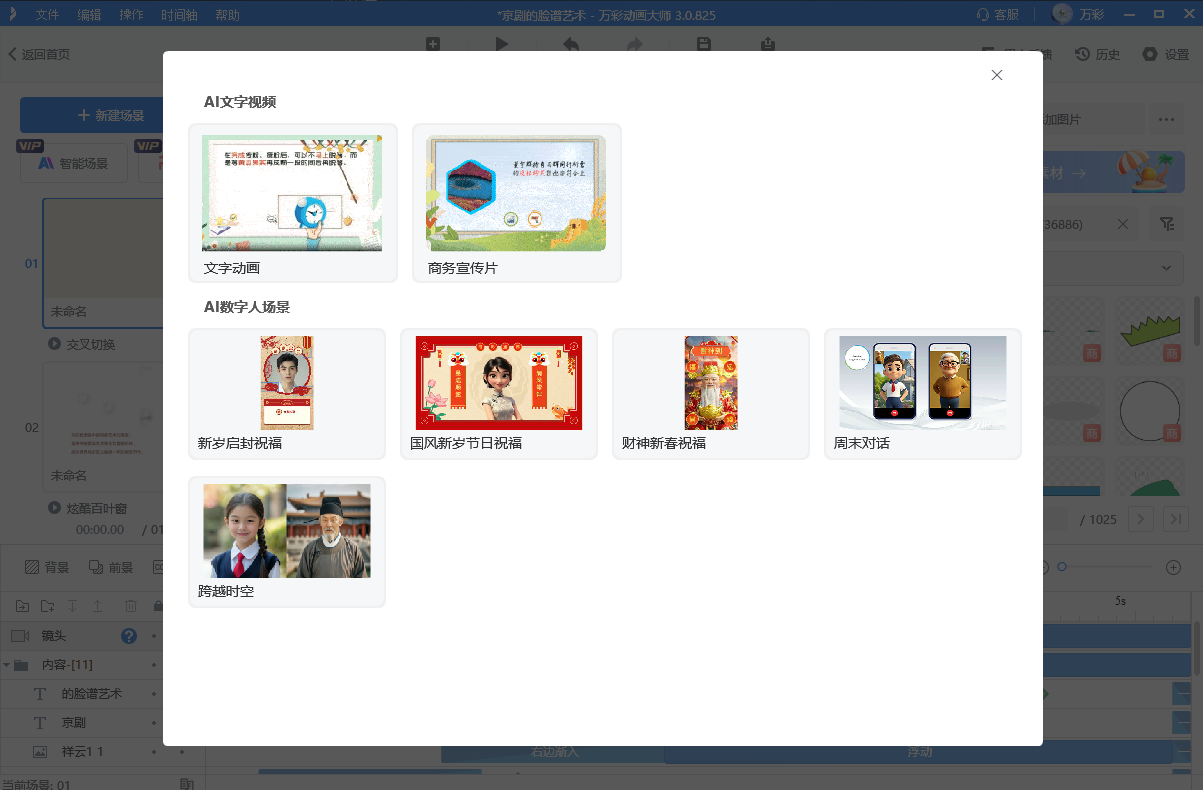
电脑动画怎么制作?如果想更省事,万彩动画大师还支持AI配音和AI智能成片,输入文字就能生成自然语音,一键生成完整动画,让创作效率再上一个台阶。
万彩动画大师官方下载地址:https://www.animiz.cn/
