
作为一个完全没有动画基础的普通人,之前总觉得制作动画小视频是专业人士的专属,直到遇见万彩动画大师,才发现原来新手也能一步步做出像样的作品。整个过程没有想象中复杂,反而充满了动手的乐趣,下面就把这份亲测可行的自制动画小视频循序渐进法分享给大家。
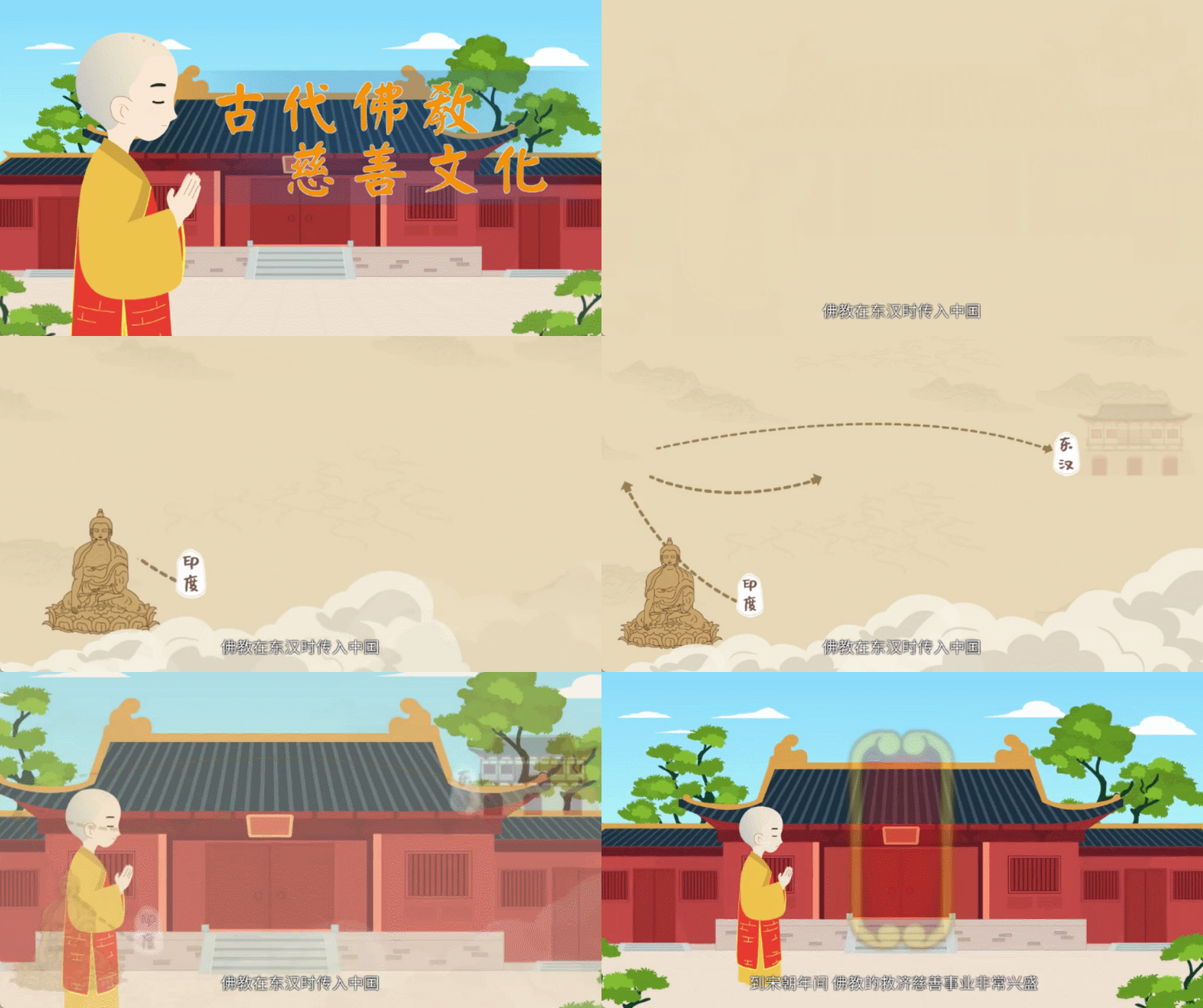
第一步:熟悉界面,消除陌生感
刚打开万彩动画大师时,我有点担心按钮太多会无从下手,但实际操作后发现完全是多虑了。软件界面布局很清晰,左侧是素材库、角色库,中间是编辑画布,右侧是属性设置栏。建议新手先花10分钟随便点点,比如点开“素材库”看看分类,试试拖动图片到画布,感受一下缩放、移动的操作逻辑。我当时就是这样“瞎折腾”,慢慢就摸清了各个功能的大致位置,后续操作时就不会手忙脚乱,这种由浅入深的熟悉过程,能让人心里更有底。
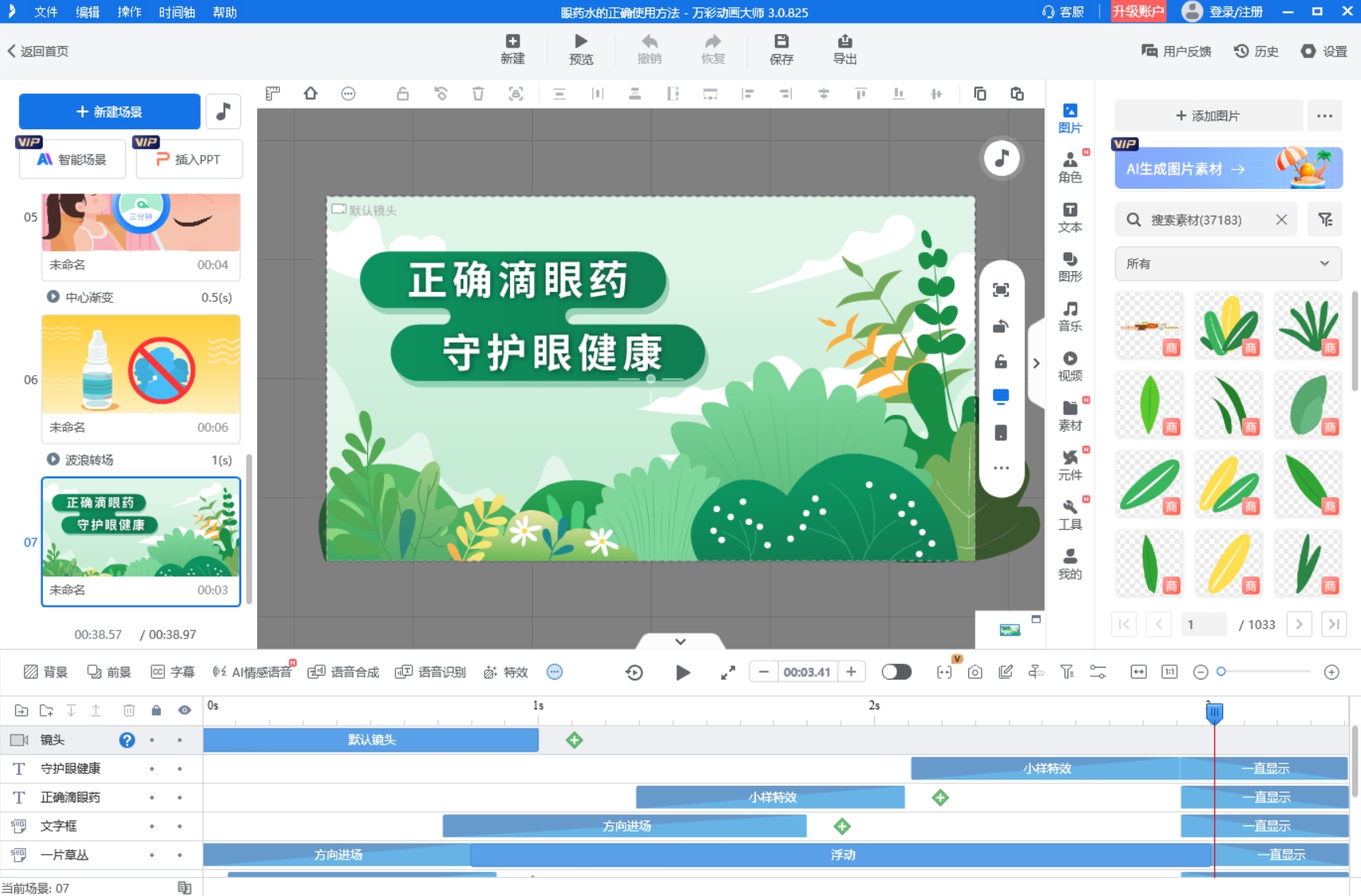
第二步:搭建框架,确定核心内容
熟悉界面后,就可以开始规划内容了。新手不用追求复杂剧情,先从简单的主题入手,比如产品介绍、知识点讲解或生活趣事分享。我第一次做的是职场小科普,先在备忘录里写下3个核心要点,再对应每个要点规划1-2个场景。然后在软件里新建项目,设置好视频尺寸(竖版9:16适合短视频平台,横版16:9适合科普类),接着添加背景——素材库里有现成的简约背景,直接选用就能省去设计麻烦,这一步让我觉得省了不少事。
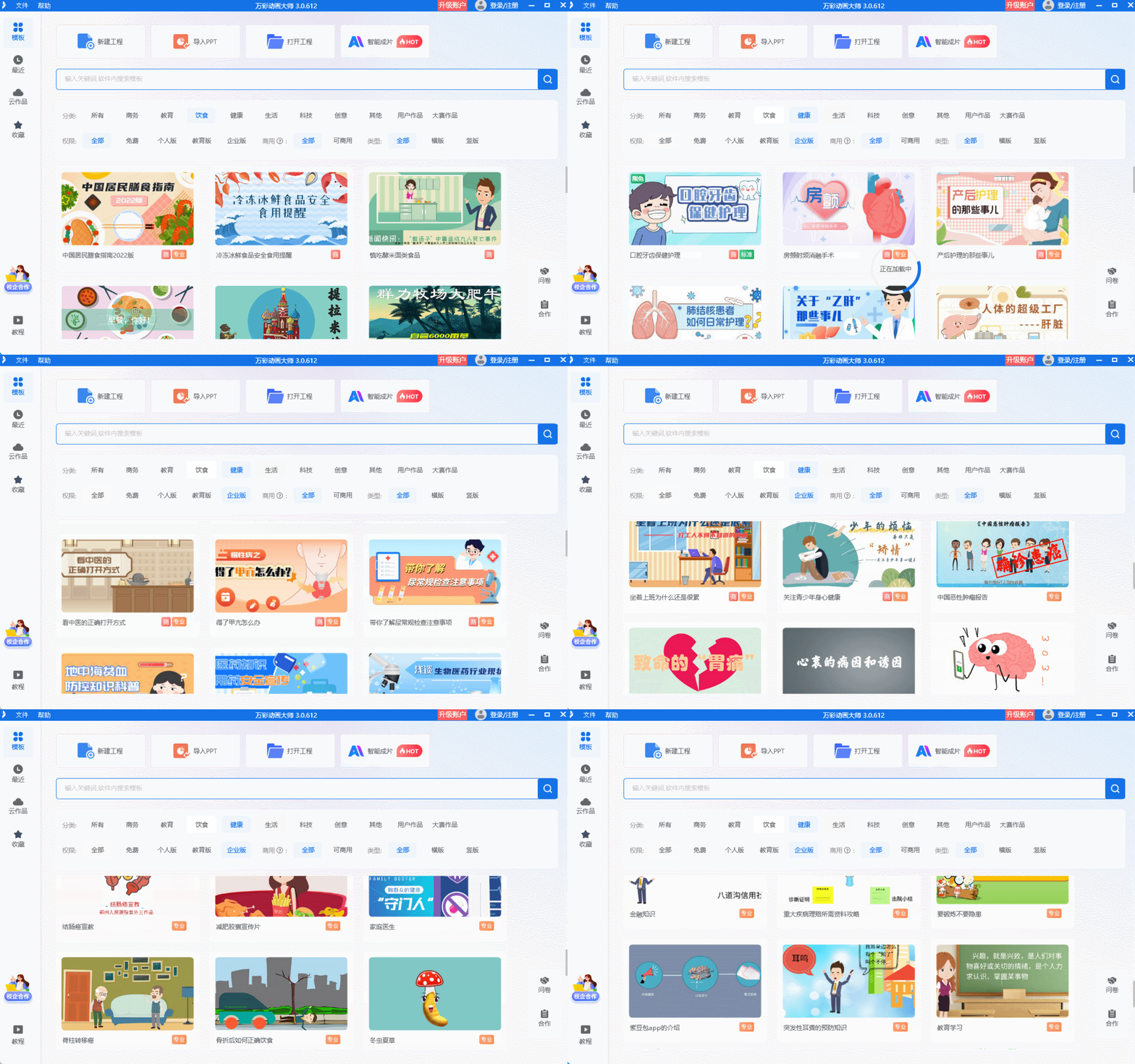
第三步:添加元素,让画面动起来
这是最有趣的一步,也是让视频“活”起来的关键。从左侧角色库挑选合适的人物形象,拖动到画布后,选中角色点击“动画”,就能设置入场、退场效果,比如淡入、平移,还能调整动画时长。我当时试着给角色加了个“走路”的动作,看着小人一步步移动,瞬间有了成就感。之后再添加文字说明,选中文字设置“打字机”效果,让文字逐字出现,更有节奏感。如果需要展示流程,还能添加箭头、标注等元素,操作都很直观,不用记复杂指令。
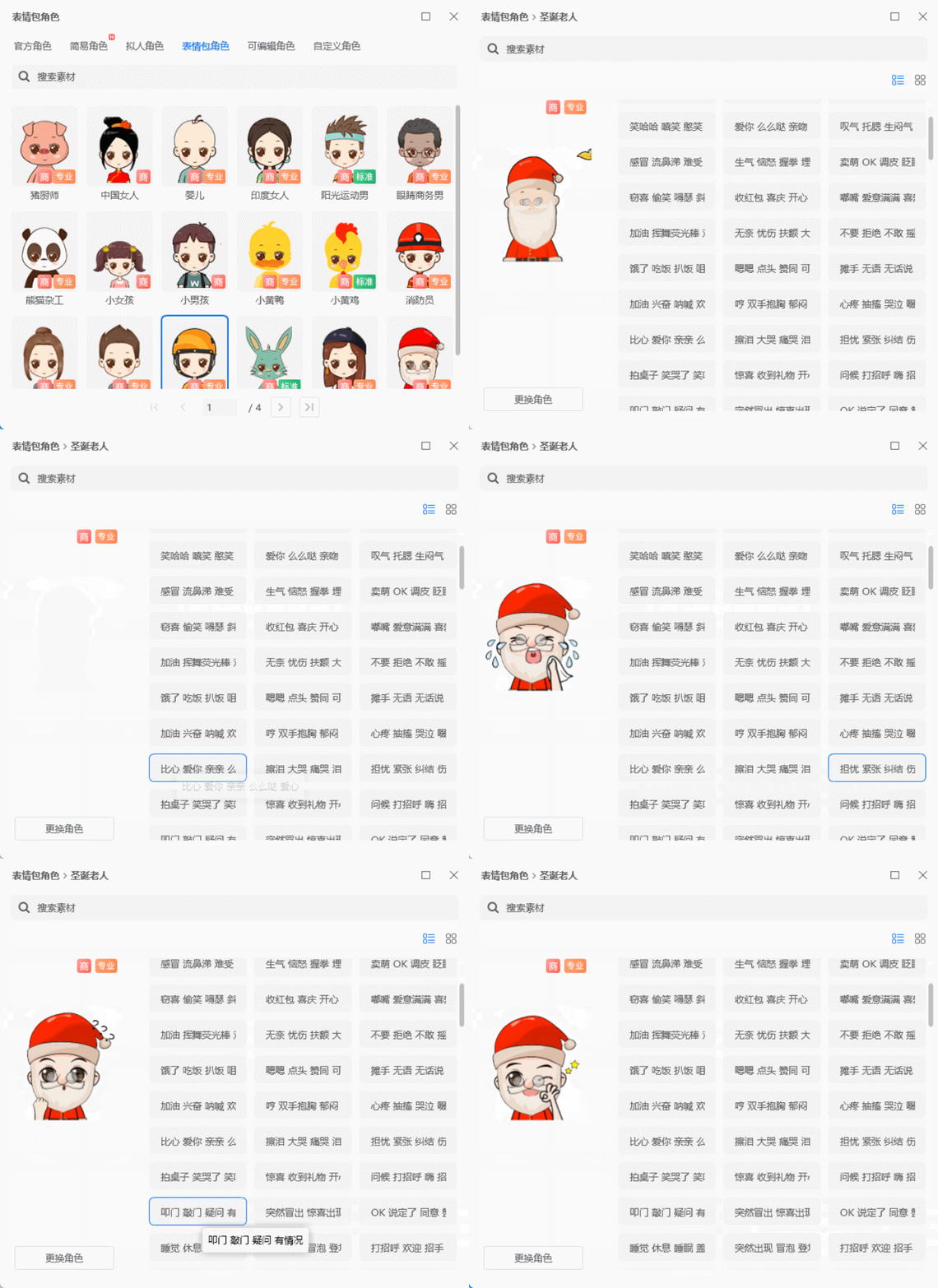
第四步:导出成品,享受成就感
所有元素调整好后,点击右上角“导出”,选择需要的格式(MP4最通用),等待几分钟就能生成成品。记得第一次导出时,我反复检查了好几遍,生怕出现卡顿或错位,结果打开视频时完全超出预期——画面流畅,动画效果自然,完全不像新手的处女作。那种从无到有完成作品的满足感,真的让人很有动力继续尝试。
如果觉得手动配音、调整细节太耗时,还能试试软件自带的AI配音功能,输入文字就能生成自然的人声,AI智能成片更是能根据素材自动搭配动画,帮新手省去不少功夫,轻松实现创作自由。
万彩动画大师官方下载地址:https://www.animiz.cn/
