
之前总觉得动画短片制作是“技术活”,直到试了万彩动画大师,才发现普通人也能在10分钟内做出像样的作品。今天就带着我的真实操作感受,分享一套超实用的步骤,帮你轻松入门趣味动画视频短片制作。
1分钟准备:选模板比自己构思省心太多
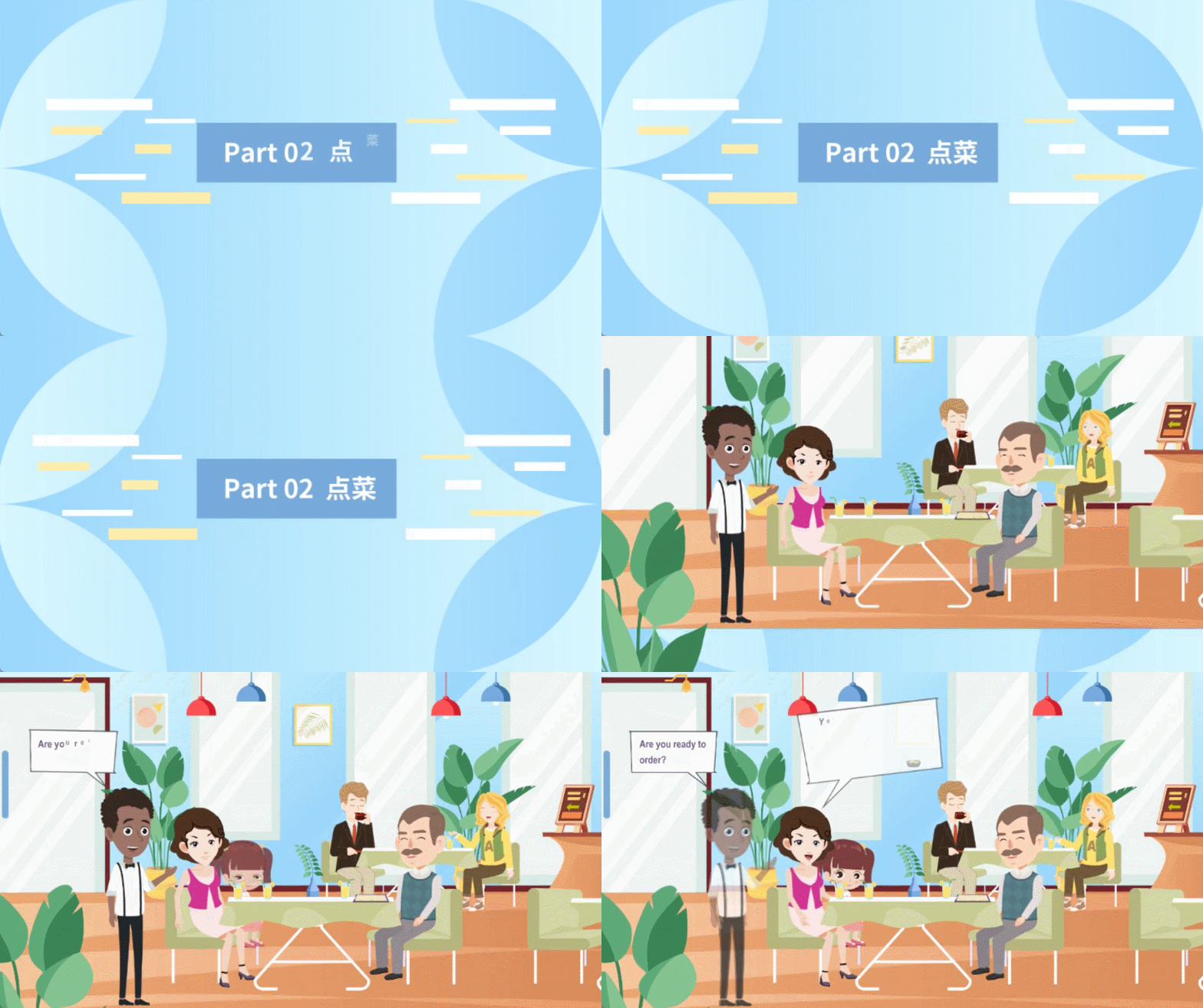
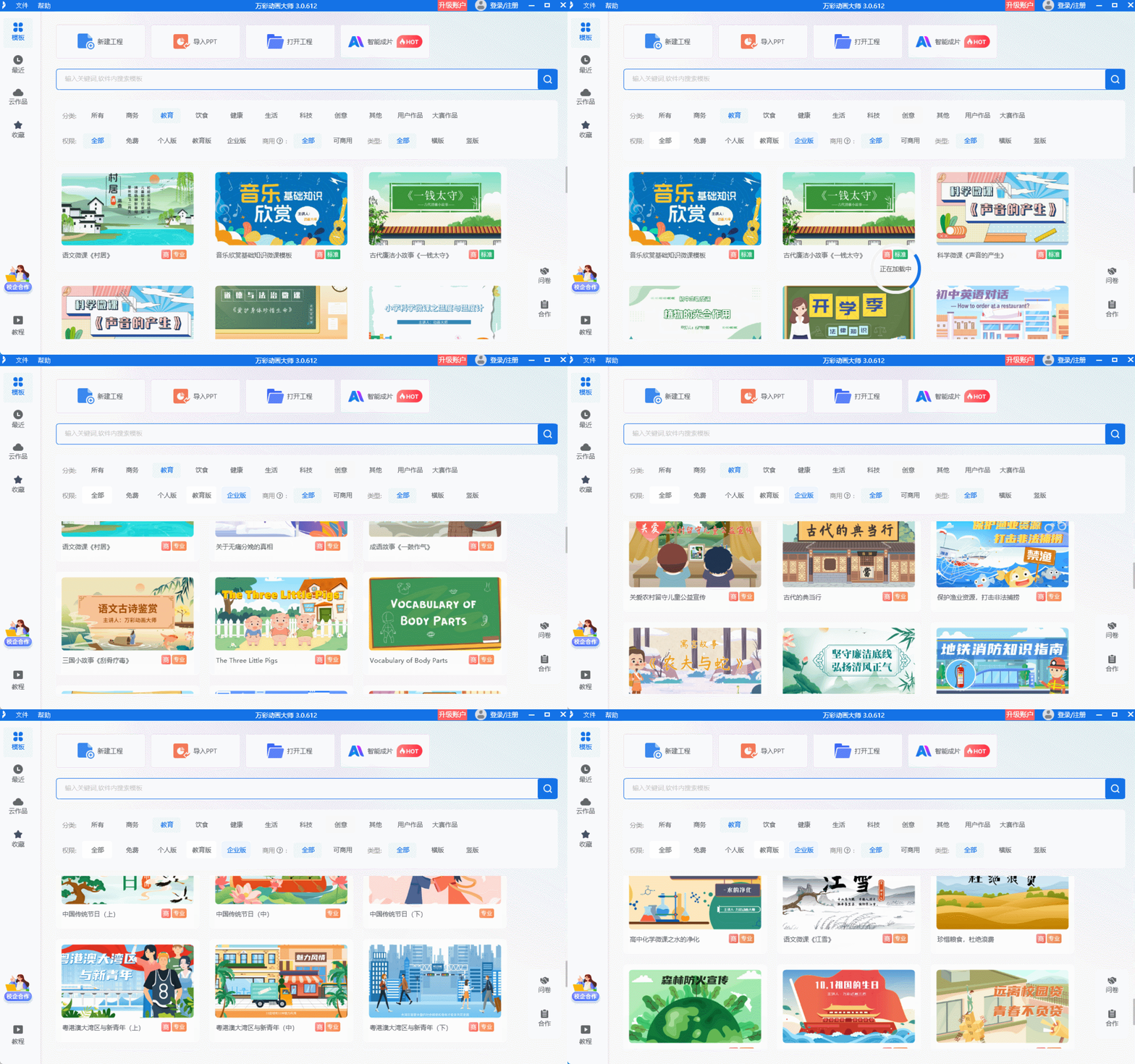
打开软件的第一眼就很惊喜——没有密密麻麻的按钮,首页直接列出了“新建项目”和模板库。我这种怕麻烦的人,果断选了模板库,里面按场景分了“自媒体”“教育”“生活”等类别,随便点进一个卡通风格的模板,预览时就觉得“这就是我想要的”。选好尺寸(我做短视频用了9:16竖屏),点击确认,1分钟不到就进入了编辑界面,完全不用花时间想“从哪开始”。
3分钟搭素材:拖拽操作真的很顺手
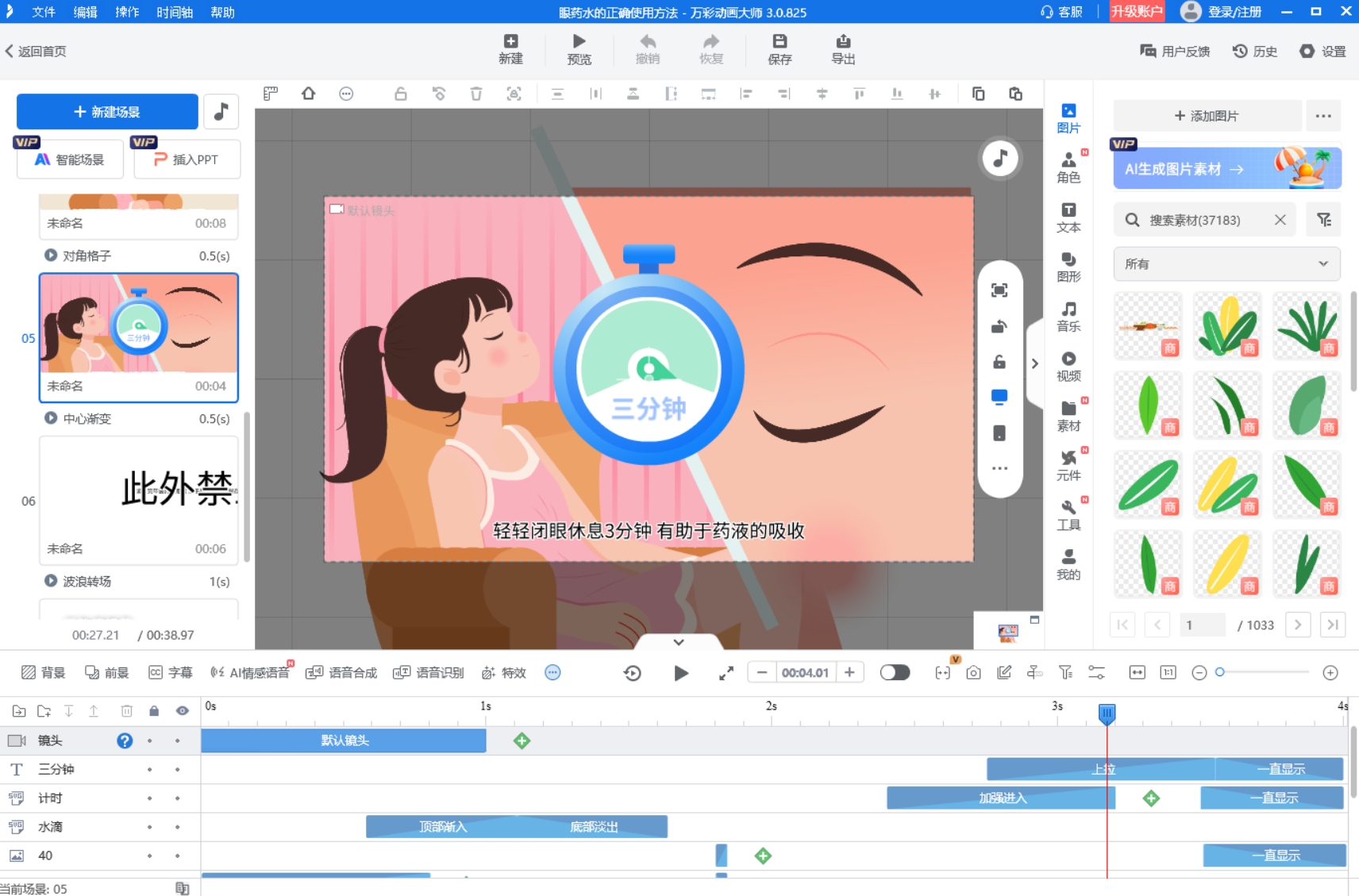
编辑界面左侧的素材库是“宝藏”,人物、背景、图标都是现成的,而且风格统一,不用担心搭配突兀。我先拖了一个温馨的房间背景,又选了个举着笔记本的卡通角色,鼠标拖动就能调整大小,甚至能直接拉着角色换位置,比想象中灵活太多。加文字时也没遇到门槛,输入内容后,字体、颜色随便调,还能给文字加个“弹跳入场”的小动画,看着文字蹦出来的瞬间,莫名觉得很有趣。
3分钟调动画:新手也能做出流畅效果
一开始以为“调动画”会很复杂,结果点选素材后,右侧直接弹出动画面板,分了“入场”“强调”“退场”三类效果。我给角色选了“渐入”,给背景加了“缓慢放大”,预览时发现两个动画衔接得很自然,完全不用手动调时间。页面转场也简单,顶部选个“滑动”效果,切换时不会有生硬的跳跃感。这一步操作下来,我最大的感受是“软件替我想好了很多细节”,不用纠结参数,跟着感觉选就行。
2分钟加音效+导出:成就感来得很快
最后一步是加背景音乐,软件里的音效库分类很清晰,我选了首轻快的纯音乐,拖到时间轴里,刚好能覆盖整个短片时长。点击“导出”时还有点紧张,怕渲染要等很久,结果不到1分钟就完成了。打开导出的视频,看着自己搭的场景、调的动画动起来,配上喜欢的音乐,那种“原来我也能做到”的成就感,比想象中更强烈。
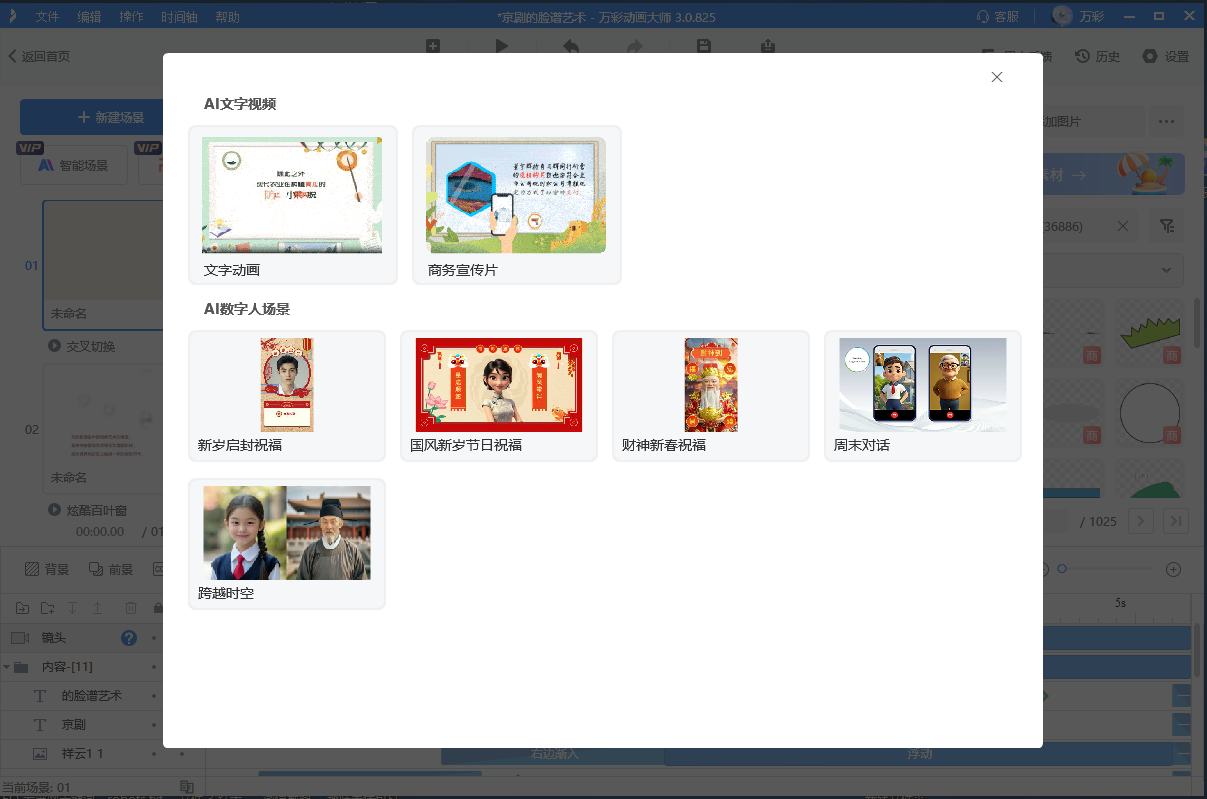
如果觉得手动调细节还是麻烦,万彩动画大师的AI功能能省不少事——AI配音的音色很自然,输入文字就能生成语音;AI智能成片更省心,上传脚本就能自动匹配素材,对想快速出片的人来说,确实是个贴心的小帮手。
万彩动画大师官方下载地址:https://www.animiz.cn/
