
很多老师做出来的微课,内容没问题,但学生看了几秒就划走了。问题不在知识本身,在于呈现方式太普通——PPT翻页加旁白,看过太多,早已免疫。
想让学生真的看进去,微课需要一点"抓眼睛"的设计。本文分享三种用万彩动画大师就能实现的视觉效果,不需要设计基础,照着做就能让你的微课脱颖而出。
一、课本人物"跳出来":让静态插图活起来
教材里的插图,学生已经看了无数遍,早就熟视无睹。但如果那个人物突然从书本里跳出来,开口说话,情况就完全不同了。
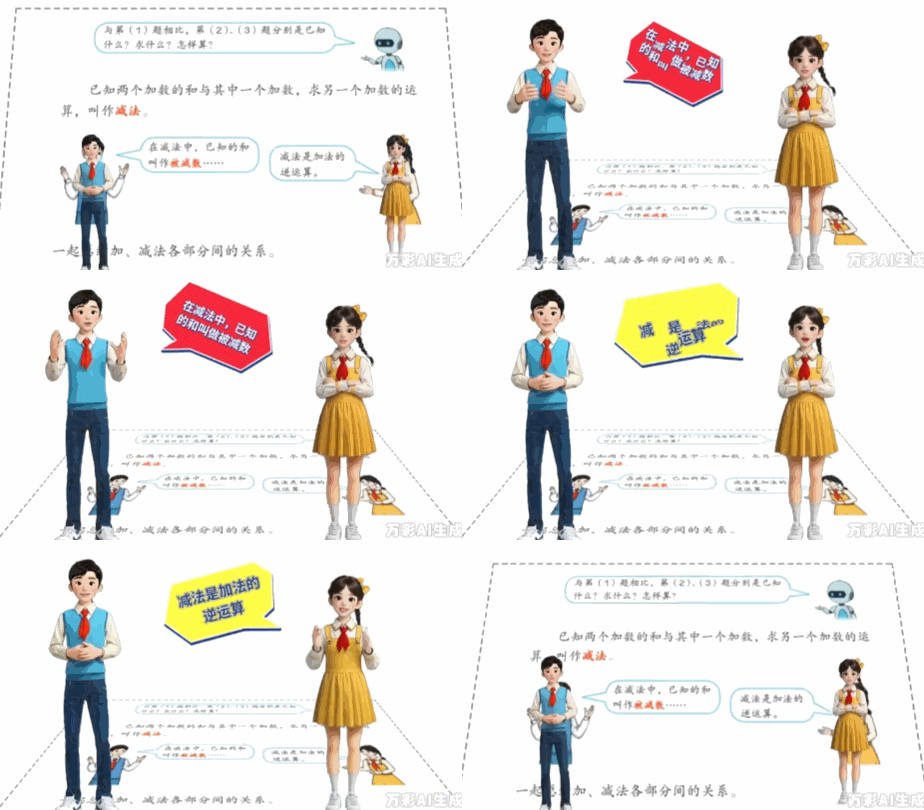
在万彩动画大师里,这个效果用"躺平动画"配合AI动态角色就能实现。躺平动画提供了平铺场景的构图方式,可以营造出角色从二维画面中"站起来"走入三维空间的视觉感;AI动态角色则让人物真正动起来——会走路、会说话、会做动作,不再是一张静止的贴图。两者结合,一个从书本中跳出来的生动角色就出现了。
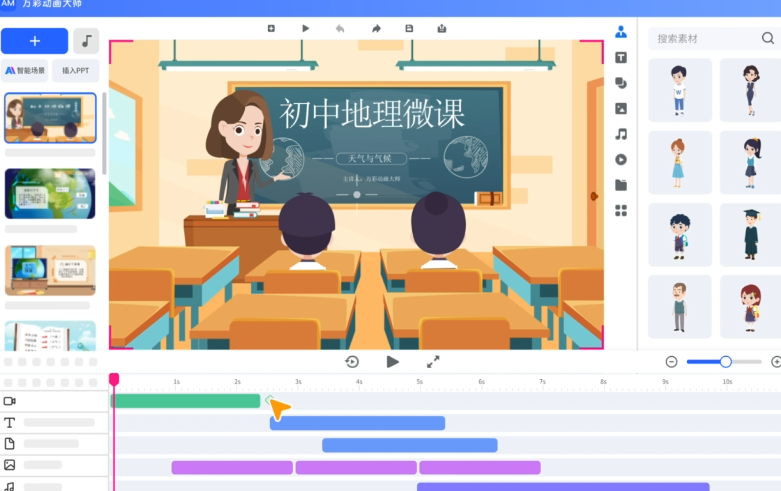
这种方式特别适合语文、英语、历史类课程。比如讲一篇文言文,可以让文中的历史人物从古籍中走出来自我介绍;讲英语对话,可以让教材风格的角色直接演示对话场景。学生看到熟悉的课本元素以完全陌生的方式出现,注意力自然被抓住。
开场的前10秒,是微课留住学生的关键窗口。一个人物跳出书本的动画,比任何文字导入都更有冲击力。
二、数字人讲解:告别"念PPT"的尴尬
很多老师录微课最头疼的事,是对着镜头说话不自然,或者不想出镜。传统的方式是只录声音配PPT,但这样画面太静,很难维持学生注意力。
数字人讲解解决的就是这个问题。万彩动画大师支持在动画场景中加入数字人角色,可以选择不同形象、不同风格,输入文字后自动生成对应的口型和动作,整个讲解过程像真人出镜一样自然。
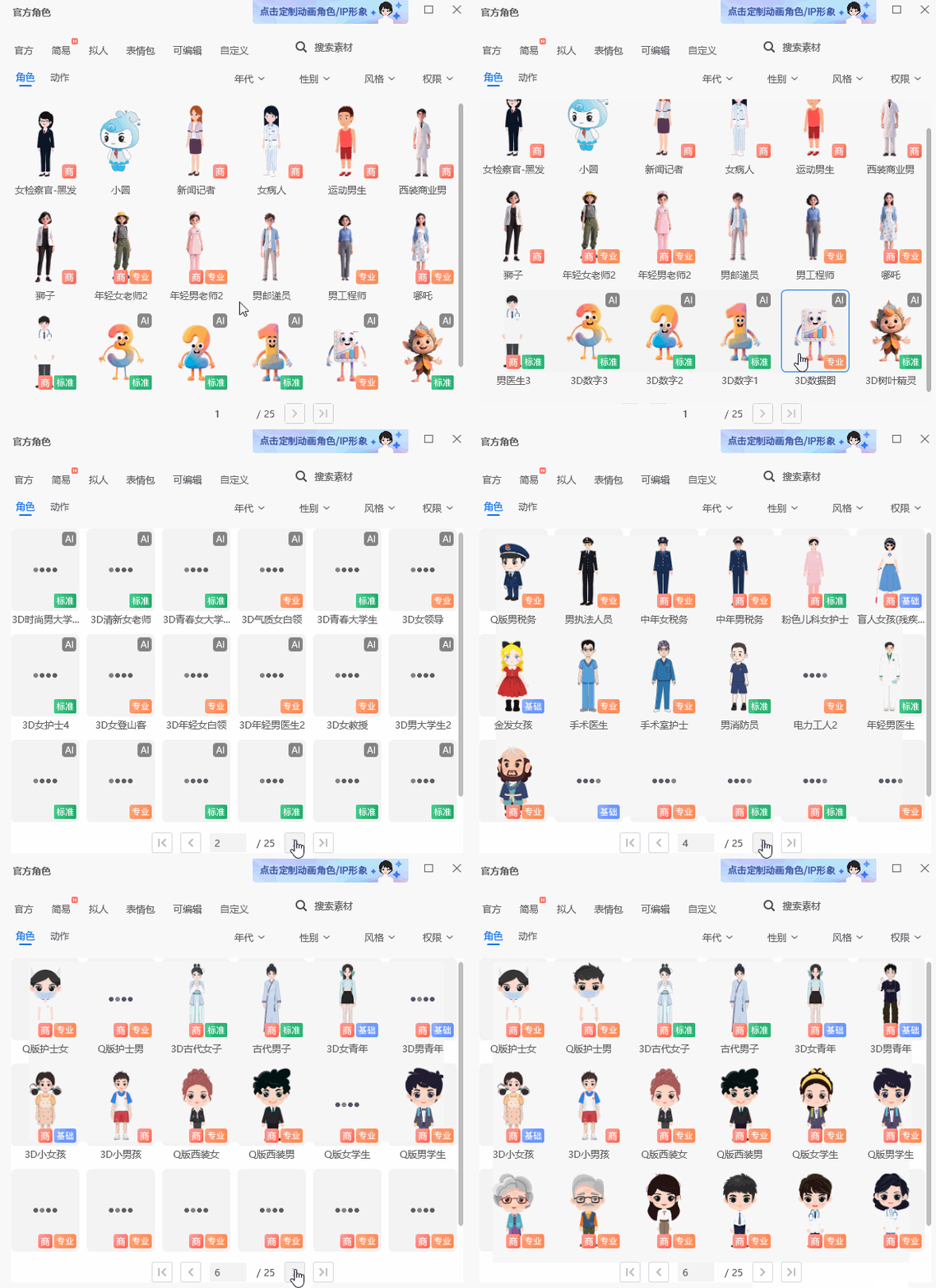
数字人的优势不只是"好看"。它能让画面始终有一个"主持人"的存在感,学生的视线有了锚点,不会因为画面太静而走神。同时,数字人的表情和动作可以配合知识点的情绪节奏——讲重点时语气加重,讲例子时配合手势,这些细节加在一起,会让微课的观感接近专业课程的水准。
对于需要反复打磨内容的老师来说,数字人还有一个实际好处:修改脚本后重新生成,不需要重新录音,省去了大量重复劳动。
三、文字悬浮与脉冲动态效果:让重点"自己跳出来"
普通微课呈现重点的方式,通常是加粗、变色、画圈。这些方式没有问题,但已经太常见,学生看到不会有任何反应。
万彩动画大师里有一个专门的图文特效功能,操作路径是:选中文本→生成图文特效→选择合适的效果。效果库里包含字幕滚动、文本冲屏、文字漂浮、文本下落等多种样式,每一种都自带动态节奏,不需要手动调节任何参数,选好直接应用。

文字漂浮效果,让关键词或核心结论以浮动的方式出现在画面中,仿佛悬停在场景之上,与背景形成层次感。这种纵深感会让画面立体起来,关键信息一出现,眼睛自然就跟过去了。
文本冲屏效果则更有爆发力,适合用在需要强调的公式推导结果、章节核心结论这类内容上——文字以冲击感的方式铺满画面,学生不需要老师特意说"这里很重要",视觉上已经感受到了。
字幕滚动和文本下落则适合节奏较慢的讲解段落,用动态的方式把信息一条一条送到学生眼前,不会造成信息轰炸。
三种效果,怎么用才不翻车?
视觉效果再好,用错了地方也会适得其反。几个使用原则,帮你把效果用到刀刃上:
一节课里不要三种全用。 每种效果选一种,作为这节课的视觉主题。混用太多,会让画面失去重心,反而显得杂乱。
效果服务于内容,不是装饰。 人物从书本跳出,要发生在导入环节,配合你要引出的内容;数字人讲解,适合放在核心知识点的讲解段落;图文特效,只用在真正的重点结论上。每一个效果都要有理由出现。
开头用最强的效果。 学生决定继续看还是划走,通常发生在前15秒。把最有冲击力的视觉效果放在开头,先留住人,后面才有机会讲内容。
写在最后
做出让人眼前一亮的动画微课,不需要专业的设计能力,也不需要昂贵的软件。关键是在对的位置,用对的效果,让内容本身更容易被看见。
课本人物跳出来,给学生一个意想不到的开场;数字人讲解,让画面始终有温度和存在感;图文特效里的漂浮、冲屏、滚动,让重点不用说也能被记住。
这三种效果,用好一种,你的微课就已经和大多数人拉开了差距。
