
身边不少朋友想做动画视频,要么被复杂的软件界面劝退,要么对着空白画布不知道从何下手,总觉得“做动画”是专业人士的专属技能。其实对新手来说,比起从零开始建模、关键帧调试,用动画模板才是最高效的捷径——今天就以亲测好用的万彩动画大师为例,把零门槛的操作方法说透,保证你看完就能上手。
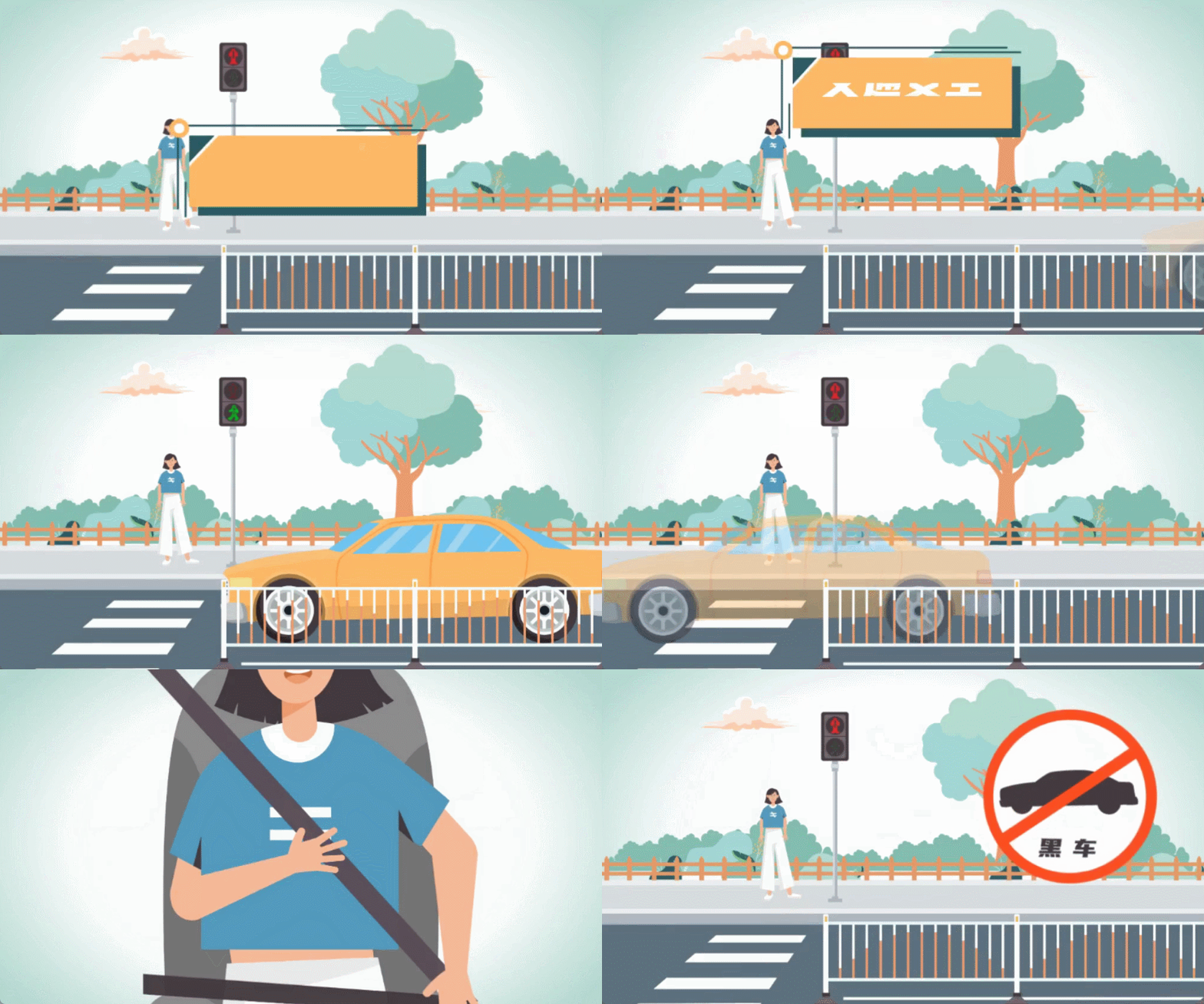
首先得明确,新手用动画模板的核心优势就是“借力”,不用纠结配色、构图和转场,模板已经把框架搭好,我们只需要做“填空题”。万彩动画大师的优势在于模板库够全,不管是知识科普、产品介绍,还是微课课件、节日祝福,几乎覆盖了日常所需的所有场景,而且风格从扁平化到3D卡通都有,不用再跨平台找资源。
怎么用动画模板做视频?第一步是选对模板。打开软件后直接进入“模板中心”,根据你的使用场景筛选,比如做职场汇报就搜“商务动画”,做育儿科普就找“卡通亲子”。选模板时重点看两点:一是镜头节奏是否符合你的内容,避免后期剪镜头麻烦;二是预留的文本和素材位置是否充足,确保能放下核心信息。选好后点击“使用模板”,就进入了编辑界面。
第二步是替换内容,这一步完全不用懂专业操作。模板里的文字、图片、背景音乐都是可替换的,双击文本框就能修改文字,把你的文案填进去;图片和视频素材直接拖拽替换,软件会自动适配尺寸,不用担心变形。如果想加自己的语音解说,点击“录音”按钮直接录制,或者导入提前做好的音频文件,时间轴上拖曳就能对齐画面。
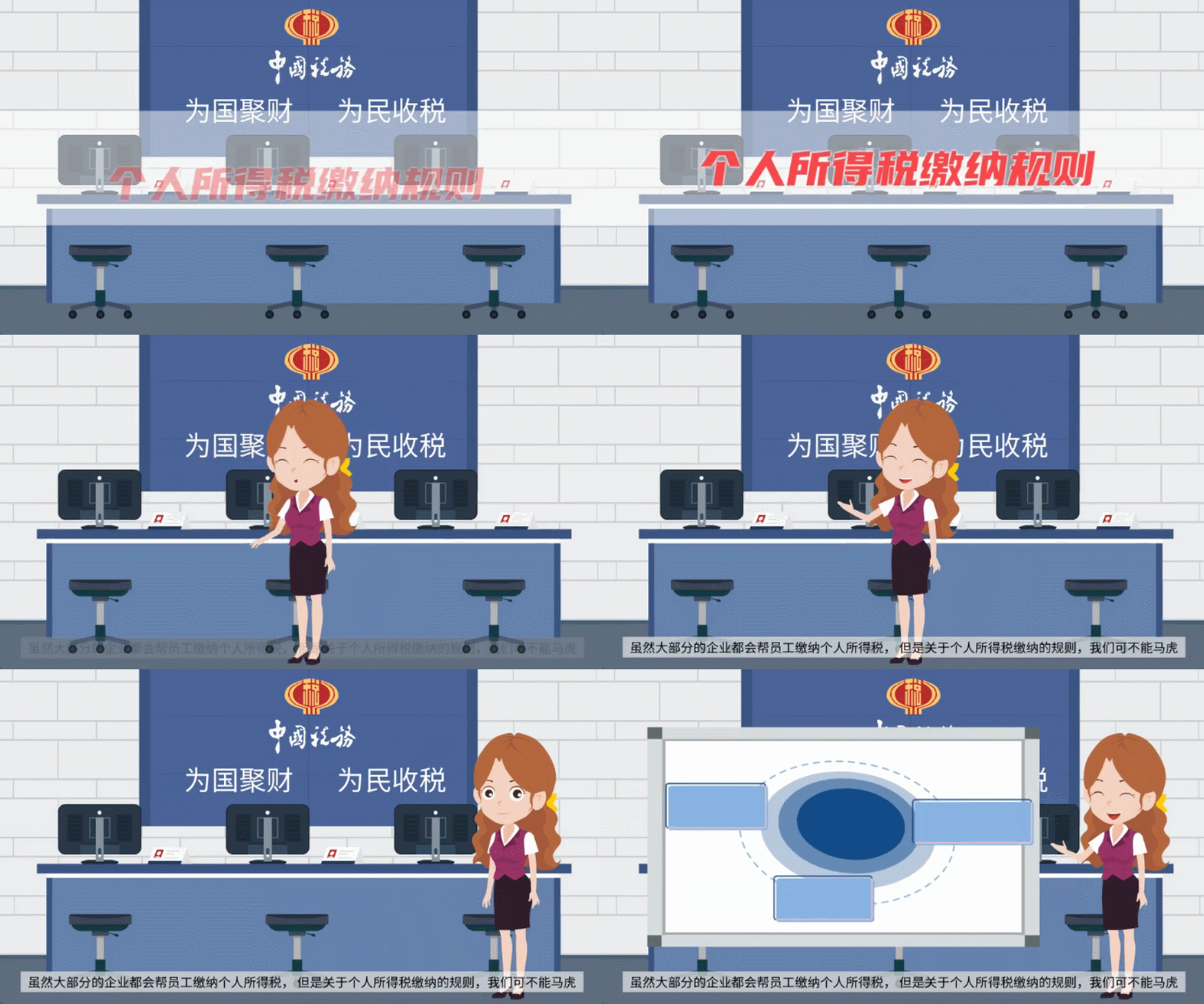
第三步是微调优化,让视频更有个人风格。新手不用碰复杂的参数,重点调整这两处就够了:一是配色,软件自带“主题色”功能,一键替换成符合自己品牌或喜好的色调;二是时长,选中多余的镜头按删除键,或者拉长镜头时长,确保内容表达完整。这些操作都像用Word一样简单,全程鼠标点一点就能完成。
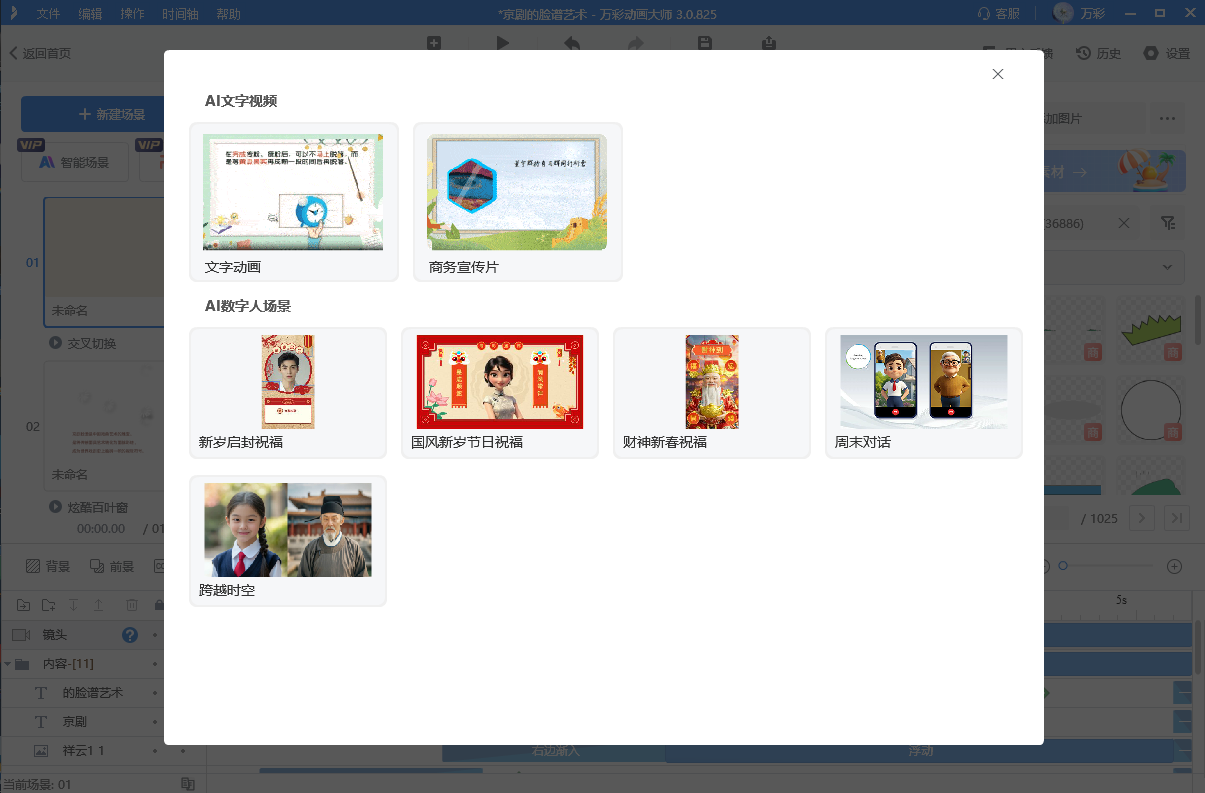
最后导出视频时,根据用途选对格式就行,发社交平台选MP4,传课件选WMV,软件会自动匹配最优参数,不用自己手动设置。如果实在想省事,万彩动画大师的AI智能成片功能可以直接“躺赢”,把文案粘贴进去,选择想要的风格和模板类型,AI会自动匹配素材、生成镜头,几分钟就能出一个完整的视频,连替换内容的步骤都省了。
其实新手做动画视频的门槛,早就被模板和AI技术拉低了。不用再羡慕别人的炫酷视频,选对工具、跟着步骤走,你也能快速做出高质量的动画内容,赶紧试试吧。
万彩动画大师官方下载地址:https://www.animiz.cn/
