
不少人做视频时都有这样的困扰:内容打磨得很用心,可开头几秒的片头却粗糙平淡,一下就拉低了整体质感。想做个吸睛的动画片头,又被AE的复杂操作吓退,用剪辑软件自带的模板又显得千篇一律。其实根本不用陷入这种两难,找对工具,新手也能轻松做出专业级片头。
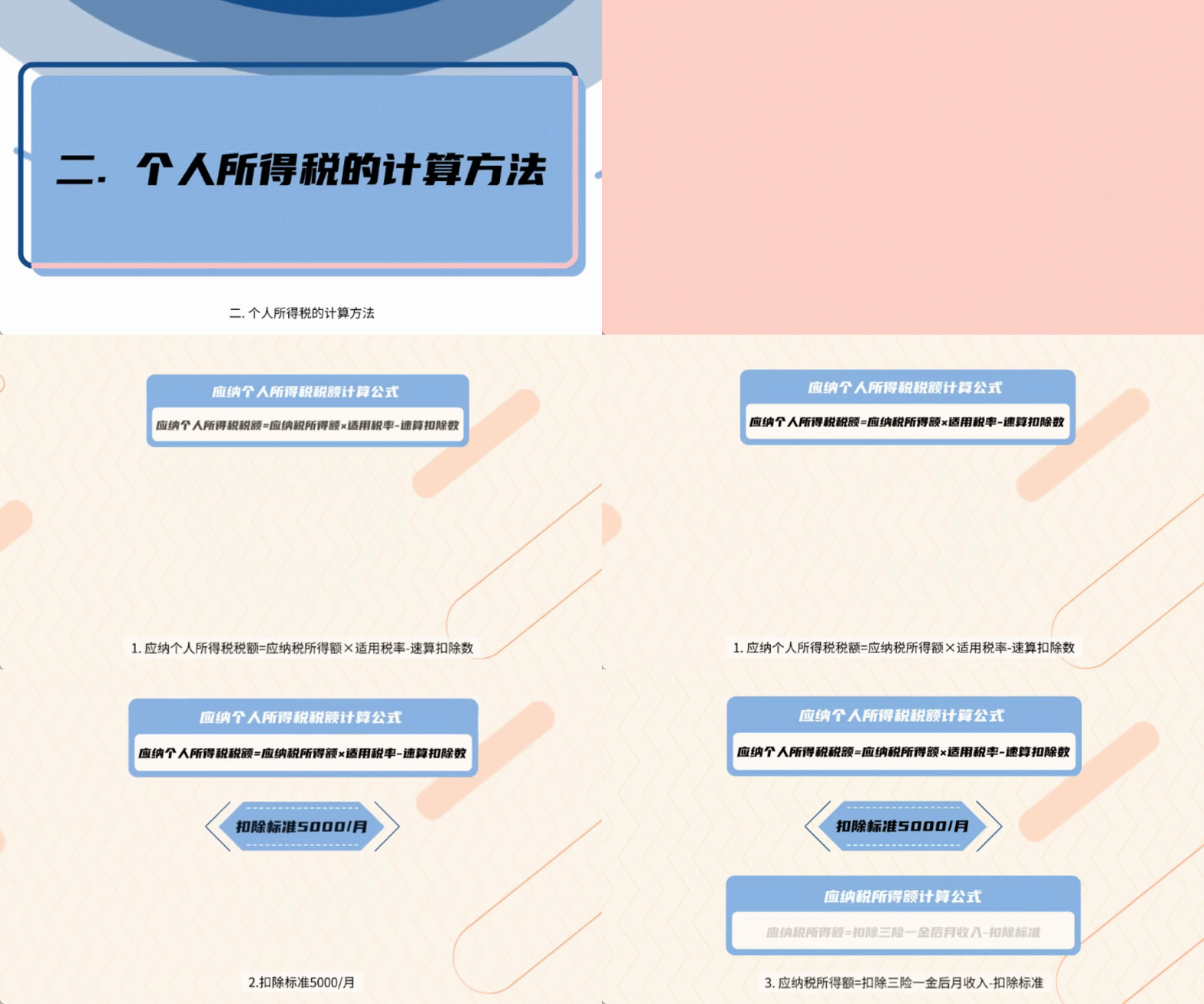
这里直接给大家推荐亲测好用的工具——万彩动画大师。它最打动我的地方,就是把专业动画效果做成了“傻瓜式”操作,模板库丰富且分类清晰,完全不用懂关键帧、转场逻辑这些专业术语,零基础也能快速上手。我第一次用它做课程片头,从打开软件到导出成品,全程没超过15分钟,连平时不怎么碰剪辑的同事都跟着学会了。
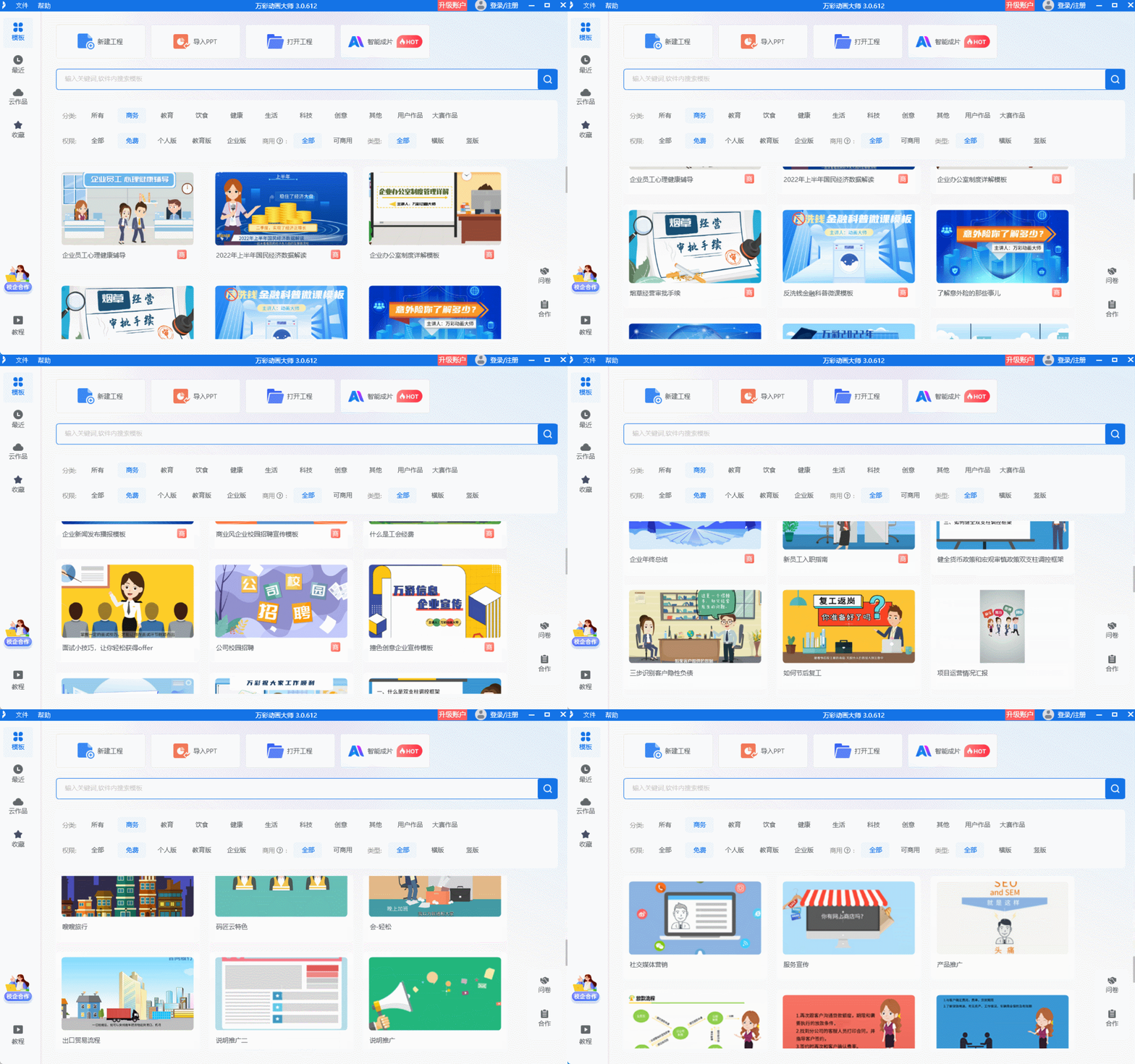
怎么用模板做片头动画?核心流程就三步,全程只用鼠标点一点。第一步是精准选模板,打开软件后直奔“片头动画”专区,里面按场景划分了短视频、教育、商务、节日等多个类目。做知识分享就选“简约科技风”,做母婴内容可选“温馨手绘风”,做企业宣传则有“大气商务风”,预览时看到心仪的模板,点击“使用”就能直接进入编辑界面。
第二步是替换核心内容,这一步是提升专属感的关键。模板里的标题、副标题、背景图、背景音乐都是预设好的,我们只需做“替换”动作:双击文字框就能修改内容,把“视频标题”换成自己的主题,字体、颜色、大小在右侧工具栏里一键调整;LOGO和产品图直接拖拽替换,软件会自动适配尺寸,不用手动裁剪;如果觉得背景音乐不搭,换一首软件自带的版权音乐,还能避免侵权风险。
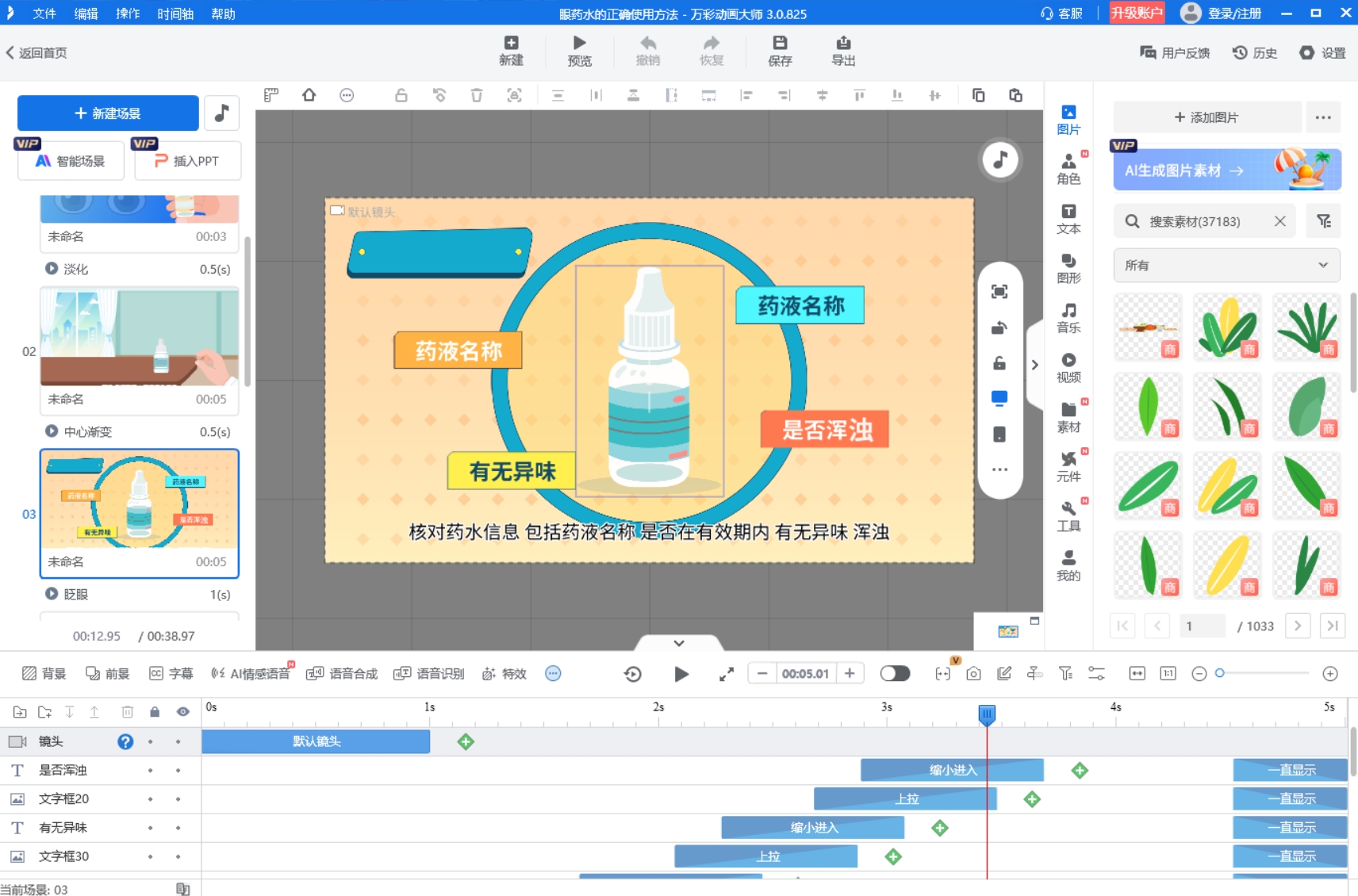
第三步是微调导出,花1分钟优化细节。要是觉得动画节奏太快,在时间轴上拖动片段就能调整时长;想加专属标识,在“元素”库添上文末或小图标就行。全部设置完成后,点击右上角“导出”,选MP4格式、1080P清晰度,等待几分钟就能拿到成品。这个流程下来,做出的片头既有模板的专业框架,又有自己的内容特色。
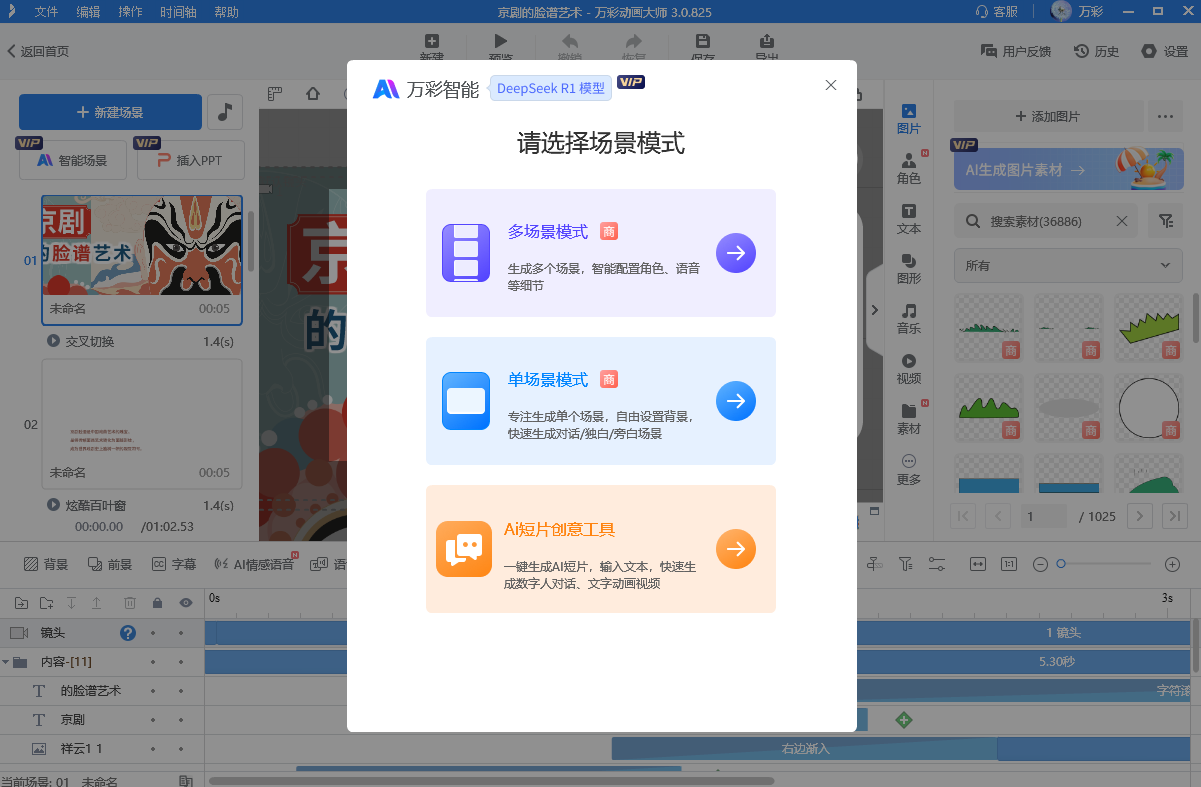
如果实在赶时间,或者连替换内容都觉得麻烦,万彩动画大师的AI智能成片功能堪称“懒人福音”。只要把需求说清楚,比如“做一个美妆测评片头,风格元气活泼,突出‘新品实测’关键词”,AI就会自动匹配模板、生成文案并搭配动画效果。生成后你只需简单确认,没问题就能直接导出,真正实现“零操作”出片。
其实片头制作的核心不是技术,而是降低门槛的工具。用万彩动画大师的模板,不用啃复杂教程,简单设置几下,就能让视频开场摆脱平庸。无论是自媒体创作吸粉,还是工作汇报提气,一个精致的片头都能成为加分项,试试就知道有多香。
万彩动画大师官方下载地址:https://www.animiz.cn/
