
“想做个动画视频做课程讲解,但AE一看就头大”“帮孩子做学校的动画作业,自己没一点美术基础”——是不是很多人都被这类问题卡住过?其实普通人做动画视频,根本不用死磕专业软件。今天以万彩动画大师为例,拆解一套纯新手也能落地的流程,亲测半小时就能出第一支成品。

先破除一个误区:非专业场景的动画视频,核心是“把信息传达到位”,而非追求光影特效。万彩动画大师最戳新手的点,就是把复杂功能全部“封装”,打开软件后你会发现,界面比办公软件还直观,没有密密麻麻的参数,所有操作都围绕“拖、点、选”展开。
第一步:5分钟搞定脚本,拒绝无效耗时。很多人卡在这里,但其实新手脚本不用复杂。比如做“职场新人沟通技巧”的视频,直接按“痛点-方法-总结”列三句核心话:“新人怕说错话?”“记住‘先倾听再补充’原则”“沟通没那么难,大胆开口”。每句话对应一个画面,这就是最实用的脚本。如果实在没思路,软件里的行业模板能直接套,改改文字就行。
第二步:搭场景加素材,像拼乐高一样简单。这是最有趣的一步,完全不用自己画。软件内置了上万个矢量素材,从职场人物、校园场景到数据图表,分类清清楚楚。做职场视频就拖个“办公室”背景,加个穿西装的卡通人物,再放个“对话气泡”元素;做科普视频就选“实验室”场景,添个烧瓶图标。素材拖到画布后,大小、方向随便调,软件会自动对齐,不用担心画面歪歪扭扭。
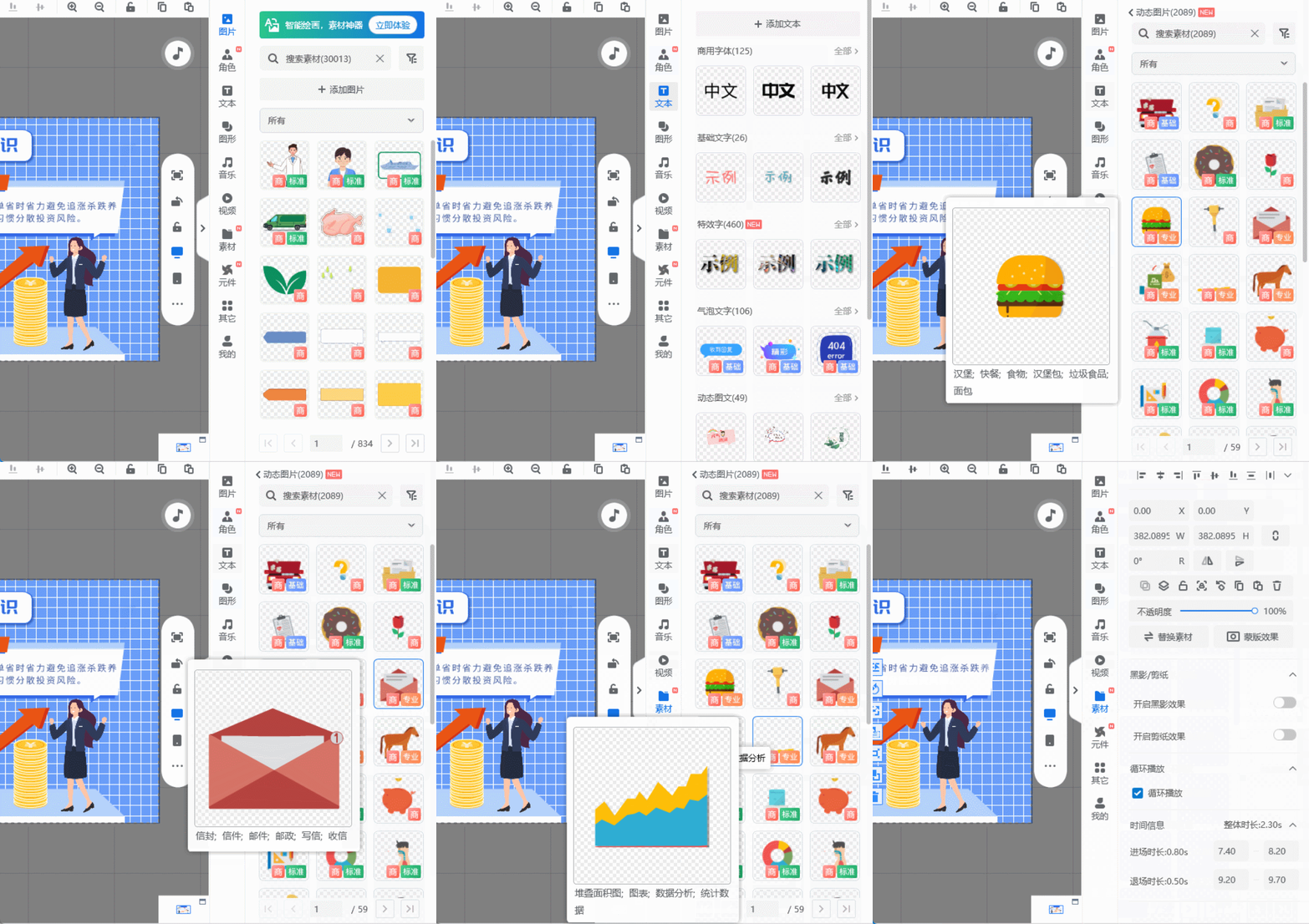
第三步:加动画效果,这才是“简单的动画视频制作”的精髓。选中刚才放的人物,右侧直接弹出“入场动画”“动作动画”选项,点一下“从左滑入”,人物就有了动态;再给对话气泡加个“淡入”效果,画面瞬间生动。重点是不用调关键帧、不用算时间轴,所有效果都能实时预览,不满意就换,比拼图还灵活。
第四步:配音频导出,10分钟收尾。不想自己配音?用软件的AI配音功能,输入文字就能生成,有几十种音色可选,还能调语速和情绪,比网上的免费配音音质好太多。配好音后,点击右上角“导出”,选MP4格式,根据需要调整清晰度——发社交平台选720P足够,做课程就选1080P,等待几分钟就能保存到本地。
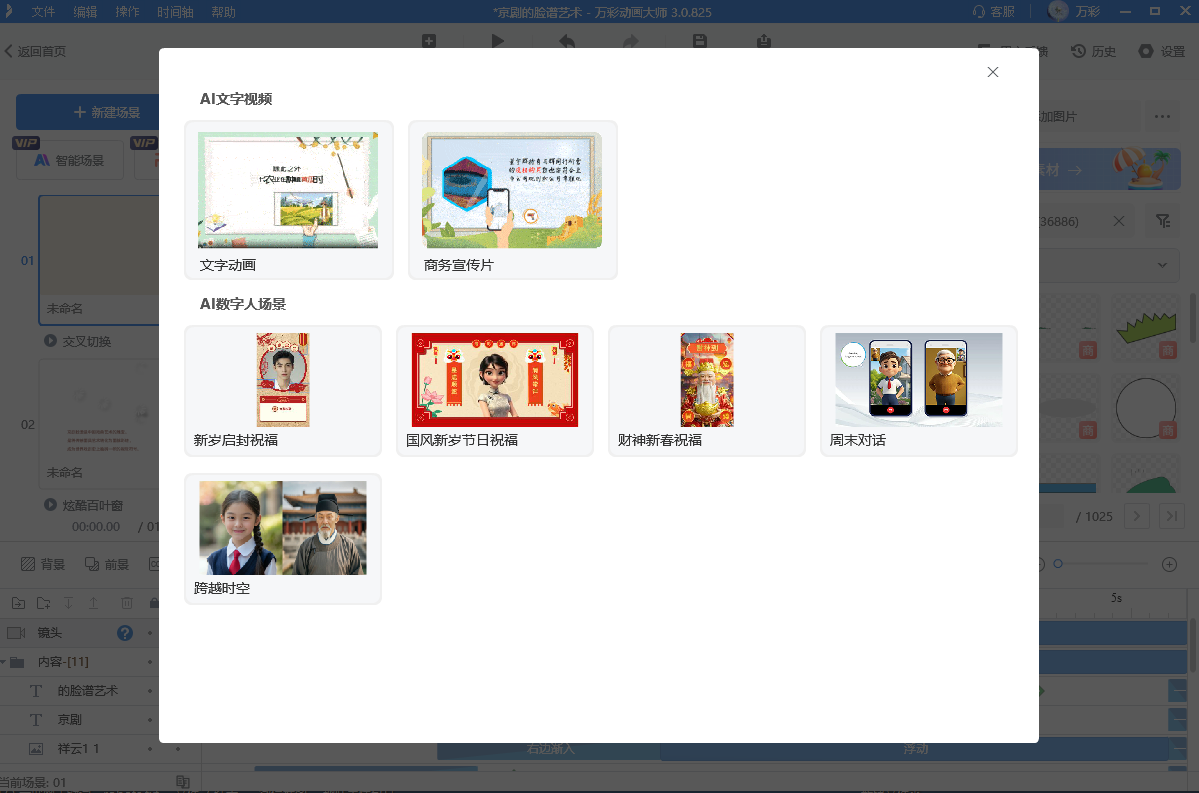
要是连脚本都不想写,直接冲AI智能成片功能。输入主题“小学生垃圾分类”,AI会自动生成脚本、匹配对应素材和动画,10分钟就能出初版。我上次帮邻居家孩子做科技节动画,就是用这个功能,稍改了几个画面细节,老师都夸做得专业。
其实做动画视频的门槛,早就被这类工具拉低了。关键是别被“专业”二字吓退,选对工具后,把精力放在内容上就好。现在打开万彩动画大师,随便找个模板试试,你会发现:原来自己做动画,真的比想象中简单太多。
万彩动画大师官方下载地址:https://www.animiz.cn/
