
上期已经讲了躺平动画的制作教程,这期我们来讲讲它的进阶用法,就是如何把躺平动画跟人物讲解结合起来,做出让人物从画面中出来的动态效果。
本期工具:万彩动画大师
制作流程:
1.新建场景,导入素材
打开万彩动画大师软件→“新建工程”→“新建工程”;

在空白画布中搭建场景和添加人物角色;
(1)搭建场景
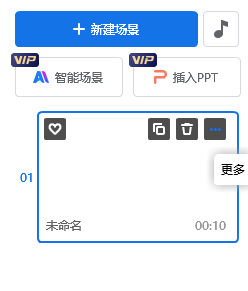
鼠标移至左侧空白场景,点击右上角“···”图标,
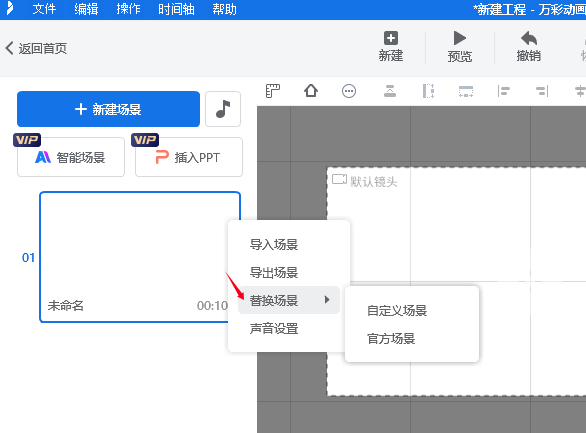
点击“替换场景”,可以自定义场景,也可以选择官方在线场景,
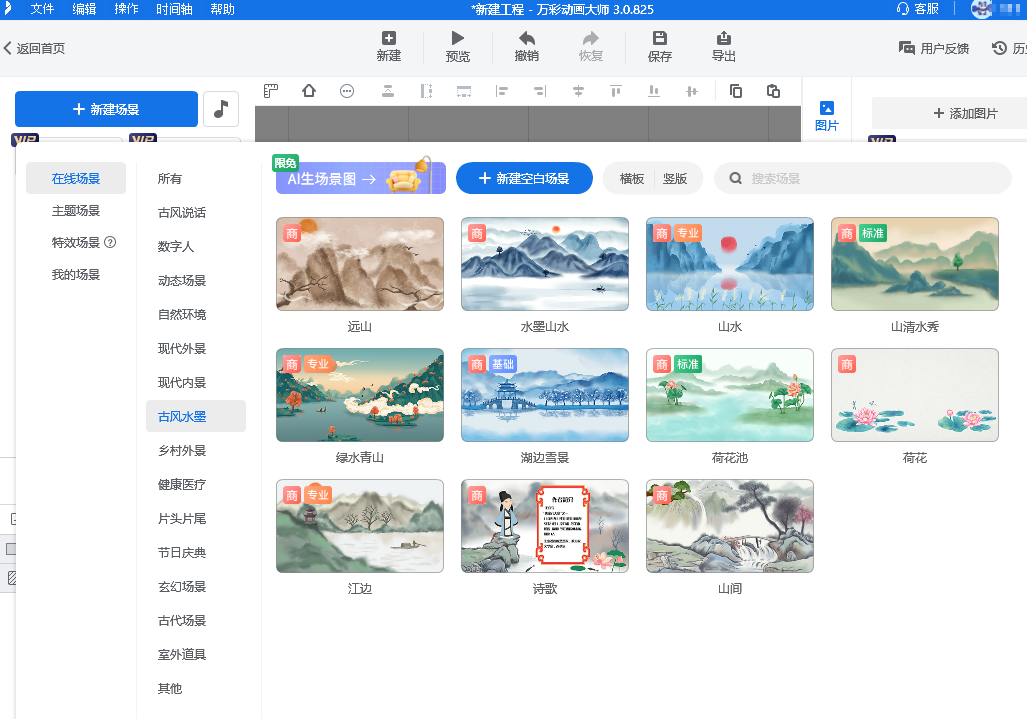
这里我选择了官方场景→古风水墨中的一个场景,点击应用即可。
(2)添加角色
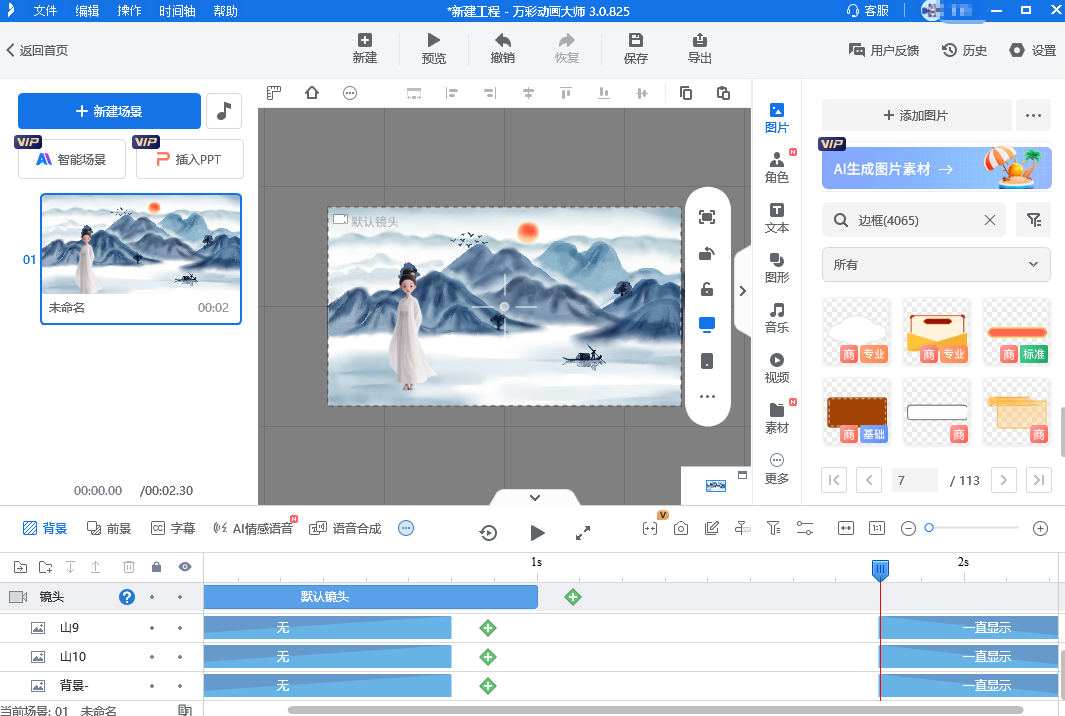
点击右侧“角色”→“添加角色”,

选择合适的角色人物和肢体动画添加到画布中去,并添加人物位置和大小。
2.设置动画效果
这里要做有两步,一个是背景躺平,另一个是背景躺平的同时人物逐渐出现,下面我们接着来看看怎么操作~
(1)设置背景躺平动画效果
在时间轴中找到水墨山水文件,点击左侧小三角形,找到背景素材,
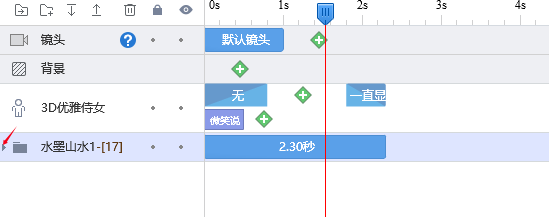
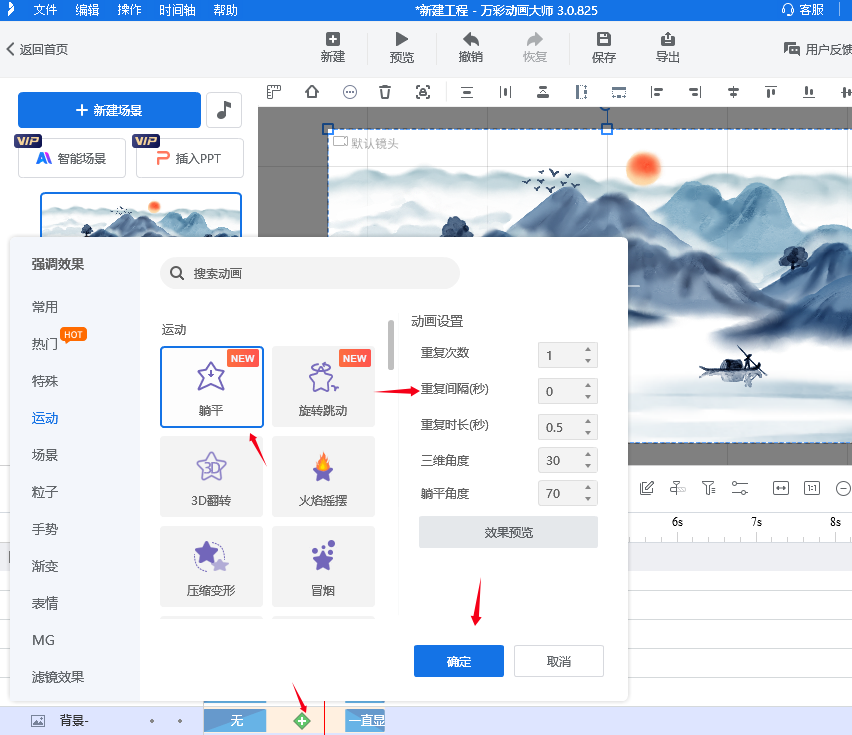
选中背景,点击“+”,选择“躺平”,还可以进行动画设置,比如时长、三维角度、躺平角度等。
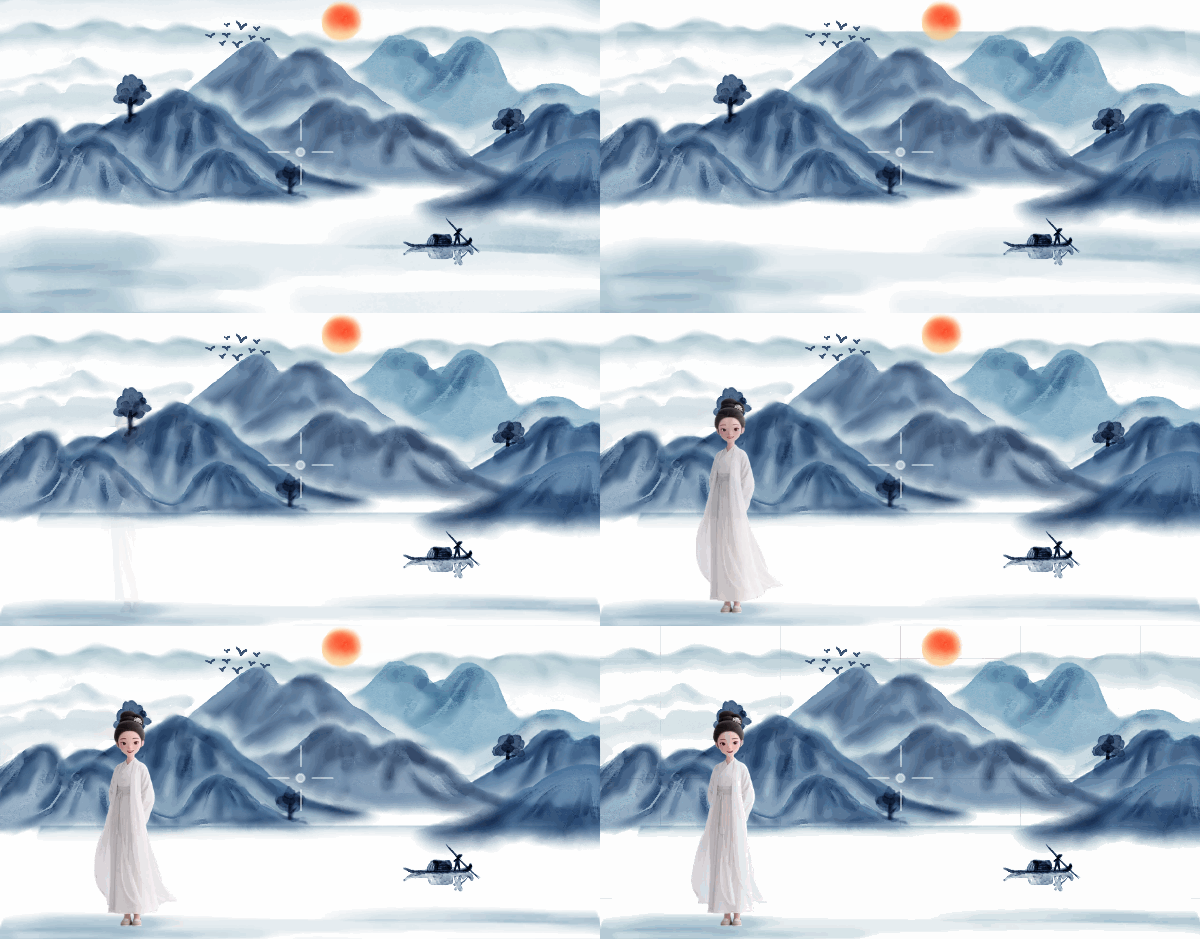
这样背景“躺平”动态效果就做好了。
(2)设置人物出现动画效果
在时间轴中找到人物素材,选择素材并对齐背景“躺平”结束时间,然后选择“渐变进入”动画,这样可以实现背景躺平的同时人物就刚好出现的动态效果了。
你学会了吗?赶紧自己动手试试吧,下期我们再来学习悬浮文字动画制作~
万彩动画大师官方下载地址:https://www.animiz.cn/
