
刷到别人做的动画短视频,一会儿是可爱角色讲解知识,一会儿是趣味场景展示产品,是不是总忍不住想:“我要是能做出来就好了”?其实真没那么难,今天就用大家都能上手的万彩动画大师,把制作步骤拆解开,新手跟着做,也能轻松搞定属于自己的动画短视频。

第一步:先把“骨架”搭好,前期准备别偷懒
做动画短视频前,千万别上来就点开软件瞎琢磨,先花10分钟把准备工作做好,后面会顺很多。首先想清楚“做什么”——是给孩子做趣味科普,还是给自家小店做产品介绍?主题明确了,内容才不会跑偏。
接着把内容梳理成简单脚本,不用太复杂,就像记笔记一样:开头3秒放什么画面、说什么话,中间怎么讲清楚核心内容,结尾要不要加引导。比如做“水果知识”短视频,脚本可以写“0-3秒:苹果动画角色打招呼;4-15秒:讲苹果的营养;16-25秒:推荐食用方法”。最后准备点素材,比如水果图片、可爱图标,要是懒得找,万彩动画大师里的素材库直接能用,省不少事。

第二步:软件操作四步走,跟着点就行
打开万彩动画大师,接下来的操作跟着步骤来,完全不用怕。
1.新建项目定尺寸:先点“空白项目”,然后选尺寸——想发抖音、视频号就选9:16竖屏,发公众号文章里就选16:9横屏,确定后点“创建”,编辑界面就出来了。
2.拖素材搭场景:左边素材库找个喜欢的背景,比如蓝天白云,直接拖到画布上。然后加内容:点“文本”输文字,比如“苹果的小知识”;点“图片”上传准备好的苹果图,或者在素材库搜“苹果”图标,拖过来调整大小,软件还能自动对齐,不怕放歪。
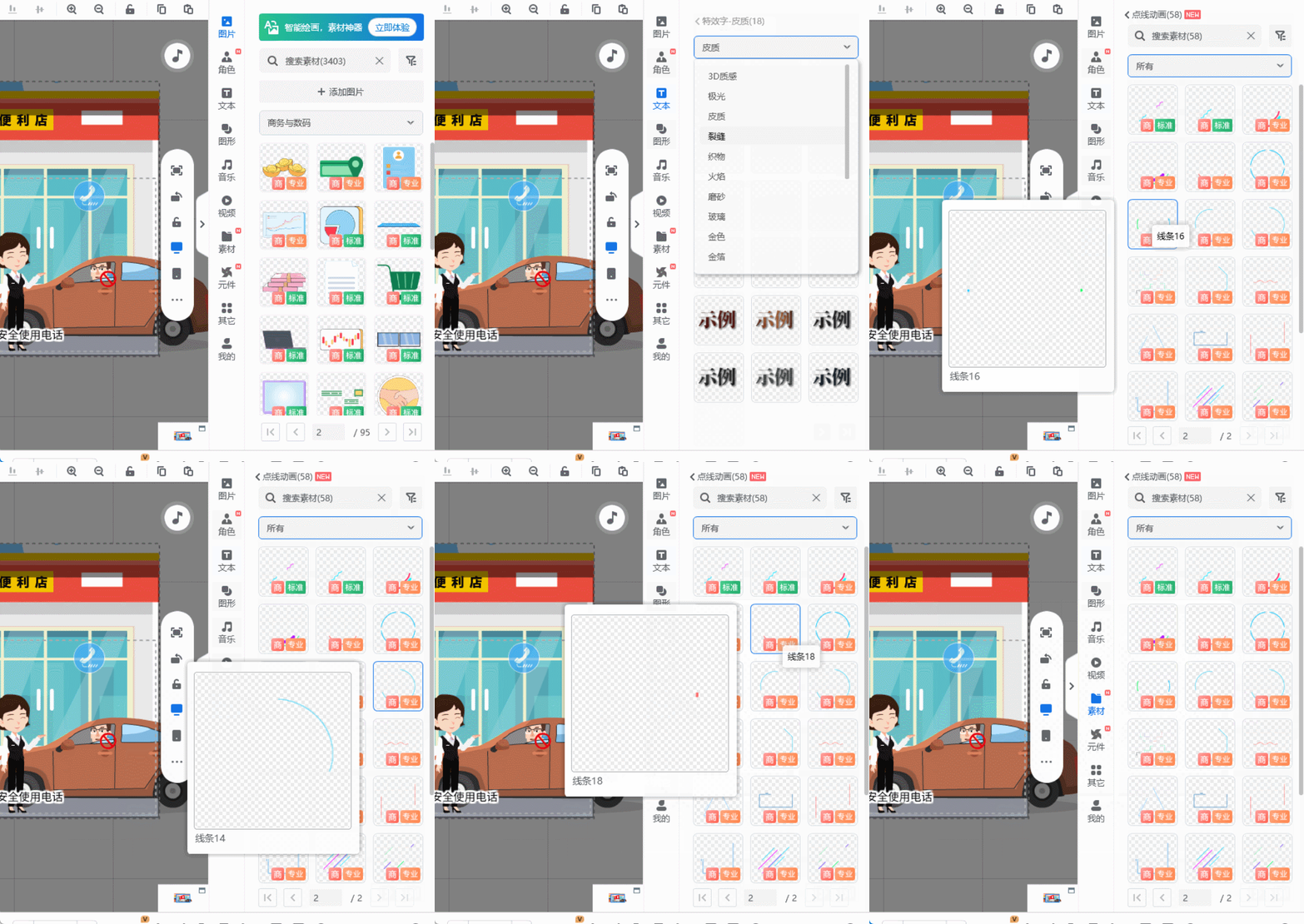
3.加动画让画面“活”起来:这步最关键!选中文字,点顶部“动画”,选“淡入”,文字就会慢慢出来;选中苹果图标,选“旋转”,图标就能转起来。还能调动画时长,比如让文字1秒淡入,节奏更舒服。
4.配声音更生动:点左边“音频”,可以自己录配音,比如用手机录“大家好,今天我们聊聊苹果”,也能直接用软件里的配音功能。再找个轻松的背景音乐,调小音量,别盖过配音,听着就很舒服。
第三步:导出发布,搞定!
全部做好后,点右上角“导出”,选MP4格式(所有平台都支持),等一会儿渲染完成,就能直接上传到视频号、抖音了。
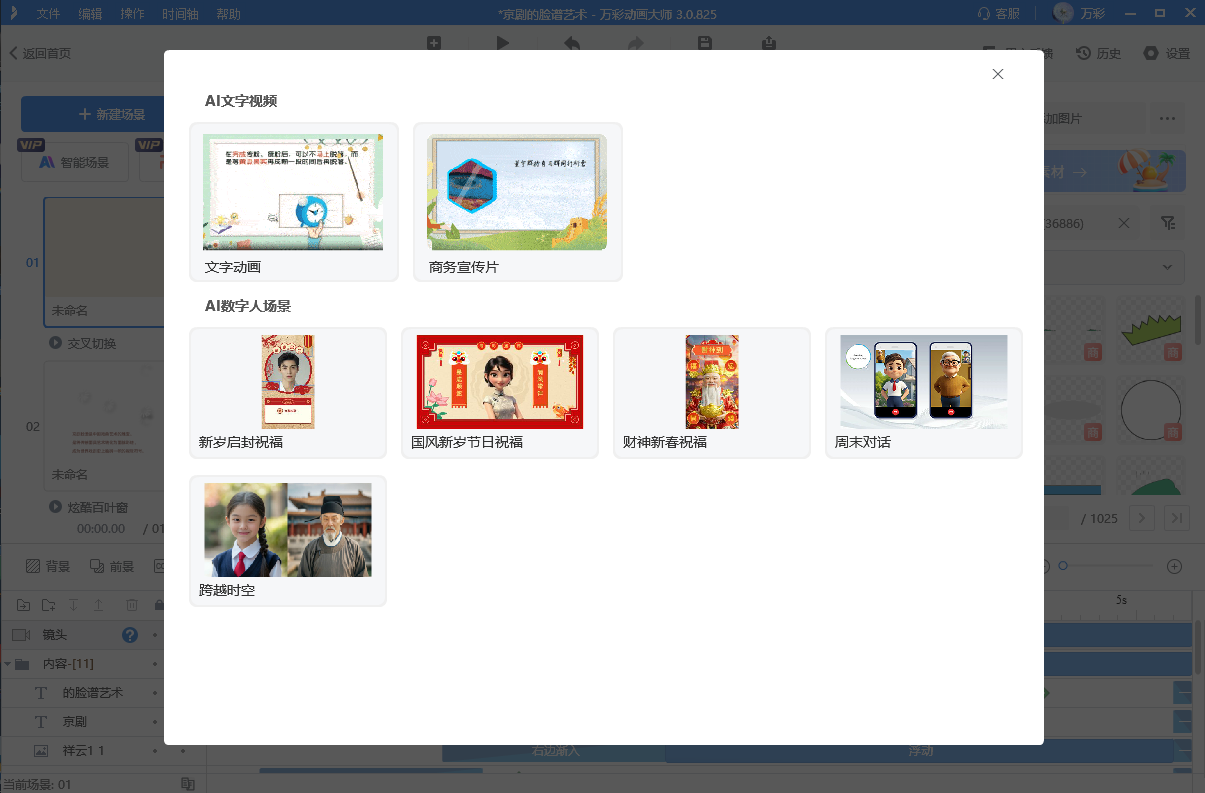
动画短视频是怎么做的?最后说个小惊喜:万彩动画大师还有AI配音和AI智能成片功能,不想自己配音、没时间做脚本?用AI帮忙,效率能快不少,新手也能轻松出片~
万彩动画大师官方下载地址:https://www.animiz.cn/
