
之前总刷到别人做的动画小视频,有讲解知识的,还有记录生活的,看着特别有意思,我也手痒想试试。但一想到要学复杂软件,还得会画画,就一直没敢动——直到发现了万彩动画大师,才知道原来0基础做动画这么简单,今天就把我踩过坑后总结的实操步骤分享给大家,跟着做,你也能快速出片。

先说说准备工作,真的不用搞复杂。直接去万彩动画大师官网下软件,有免费版,新手完全够用,不用一上来就花钱买会员。我第一次下的时候,还担心安装包大、占内存,结果几分钟就装好了,打开界面那一刻还挺惊喜——左边是素材库,中间是编辑区,右边是调设置的,跟平时用的办公软件布局有点像,不用花时间记位置,凭直觉点就行。

第一步新建项目,这里有个小坑要提醒大家:选视频比例的时候,别随便点。如果想发抖音、快手,就选9:16的竖版;发B站、视频号,16:9的横版更合适。我第一次没注意,选了4:3的旧比例,最后导出才发现画面不对,又重新改,白浪费时间。选好比例,再给视频起个简单的名字,比如“第一次做动画试试水”,点确定就能进编辑页了。
接下来找素材,这步是新手最容易犯怵的,但万彩动画大师直接把“画画”这个门槛去掉了。左边素材库里啥都有,卡通人物、场景、小图标,甚至连动态的特效都有,全是现成的,不用自己画一笔。我上次做科普小视频,想找个讲解的人物,直接在素材库搜“老师”,出来好几种风格,挑了个戴眼镜的卡通形象,拖拽到编辑区就行,连调整大小都不用——软件会自动适配画面,特别省心。
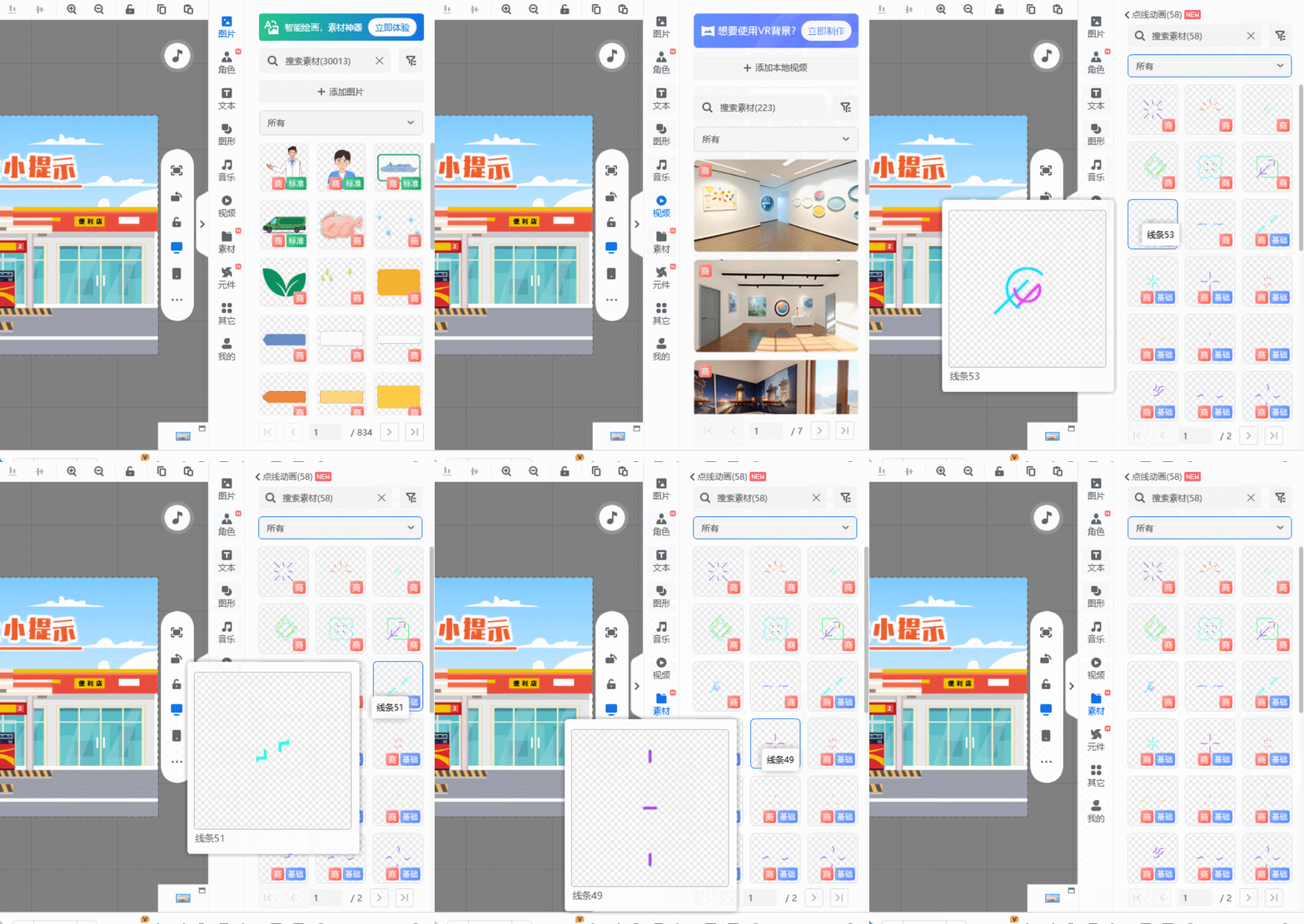
然后给元素加动画,这步是让视频“活”起来的关键。选中你放好的人物或文字,点上方的“动画”按钮,会出来入场、强调、退场三种效果。新手别选太复杂的,像“淡入”“滑入”就很好用,看着自然还不突兀。我刚开始贪新鲜,选了个“旋转入场”,结果人物转着出来,把后面的文字都挡住了,后来才知道,每个元素的动画时长要在右边调,一般3-5秒最合适,还能拖动时间轴,让人物先出来,1秒后再让文字跟上,这样节奏就顺了。
加文字和背景音乐的时候,也有小技巧。文字直接点“文本”按钮输入,重点内容可以换个鲜艳点的颜色,比如红色、橙色,我上次把关键词标成橙色,朋友说一眼就看到重点了。背景音乐在左边“音频”里找,免费的音乐特别多,选的时候注意跟视频风格搭,别做科普视频配个特别欢快的音乐,会很违和。我一般会把音量调小,大概在30%左右,避免盖过后面的配音。
最后导出视频,别着急点确定!先看看清晰度,新手选720P就够了,导出快,文件也不大,传手机发平台很方便。我第一次选了1080P,结果导出等了十几分钟,后来发现720P的清晰度在手机上看完全够用,没必要追求高画质。等进度条走完,你的第一个动画小视频就做好了,打开看看,是不是特别有成就感?
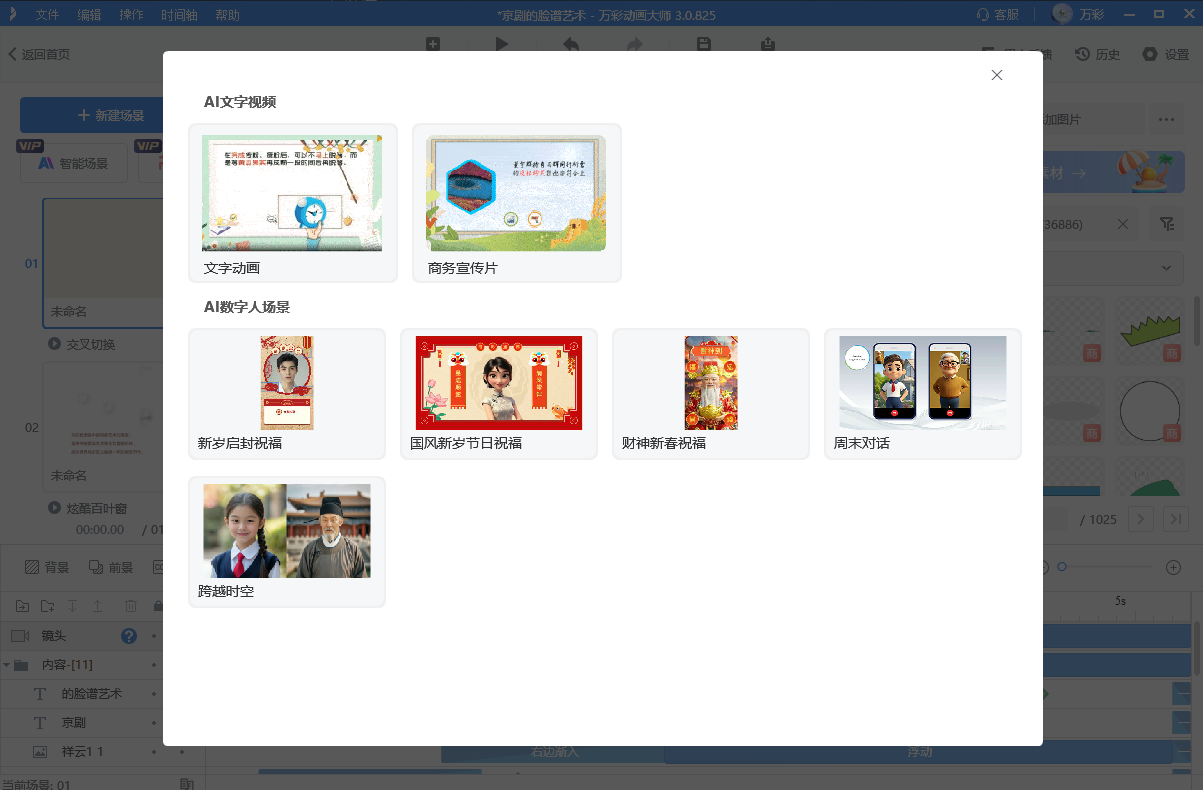
0基础如何做动画小视频?对了,万彩动画大师还有两个超实用的功能要提——AI配音和AI智能成片,要是你不想自己配音,或者没时间一步步做,用这两个功能能省不少事,新手也能快速出高质量的视频。
万彩动画大师官方下载地址:https://www.animiz.cn/
