
作为纯动画小白,曾经我以为制作动画短片是专业人士的专属,直到用了万彩动画大师,才发现普通人也能轻松上手。这份亲测无压力的实操经验,没有复杂术语,新手跟着做就能出片,希望能帮你少走弯路。
一、定方向:新手别贪多,简单就好
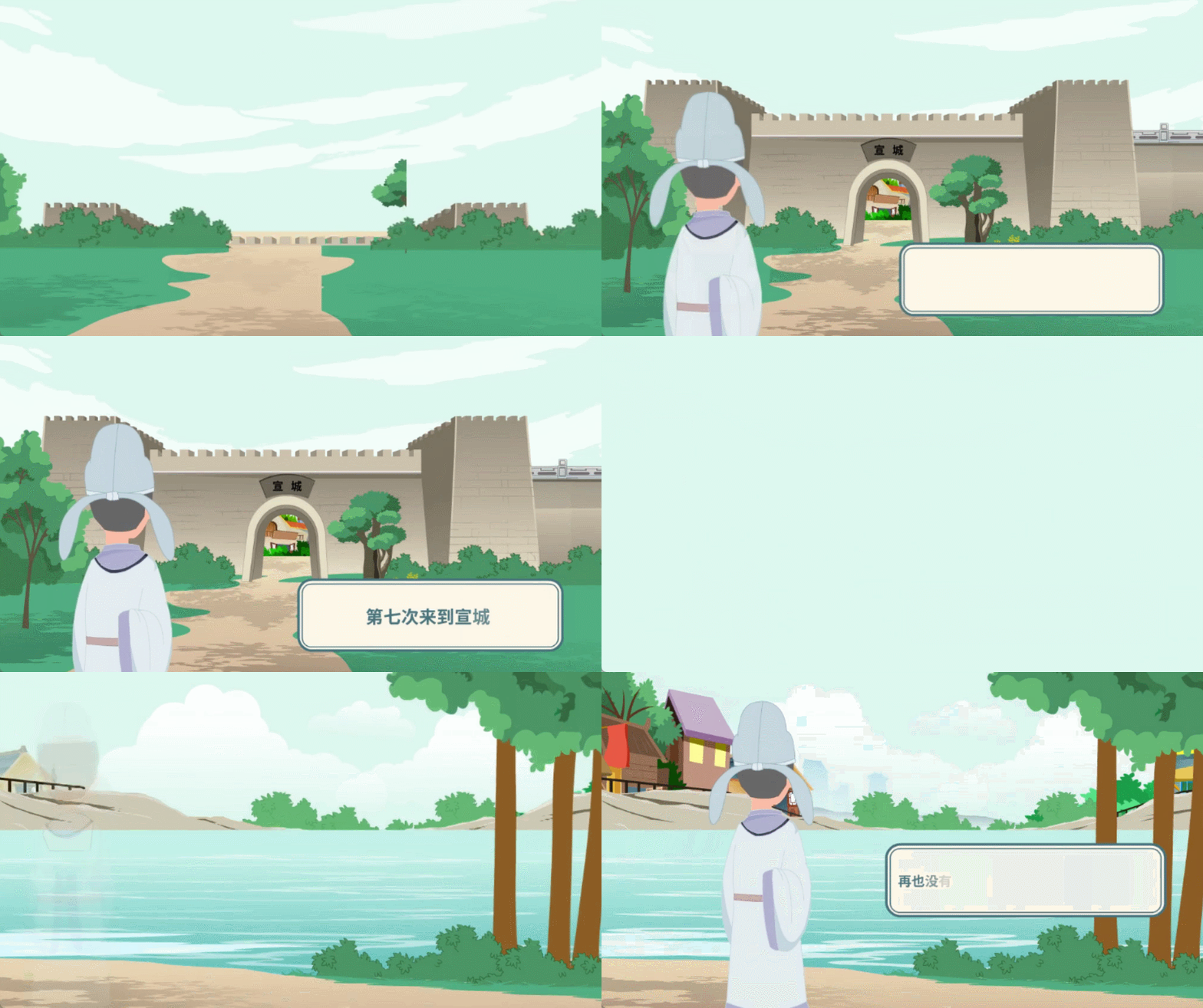
刚入门时,我总想着做一部“大制作”,结果对着空白界面半天没头绪。后来才明白,新手第一步要做的是“减法”:先明确短片主题(比如生活小科普、旅行vlog片段、趣味小故事),时长控制在30秒-2分钟,太长容易半途而废。
我第一次尝试的是“早餐搭配小技巧”短片,只围绕3个核心搭配展开,还简单写了个100字左右的脚本,把开头、中间内容、结尾列清楚。这样制作时思路不混乱,反而能更专注于细节,这种“小而精”的定位,让我少了很多焦虑。
二、用软件:万彩动画大师,小白友好度拉满
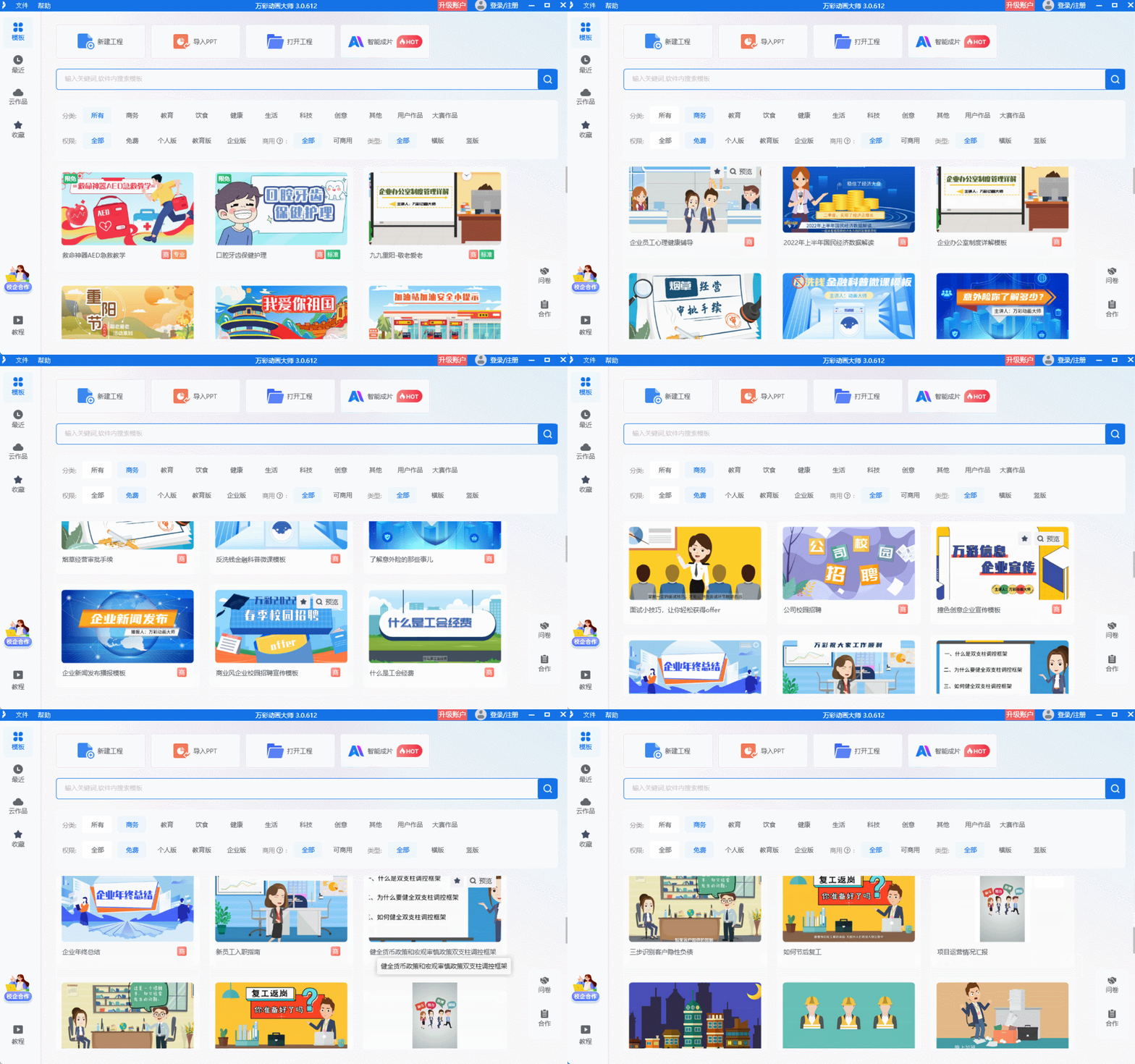
选对工具真的能事半功倍,万彩动画大师最打动我的就是“不用学复杂操作”。打开软件后,新建项目时选择比例(竖屏适合抖音,横屏适合视频号),界面和普通办公软件很像,完全不用害怕找不到功能。
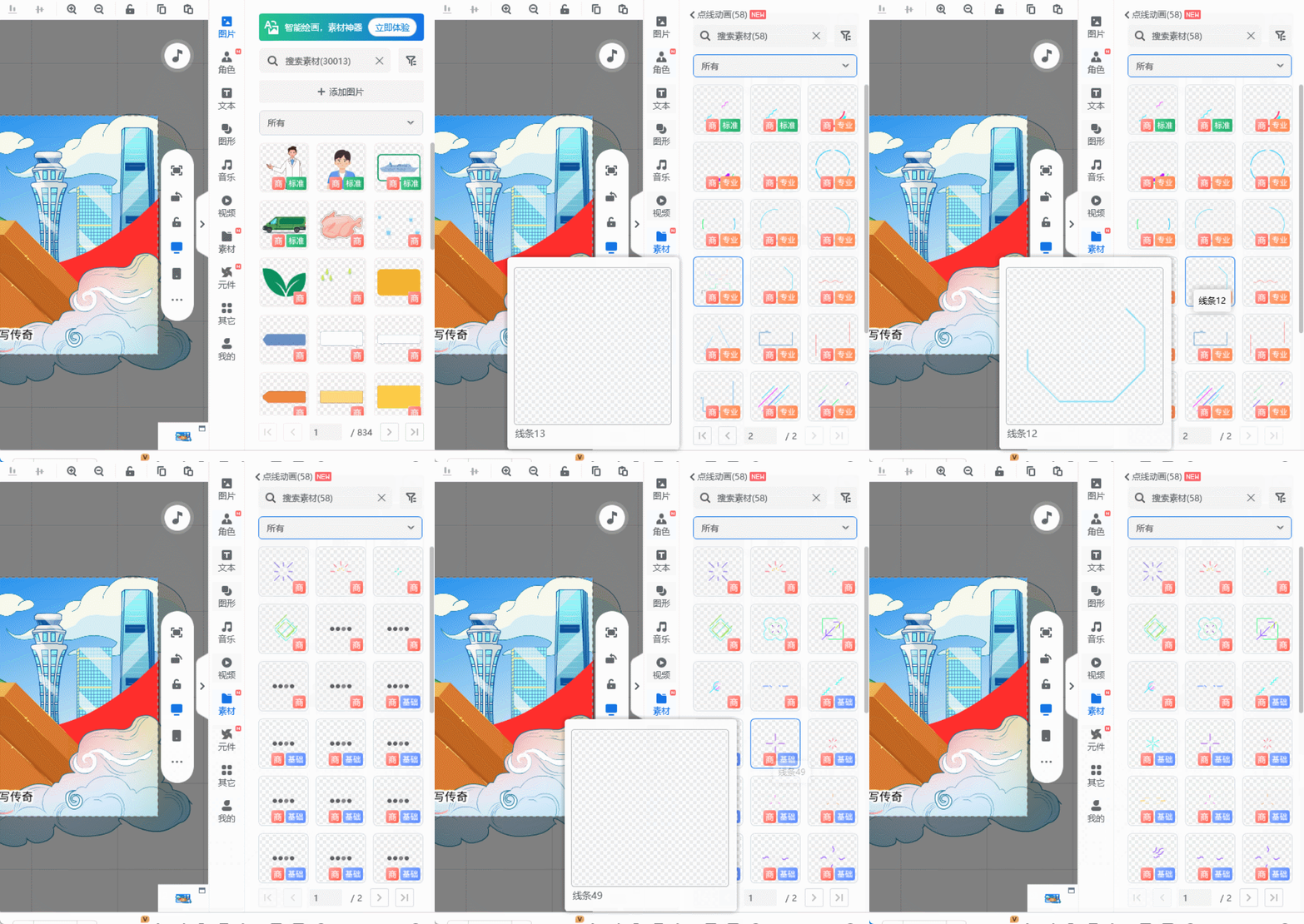
软件里的素材库太实用了!人物、场景、图标、动画特效应有尽有,我第一次制作时,直接选用了内置的厨房场景和卡通人物,省去了自己画图的麻烦。如果想加个人特色,上传自己的图片、文字也很方便,拖拽就能调整位置,上手毫无压力。
三、做短片:一步步来,成就感慢慢攒
这一步是核心,也是最有满足感的过程。首先把脚本拆分成一页页幻灯片,像做PPT一样,每页对应一个小知识点。接着给素材加动画,选中内容后,右侧点“入场动画”“退场动画”,就能生成简单的动态效果,我常用“淡入”“平移”,自然又不花哨。
然后添加转场效果,让页面切换更流畅,软件里的转场模板直接套用就行。预览时如果觉得节奏不对,就调整动画时长,我第一次反复预览了3次,看着零散的素材慢慢变成连贯的短片,那种小骄傲真的很真实。
四、巧收尾:细节加分,省事有技巧
最后一步就是优化细节:添加背景音乐和字幕。万彩动画大师内置了多种风格的BGM,选一首和主题契合的,音量调小不遮挡内容就好;字幕可以手动输,也能语音转文字生成,校对后调整字体颜色,观众看得更清晰。
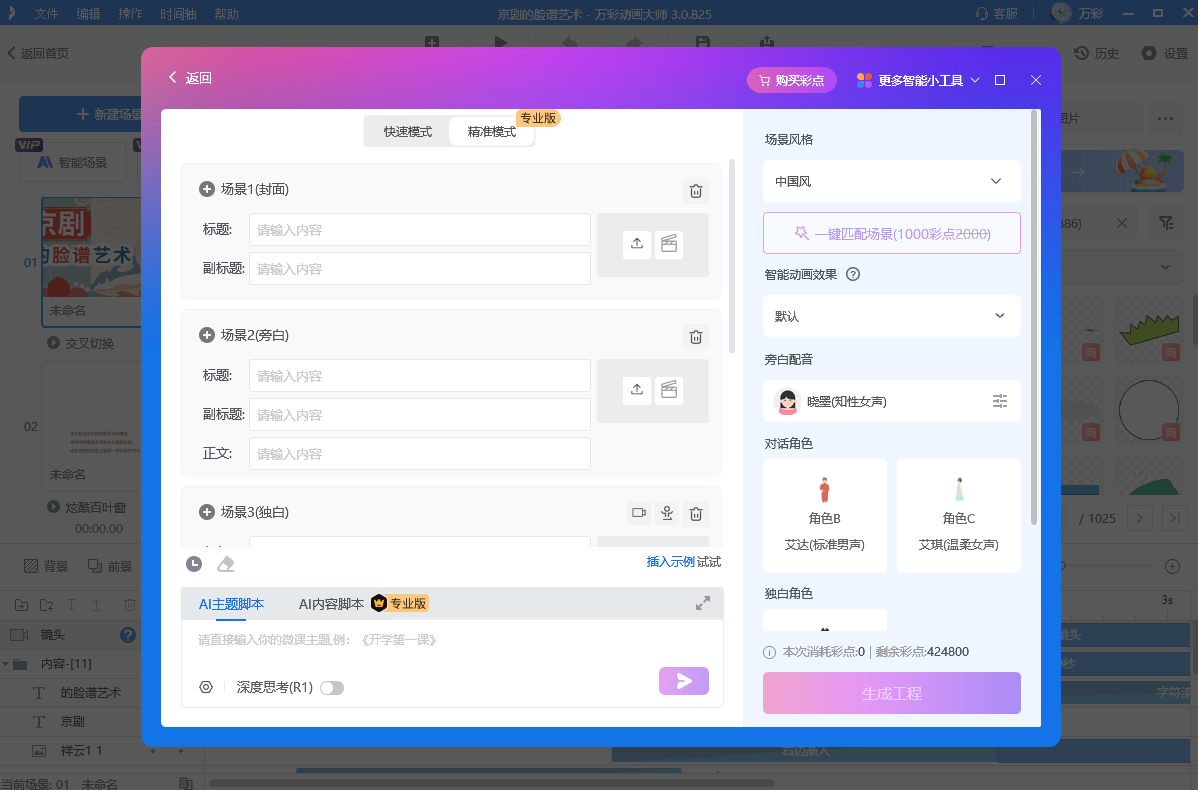
如果想省时间,分享两个宝藏功能:AI配音输入文字就能生成自然语音,支持多种音色;AI智能成片上传脚本或素材,系统会自动匹配动画和素材,新手也能快速出片。
其实如何制作动画短片,并没有想象中复杂。零基础的我们不用追求完美,跟着步骤慢慢尝试,借助万彩动画大师的友好功能,很快就能做出属于自己的短片。过程中可能会有小纠结,但当看到成品的那一刻,所有付出都值得。现在我已经用它做了4支短片,每一次都比上一次更熟练,相信你也可以~
万彩动画大师官方下载地址:https://www.animiz.cn/
