
作为刚接触动画制作的新手,我之前总觉得做动画是“专业人士的事”,直到用了万彩动画大师,才发现零基础也能上手。今天就以我的动画视频制作教程经历为例,把制作动画的全步骤拆解开,帮和我一样的新手少走弯路。
一、前期准备:明确方向+软件初设置
我第一次做动画时,上来就乱加素材,最后画面全是“无效信息”。后来才明白,先定主题和框架有多重要。比如我想做“职场沟通小技巧”的动画,先列了“开场引入—3个技巧—结尾总结”的框架,还简单画了每个部分的关键画面。
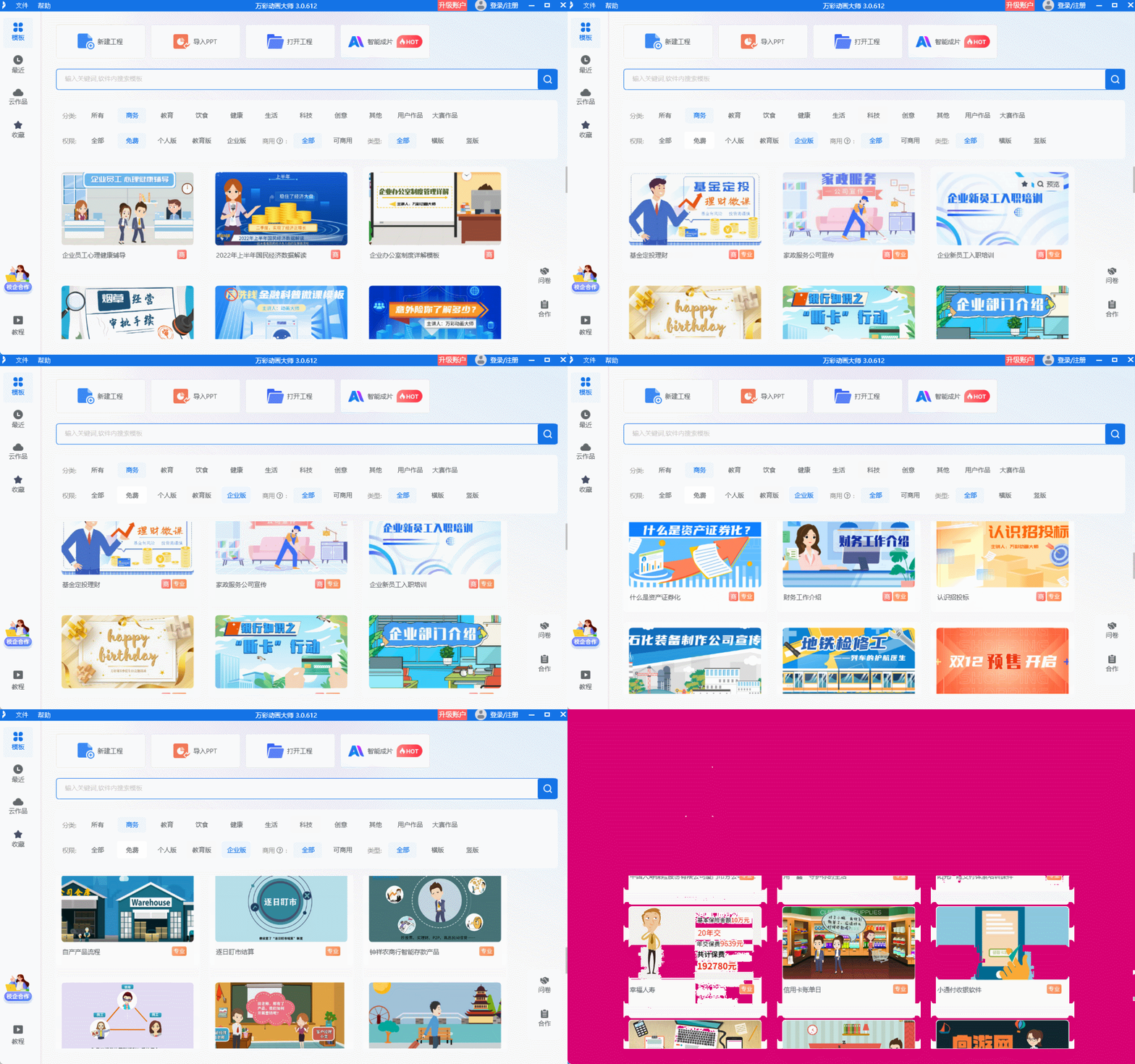
打开万彩动画大师后,在“新建项目”里选了9:16的竖屏尺寸,毕竟现在短视频更受欢迎。软件里有现成的背景模板,我选了偏简约的浅色系,不用自己设计,省了不少时间。
二、核心制作:3步搞定画面
第一步:加素材,让画面“活”起来
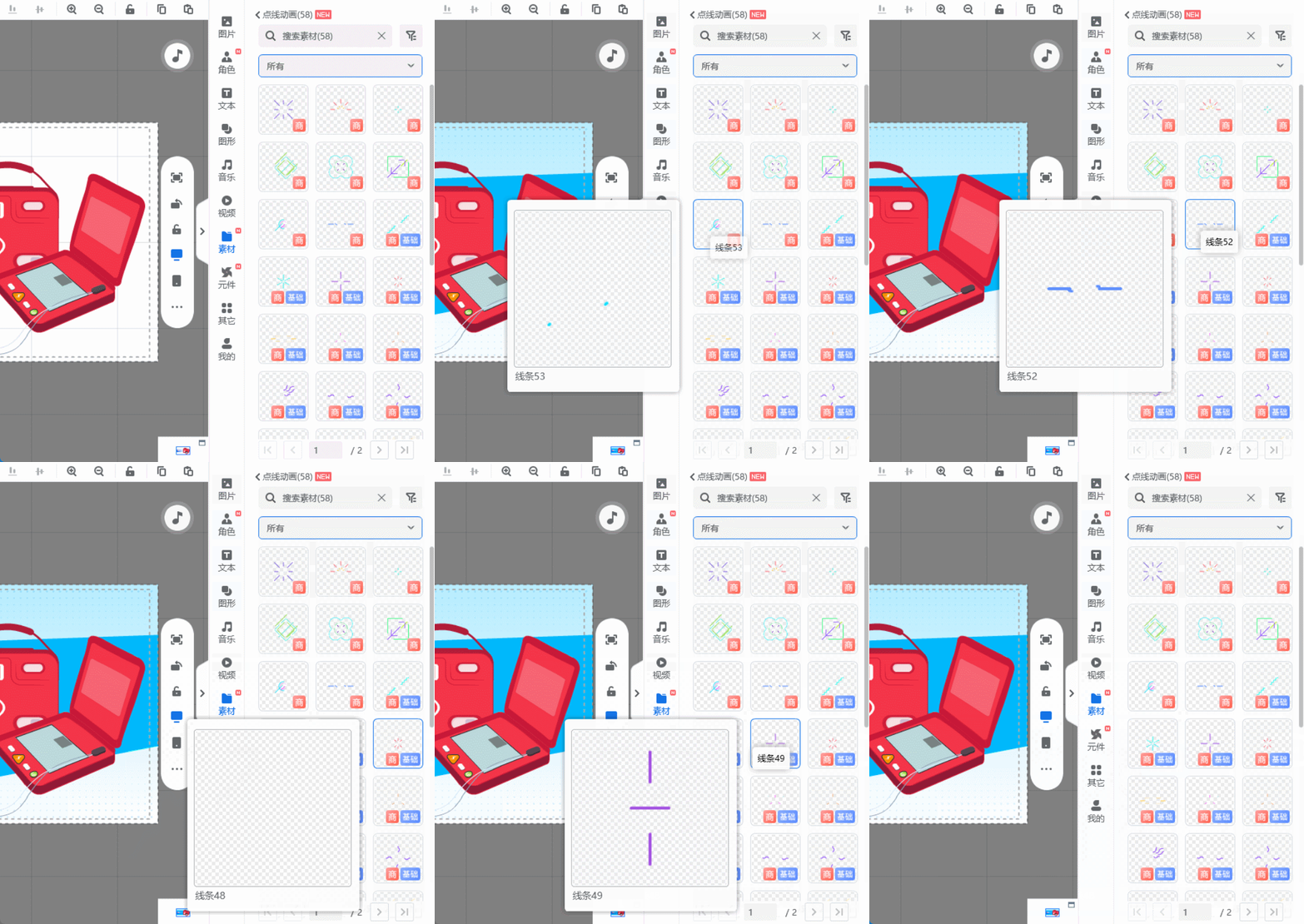
左侧的“素材库”里有很多角色、道具,我直接拖拽了一个职场形象的角色到画布,还加了笔记本、钢笔等小道具。如果素材库没有想要的,也能上传本地图片,我就把自己做的沟通技巧流程图传了上去,右键点“动画”,选了“缩放”效果,让流程图慢慢展开,比静态画面好看多了。
第二步:调时间轴,控制播放顺序
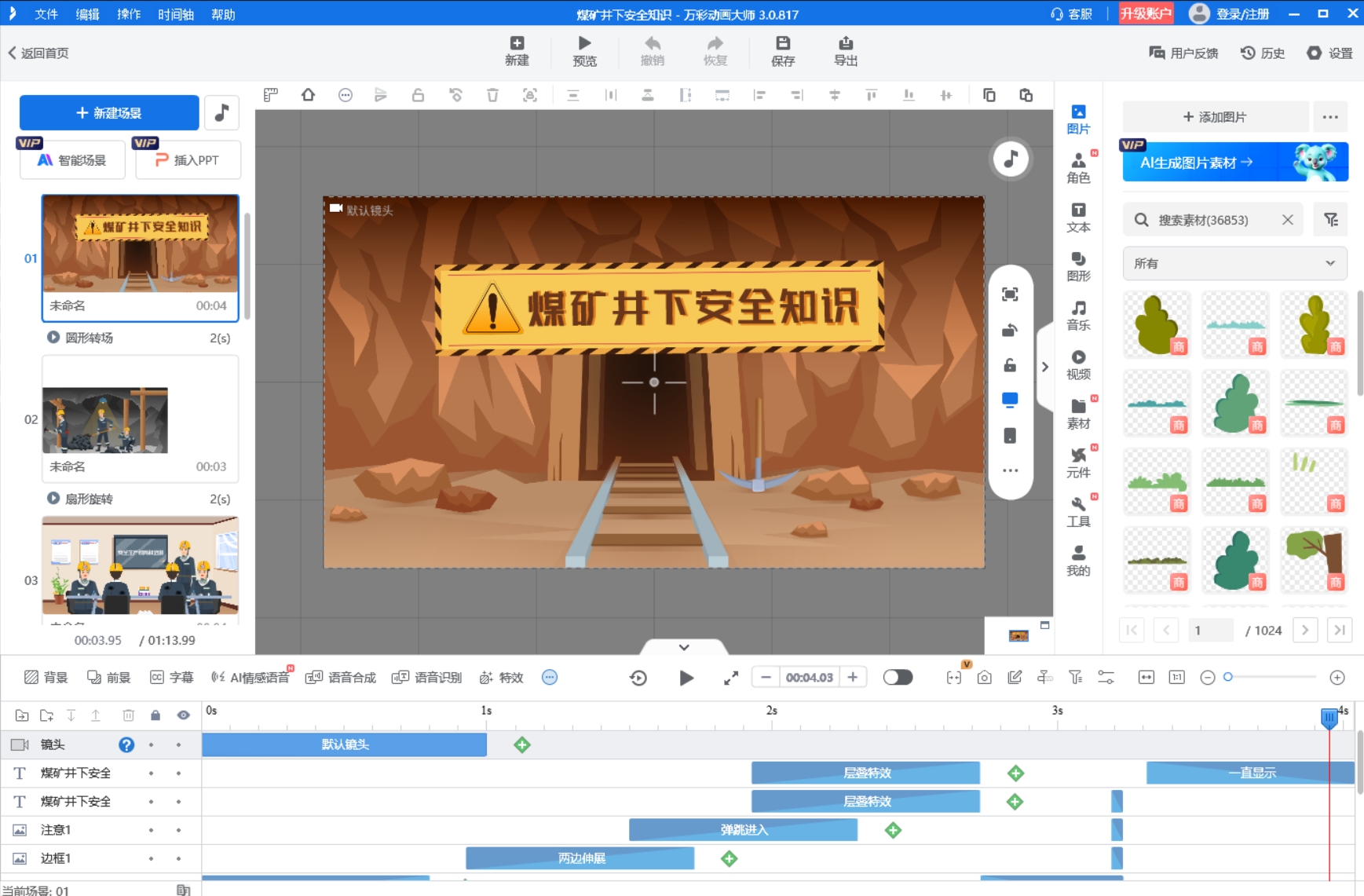
底部的时间轴很关键,我把每个素材的时长都调成了5秒左右,避免画面停留太久。比如角色说完一句话后,我拖动时间轴上的素材,让下一个道具接着出现,还加了“淡入淡出”的转场,切换时不生硬。
第三步:加文字,突出重点
用“文本”工具输入了“倾听比说更重要”这样的关键句,选了清晰的字体,还加了“打字机”动画,文字逐字出现,观众能跟着节奏看。
三、后期优化:加音频+导出
画面做好后,我点了“音频”按钮,选了软件里的轻音乐当背景音,又用AI配音功能输了文字,选了温柔的女声旁白,生成后听着很自然,不用自己录音。最后预览了一遍,调整了几处声音不同步的地方,就导出成MP4格式,直接能发去平台。
万彩动画大师的AI功能还挺实用,AI智能成片甚至能根据脚本自动搭框架,对没经验的人来说很友好,大家可以试试!
万彩动画大师官方下载地址:https://www.animiz.cn/
