



 动画制作
动画制作


 办公效率
办公效率


 自媒体视频创作



 电子书制作工具



想做一支讲解动画视频,却不会动画、也不想下载软件?万彩动画大师AI生动画功能,输入主题或文案,一键就能生成带配音、带画面的讲解动画。本教程带你快速上手,看完就能做出第一支动画。
一、AI生动画是什么?
AI生动画是万彩动画大师中的功能,支持输入主题或脚本文案,AI一键生成讲解动画视频(带源文件)。它会智能匹配模板、角色、配音,覆盖教学微课、知识讲解、科普、企业宣传、知识内容创作等多种场景。
AI 生动画专注于讲解型内容创作,适用于教学微课、知识讲解、科普、企业宣传、知识内容创作等场景。
成片效果示例:
覆盖教育微课、医疗科普、产品介绍、企业宣传等场景,满足多元创作需求。
二、三种使用方式及对应入口
AI生动画有三种使用方式,定位各不相同:
浏览器直接打开,无需下载→网页端
打开浏览器,进入万彩动画大师官网即可使用,适合快速生成动画。网页入口:AI生成动画视频_输入文字一键生成讲解动画-万彩动画大师
手机随时随地快速创作→微信小程序
微信即可进入,随时随地生成动画。入口:微信扫二维码或者微信搜索“万彩动画大师”进入。

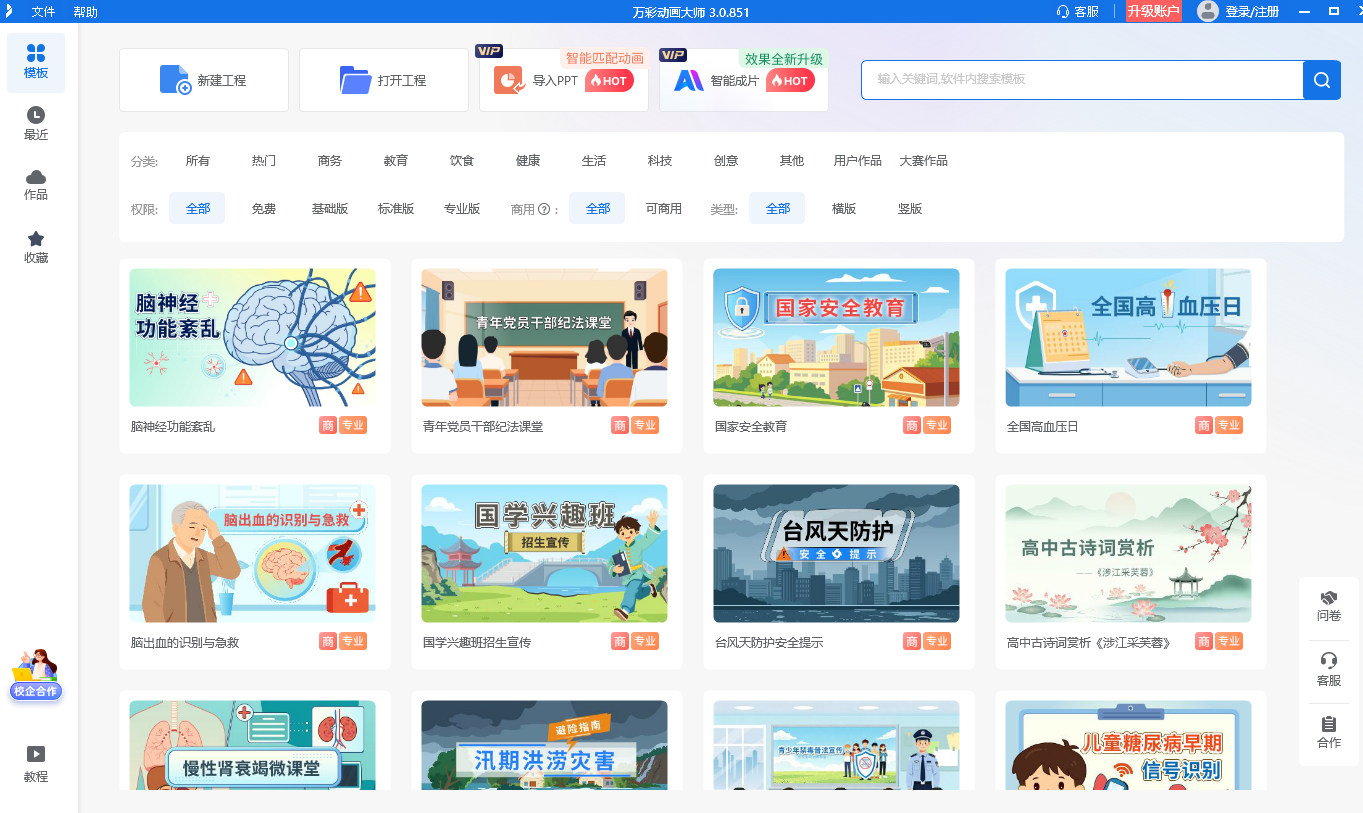
想进一步编辑AI生成的动画作品→万彩动画大师(windows系统电脑端软件):
在电脑端软件中,也提供了AI生动画的入口,所有AI生成的作品都可以在电脑端软件中进行更深入的编辑和完善。
下载地址:下载动画制作软件,Flash动画制作软件,万彩动画大师官方版 - 万彩动画大师官网
三者的核心关系:
网页端/微信小程序快速生成AI初稿→电脑端软件继续编辑和完善。
三、网页端操作步骤
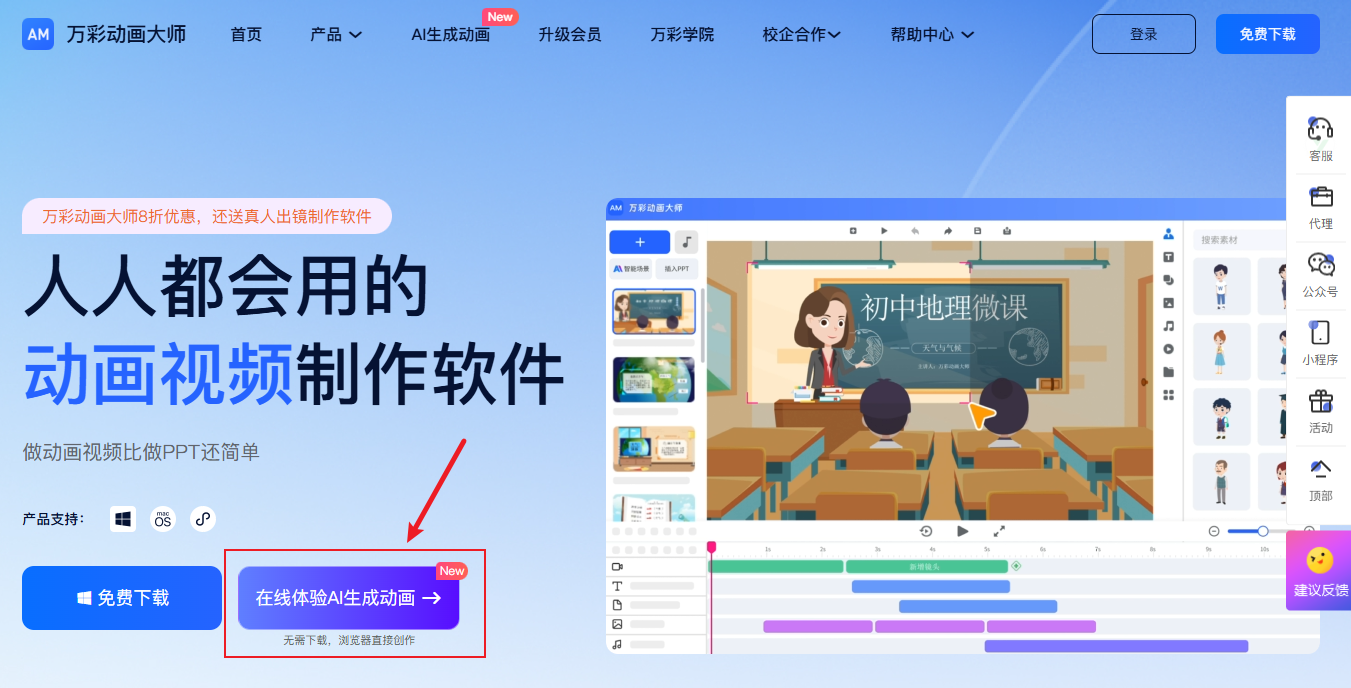
1.进入万彩动画大师官网(官网入口:免费的MG动画制作软件,动画视频制作软件,微课制作软件 - 万彩动画大师官网),选择【在线体验AI生成动画】
2.输入你想生成的动画视频主题和要求,可以点击下方对应的示例,例如“开学第一课:培养成长型思维”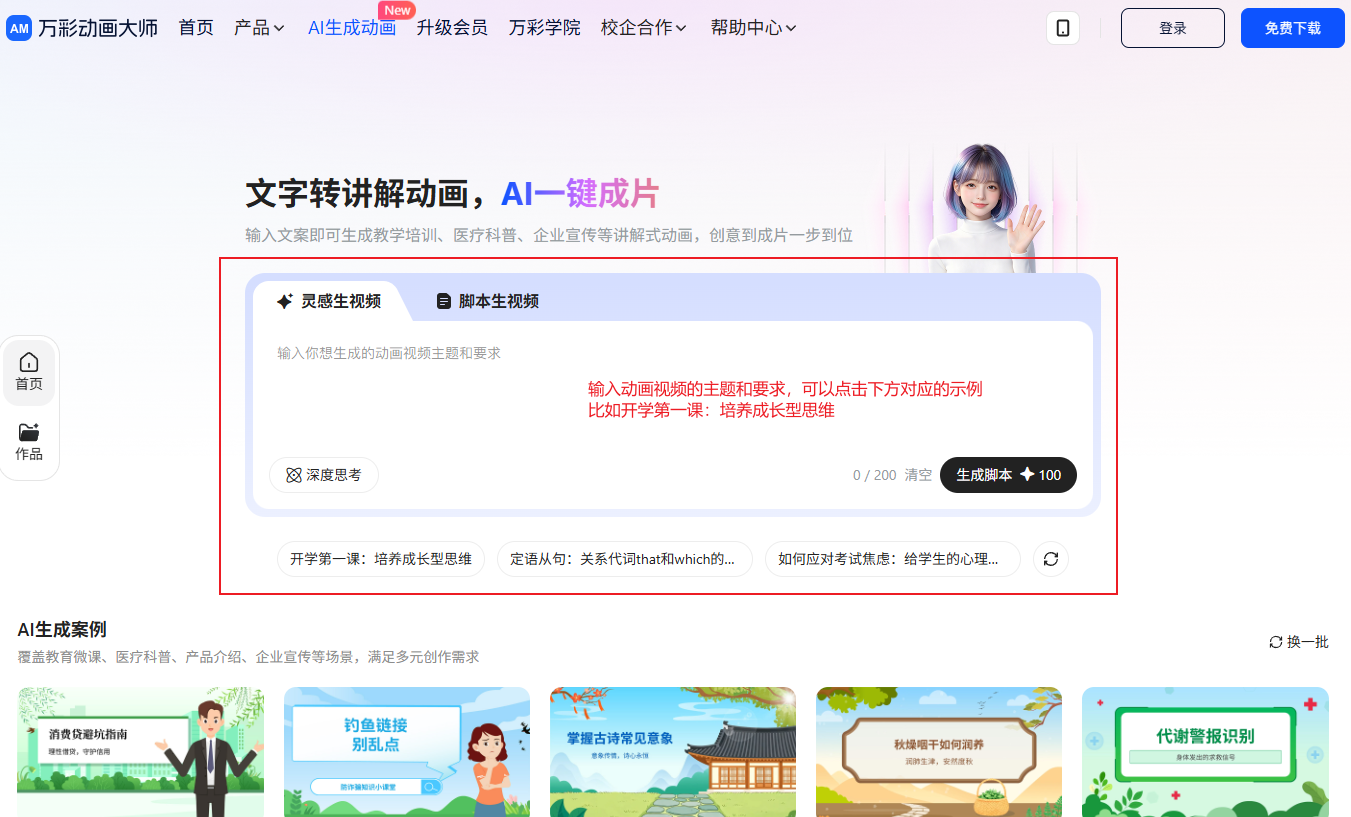
3.点击【生成脚本】
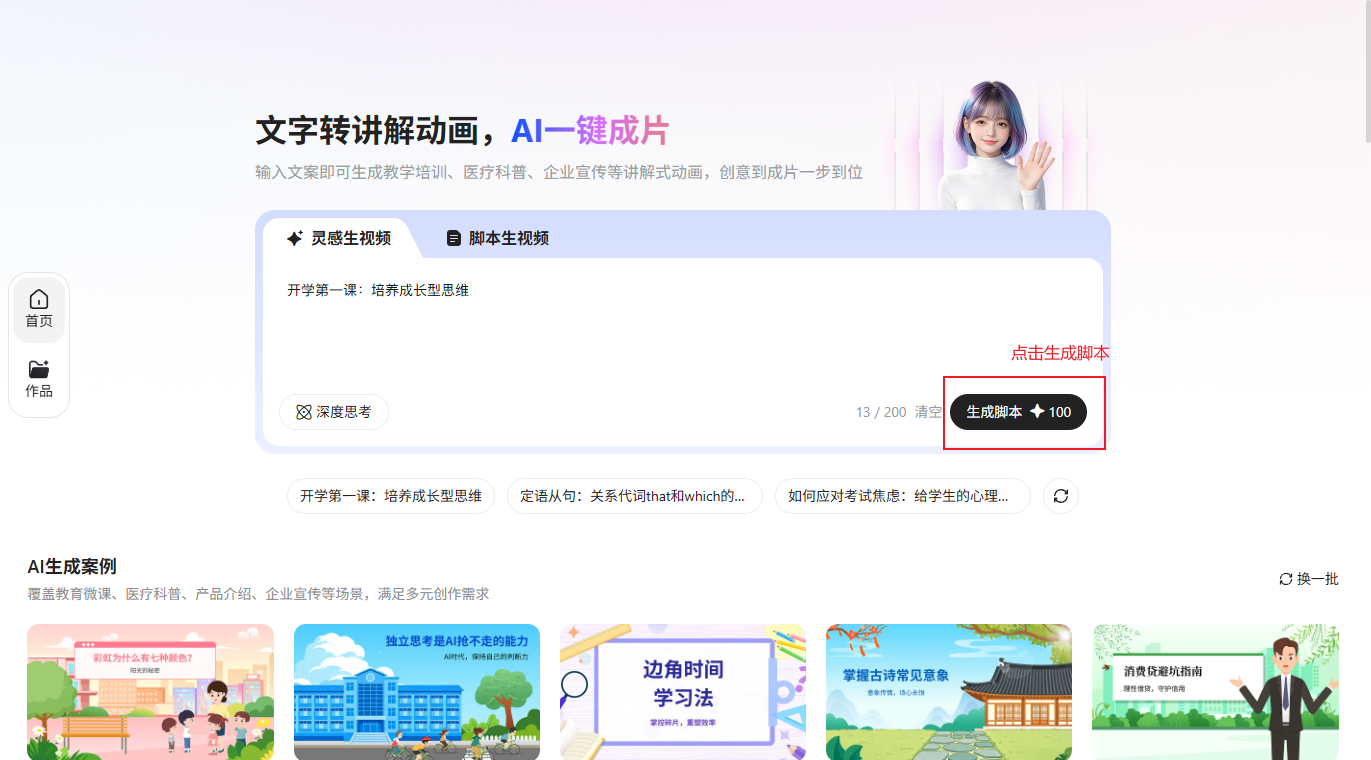
4.点击【视频配置】,可以修改配图方式、角色、配音等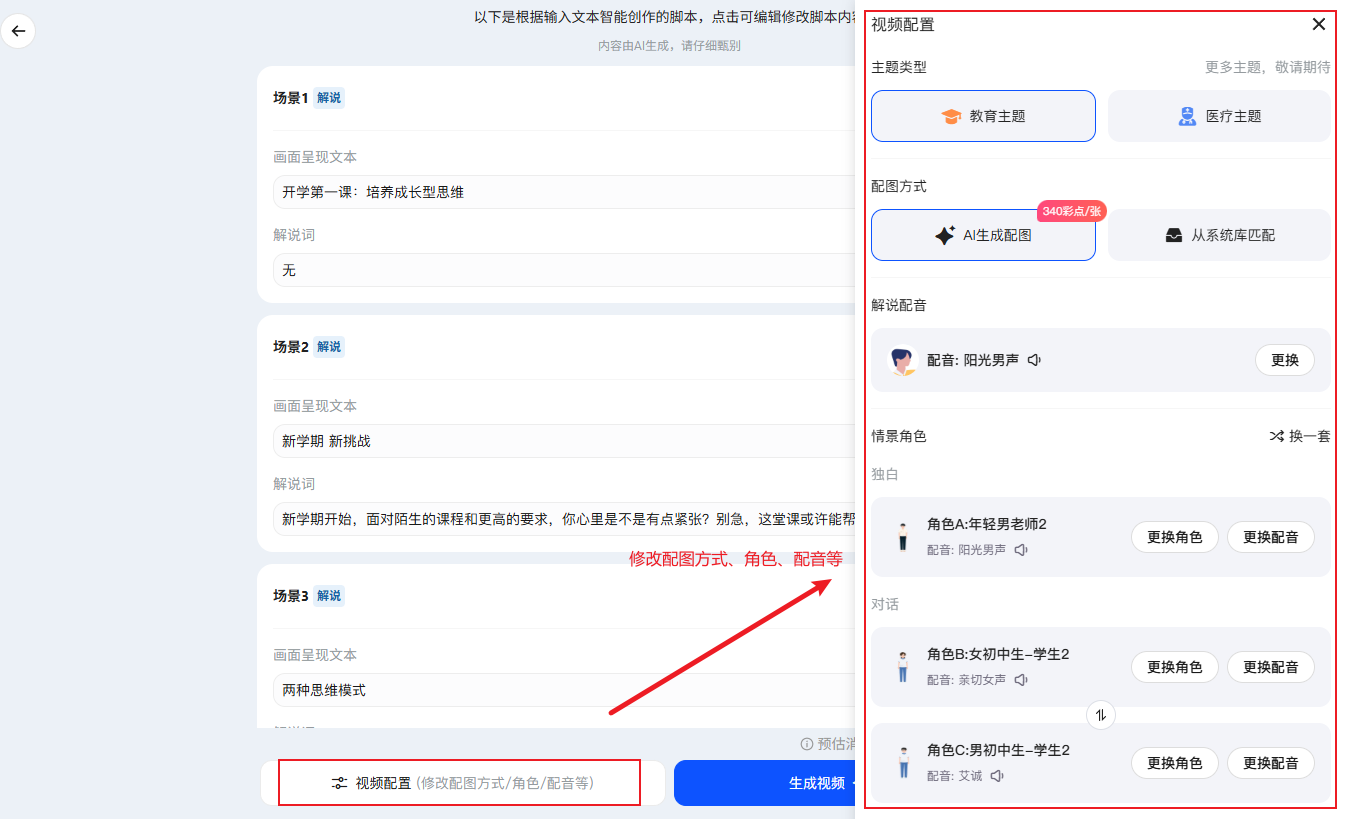
5.修改好后点击【生成视频】,会预估消耗彩点仅供参考,按实际生成扣除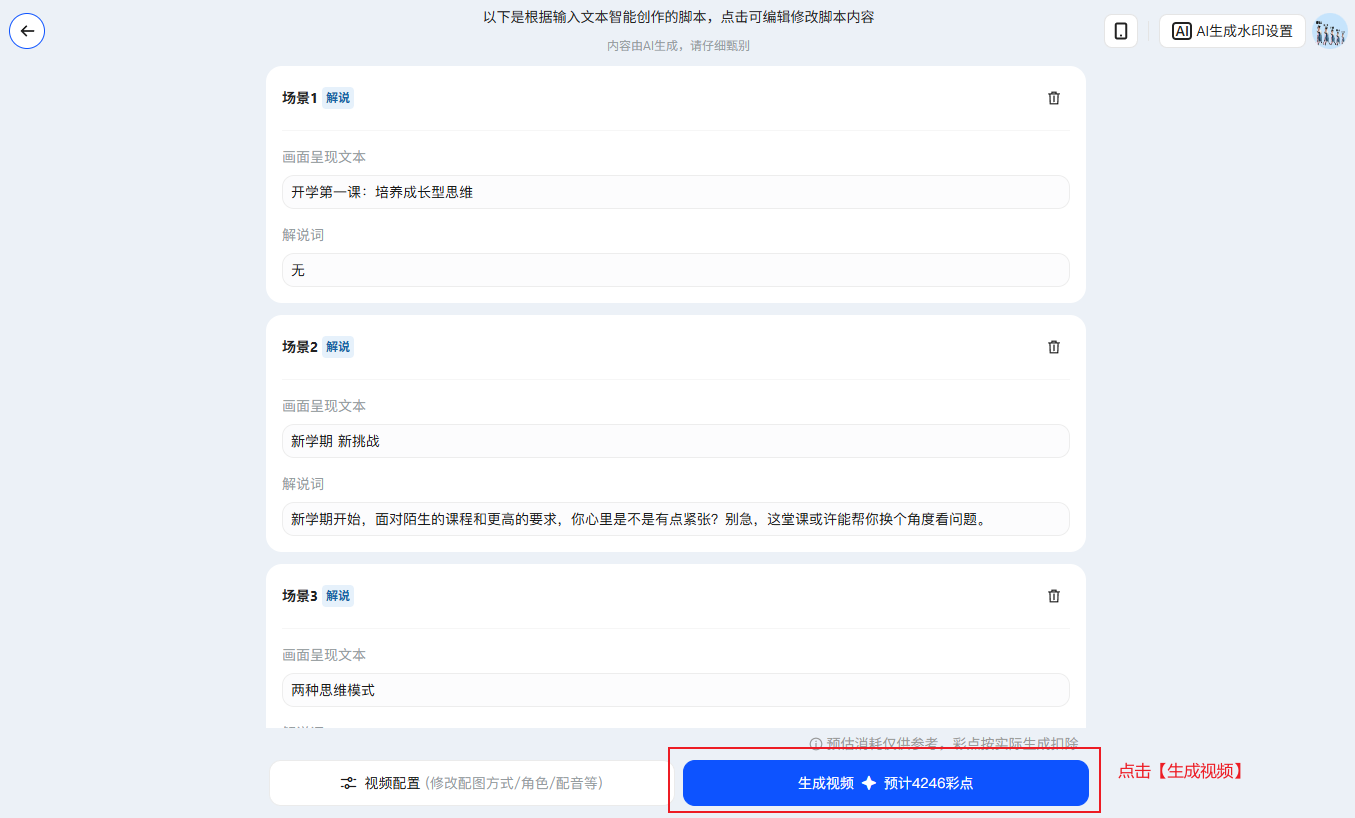
6.等待生成后,点击生成好的视频进行查看,可以点击【下载视频】将视频存入本地;如果需要重新编辑,点击【编辑视频】跳转到万彩动画大师软件内编辑。前提是电脑上必须安装了最新版windows系统万彩动画大师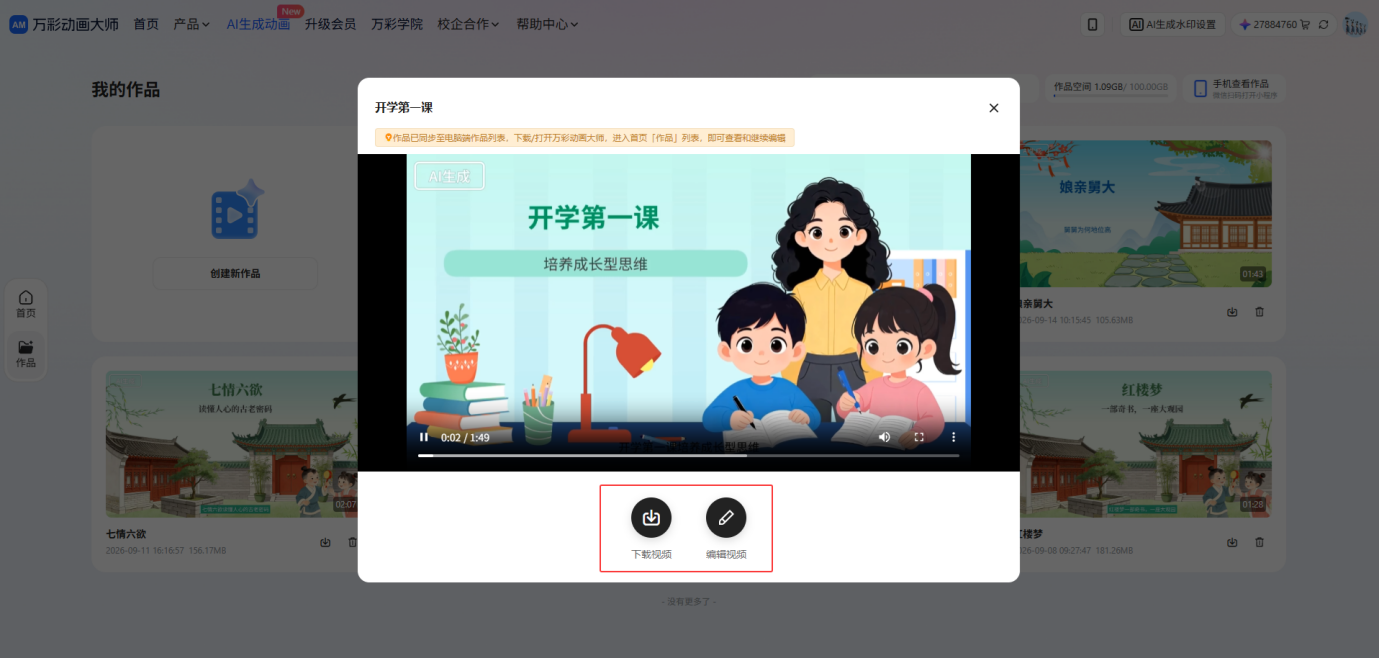
四、微信小程序操作步骤
1.首先打开微信搜索:万彩动画大师,或者扫描二维码进入;这边以微信搜索为例,输入万彩动画大师

2.弹出窗口,进入AI生成动画;这里有【我有个主题】和【我已有脚本】两个入口,流程操作都是一样的,就是输入内容的区别
【我有个主题】:输入一句话,AI帮你写成脚本并生成动画
【我已有脚本】:粘贴文章或脚本,AI帮你优化脚本内容并生成动画

3.点击【我有个主题】开始创作,输入想生成的动画视频主题和脚本,点击【生成脚本】

4.脚本生成好后,点击【视频配置】

5.弹出窗口,可以修改配图方式、角色、配音等

6.修改好后点击【生成视频】,会预估消耗彩点仅供参考,按实际生成扣除

7.开始生成,等待视频制作,也可退出页面不影响生成,可点击前往作品库查看生成进度
8.点击生成好的视频进行查看,还可以点击【保存到本地】

五、AI生成初稿后,如何继续编辑动画?
网页端/微信小程序生成的AI作品,会自动同步到windows系统万彩动画大师软件首页【作品】中的【小程序/网页作品】分类。
如果想进一步修改角色、场景、文字、动画效果等内容,可以进去万彩动画大师继续编辑。
注意:网页端、小程序和万彩动画大师需要登录同一个账号,才能查看对应作品。
万彩动画大师继续编辑操作步骤:
1.点击【作品】中【小程序/网页作品】,选择一个生成好的作品进行编辑
2.打开作品后,即可对作品进行进一步编辑。画面中出现的所有文本、图片等素材都可以编辑修改,例如:
修改文本:点击时间轴文本或画布中的文字,可以进行文本编辑
修改图片:点击时间轴中需要修改的图片或者点击画布中的图片,可以进行替换素材,替换本地素材或者在线素材
修改动画效果:选择画布中的元素,点击时间轴上动画效果滑块,弹出窗口可以进行动画效果修
六、电脑端AI生动画入口
1.打开万彩动画大师界面,点击【智能成片】,弹出默认窗口,选择【主题动画视频】点击【立即使用】
2.选择想要生成的主题

3.输入想生成的动画视频主题和脚本,点击【发送】,可以修改角色、配音等,点击【生成工程】即
七、开始制作你的第一支AI动画
万彩动画大师-AI 生动画,让讲解动画制作更简单。
- 网页端:无需下载,快速生成
- 微信小程序:手机随时随地生成
- 电脑端软件:继续编辑和完善
无论从哪个入口开始,都可以先让 AI 帮你快速生成动画,再根据需要进行修改和完善。
现在就输入一个主题,开始制作你的第一支 AI 生动画吧!