
在很多学校开始强调“微课制作”的时候,不少新手老师都会有一个共同的困惑——我想把课讲得更生动一点,但不会做动画怎么办?
现实情况是:会做课件的人很多,但真正能制作动画微课的老师,其实不多。
有人尝试过剪辑软件,被复杂界面劝退;
有人坚持用PPT录屏,但效果始终不够理想;
还有人找人代做,结果内容不符合教学思路,反而更麻烦。
其实问题不在能力,而在于:工具选错了。
对于刚入门的老师来说,与其一开始挑战复杂软件,不如先用一款更贴近教学场景的工具,比如——万彩动画大师。
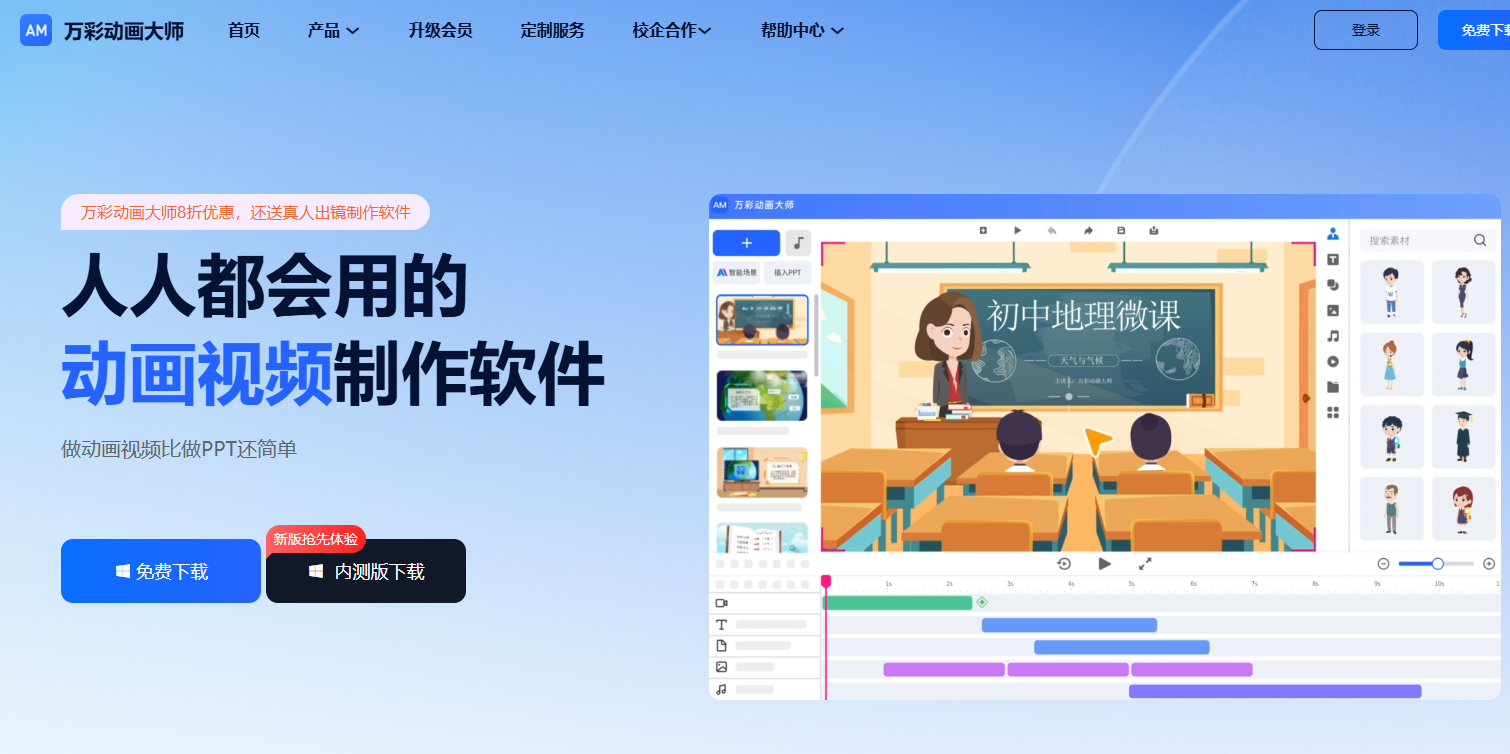
万彩动画大师是什么?为什么适合老师用?
简单来说,万彩动画大师是一款偏教学场景的动画制作软件。
它和传统视频剪辑软件最大的区别在于:不是让你“剪视频”,而是让你“做一节会动的课”。
很多老师第一次接触时都会有一个直观感受:它更像是一个“升级版PPT”,而不是一个复杂的专业工具。
也正因为这种设计思路,让它对新手更加友好。
为什么新手更容易上手?
1. 操作逻辑接近PPT,降低学习成本
如果你会做PPT,其实已经掌握了一半。
在万彩动画大师中,基本流程是:选择模板 → 修改内容 → 添加元素 → 设置动画 → 导出视频。
没有复杂的剪辑轨道,也不需要理解专业术语。对于没有视频制作经验的老师来说,这一点非常关键。
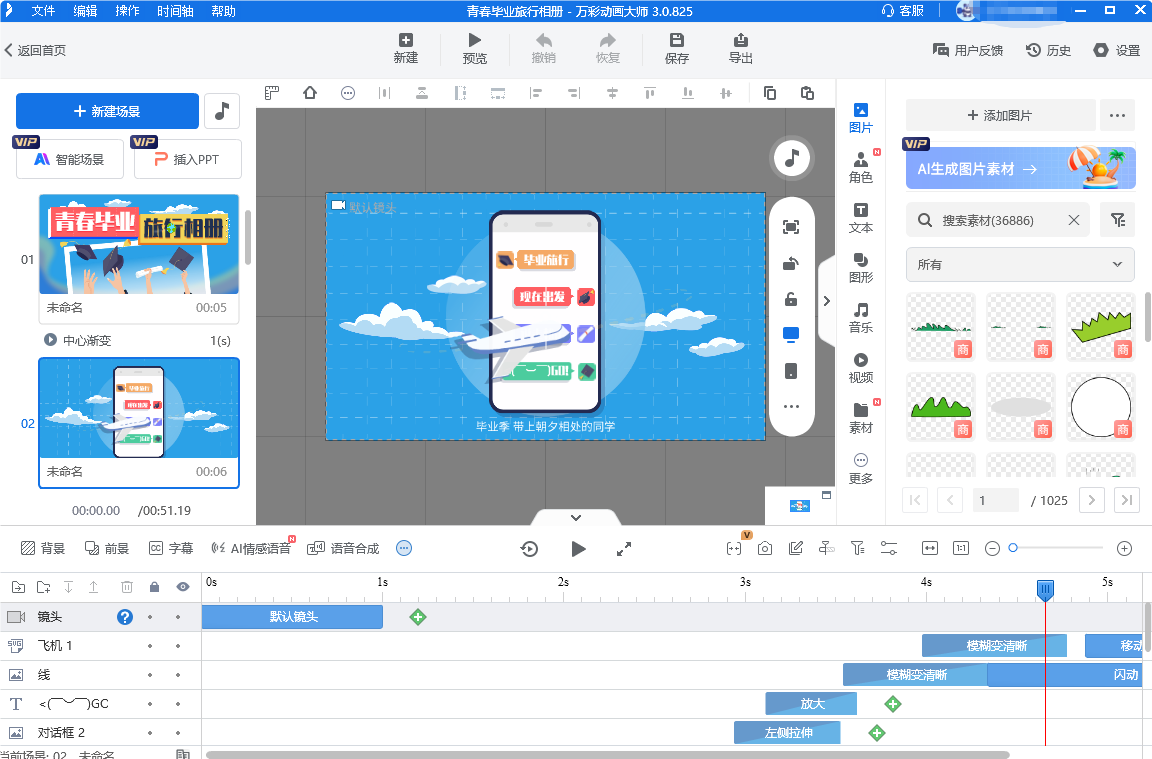
2. 模板+素材齐全,不需要从零开始
很多老师卡住的第一步,其实不是操作,而是:不知道画面怎么设计。
万彩动画大师已经内置了大量模板,例如:课堂讲解、人物对话、知识拆解、情景模拟等。
你不需要从空白页面开始,只需要根据教学内容进行替换和调整。这会大大减少前期时间投入。
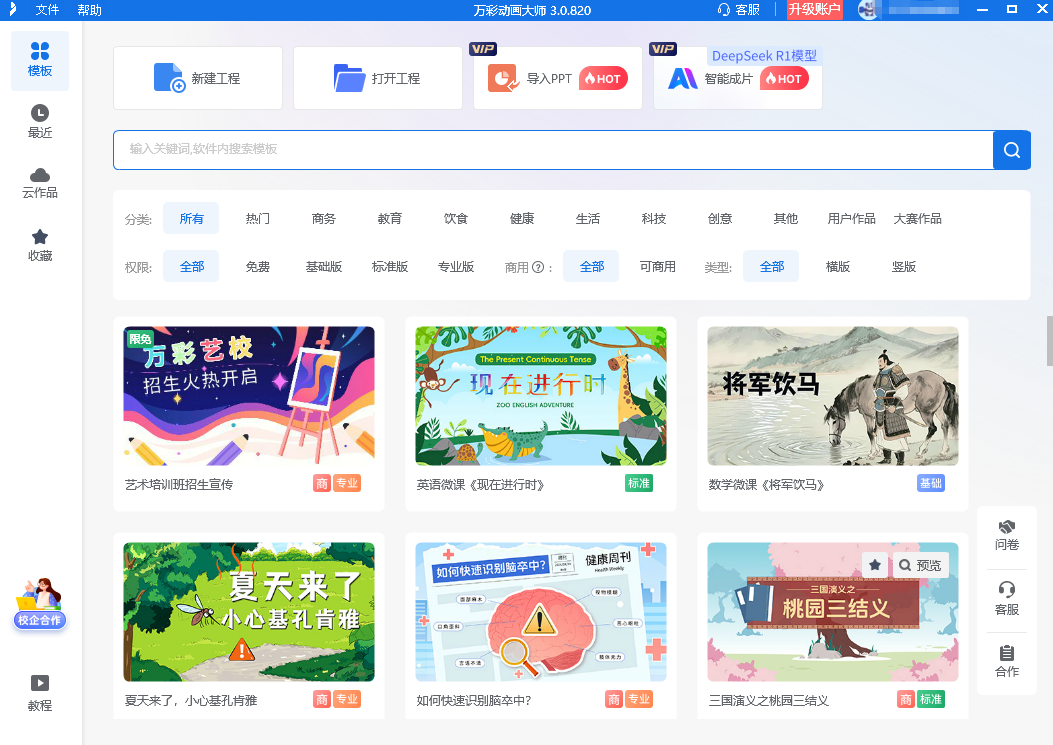
3. 人物与场景丰富,更贴近课堂表达
相比普通课件,动画微课的优势在于“更有代入感”。
万彩动画大师提供了:不同职业角色、教室场景、生活化背景、动态元素等。
这些内容可以帮助你快速构建一个“类似真实课堂”的环境,而不是单纯的文字+图片展示。
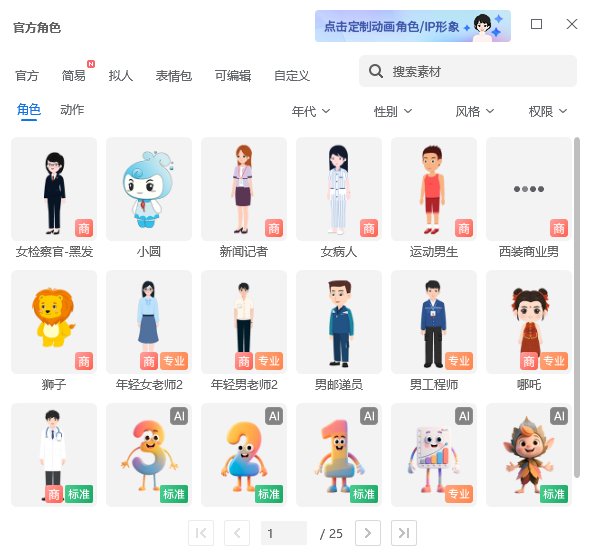
4. 时间轴清晰,便于控制讲课节奏
微课好不好,很大程度取决于节奏。
如果画面和讲解不同步,就会让人看得很难受。
万彩动画大师的时间轴设计相对直观,可以清楚看到每个元素的出现时间和持续时长。这对于新手来说,非常重要。

新手老师做动画微课,可以按这3步来
很多人一上来就研究软件功能,其实顺序反了。真正高效的方法是:先内容,后工具。
第一步:先想清楚“讲什么”
在打开软件之前,先明确三件事:
这一节微课的核心知识点是什么?
内容分成几个小部分?
每一部分用什么方式表达?
建议控制在:一个核心知识点 + 3~5分钟时长
这样更容易做出完整且清晰的内容。
第二步:用模板搭建基础画面
进入万彩动画大师后,不要从零开始。
选择一个合适的模板,然后:
替换文字内容
调整人物和场景
删除不必要的元素
这个阶段的重点不是“做得多精致”,而是:结构清晰、表达顺畅。
第三步:配音与节奏优化
这是很多人忽略,但最关键的一步。
你可以选择:
自己录音,让表达更贴近课堂
或者使用AI配音,提高效率
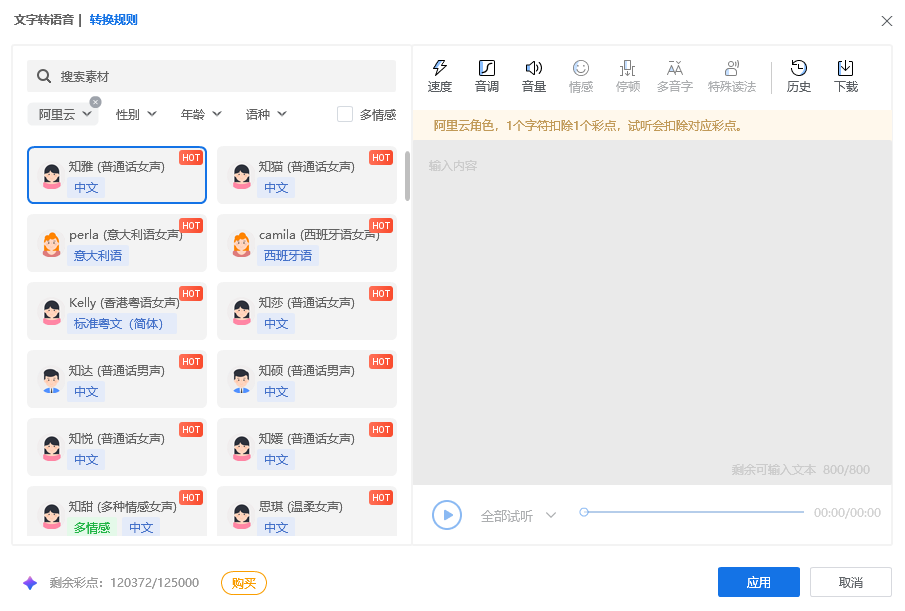
完成后,再根据声音去微调动画节奏,例如:
重点内容适当停顿
关键画面延长展示时间
避免信息同时出现过多
哪些内容更适合做动画微课?
并不是所有内容都适合用动画呈现。从实际教学效果来看,以下几类更值得尝试:
过程性知识:如解题步骤、实验过程
抽象概念:如物理原理、逻辑关系
情景表达:如英语对话、案例分析
这些内容本身就具有“动态变化”的特点,用动画会更直观。
新手常见的几个误区
在实际制作中,有几个问题特别常见:
一是过度追求效果。
动画很多,但重点不突出,反而影响理解。
二是内容过多。
试图在一节微课中讲完所有内容,导致节奏混乱。
三是照搬PPT思路。
只是把静态课件“搬进动画”,没有发挥动画的优势。
如果能避开这些问题,效果会明显提升。
结语
对于新手老师来说,做动画微课最大的难点,并不是技术本身,而是如何迈出第一步。
万彩动画大师的价值在于:它并不追求复杂功能,而是提供一个更容易开始的入口。
你不需要成为专业动画师,也能做出一节结构清晰、表达完整的微课。当你完成第一条作品之后,后面的提升,其实就顺畅很多了。
万彩动画大师官方下载地址:https://www.animiz.cn/
