
还在用PPT录屏硬撑微课吗?很多老师第一次做微课,都会卡在这几个地方:不会写脚本、不会做动画、不会剪辑、时间还特别赶。
其实问题不在你能力不够,而是——工具没选对。
我把自己反复踩坑后留下来的5个“高效工具组合”整理出来,基本覆盖从备课到成片的完整流程,新手也能直接上手。

一、先搞定内容:豆包(AI备课神器)
做微课最容易忽略的一步,其实是“前期设计”。
很多老师一上来就做动画、剪视频,结果做到一半发现逻辑不顺,只能推倒重来。
这时候用「豆包」会非常省时间:
· 教案框架一键生成
· 微课脚本自动拆解
· 知识点提炼更清晰
· 配图文案直接可用
适合场景:
· 完全没有思路的时候
· 想快速搭建微课结构
· 需要提升备课效率
小建议:先用AI出“初稿”,再用自己的教学经验去调整,会更贴合课堂。
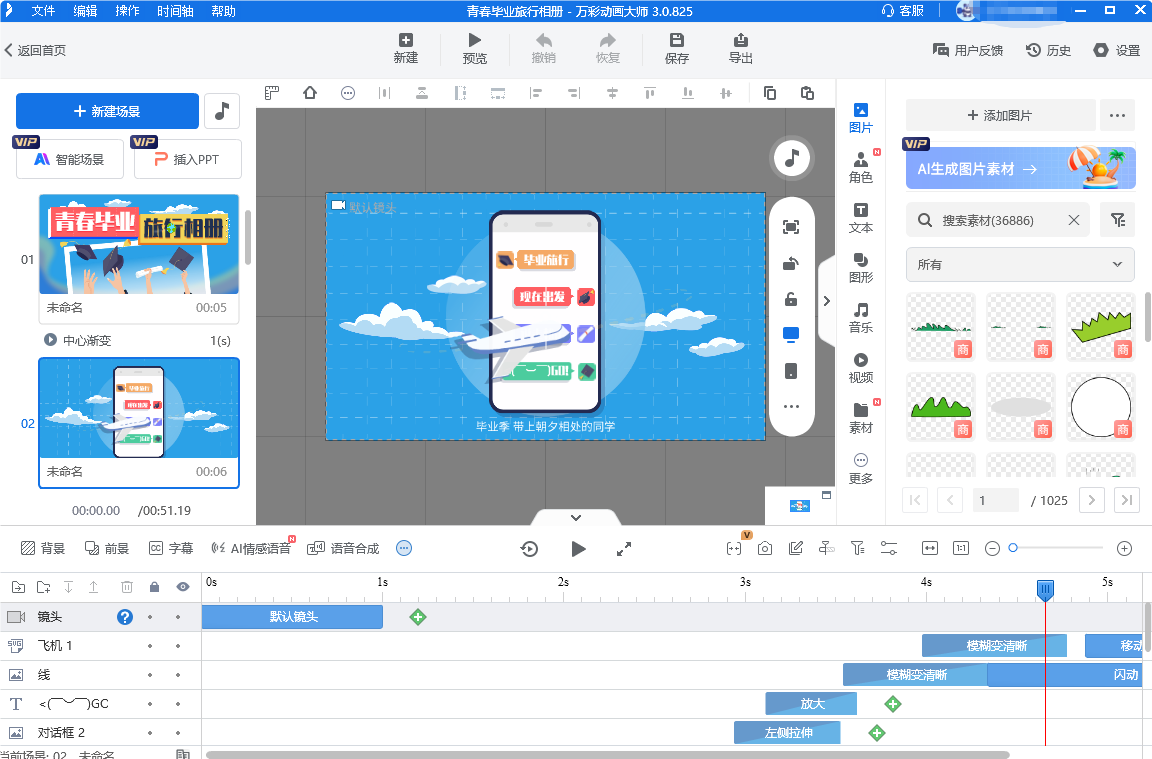
二、做动画内容:万彩动画大师(新手友好)
如果你希望微课更“吸引学生”,动画几乎是绕不开的一步。
但很多人一听动画就头大,其实不需要那么复杂。
「万彩动画大师」的优势就在于:
· 操作逻辑类似PPT,上手快
· 自带人物、场景、动画模板
· 时间轴清晰,方便控制节奏
适合做:
· 知识讲解类动画
· 情景对话式教学
· 科普类微课
使用感受:不需要从零设计,直接套模板改内容,新手也能做出“像样的动画”。
三、做动态课件:Focusky 万彩演示大师(替代PPT)
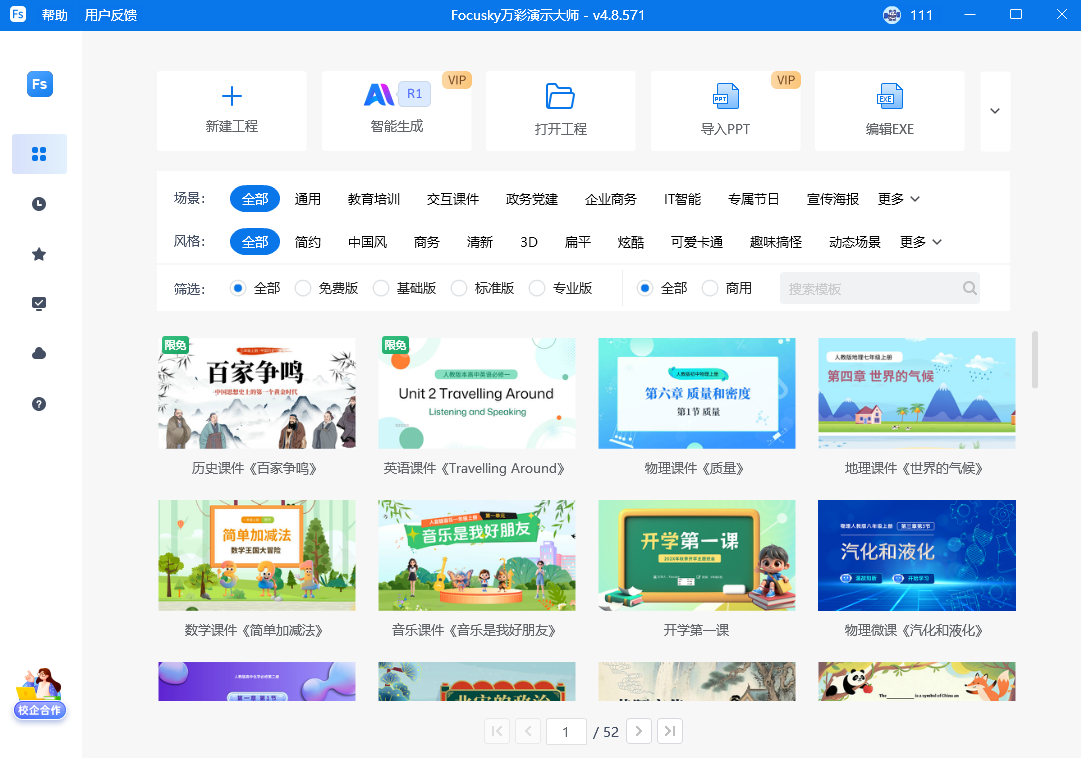
如果你觉得PPT太“平”,学生不容易集中注意力,可以试试动态演示。
「Focusky 万彩演示大师」的特点:
· 3D旋转、缩放镜头
· 画面过渡更有空间感
· 适合做“逻辑演示类”内容
适合场景:
· 知识结构梳理
· 概念对比讲解
· 课堂展示型微课
小提醒:动画效果不要用太多,重点是“引导视线”,不是炫技。
四、后期剪辑:剪映(最省心的一步)
很多老师其实不是不会讲,而是卡在“剪辑”这一步。
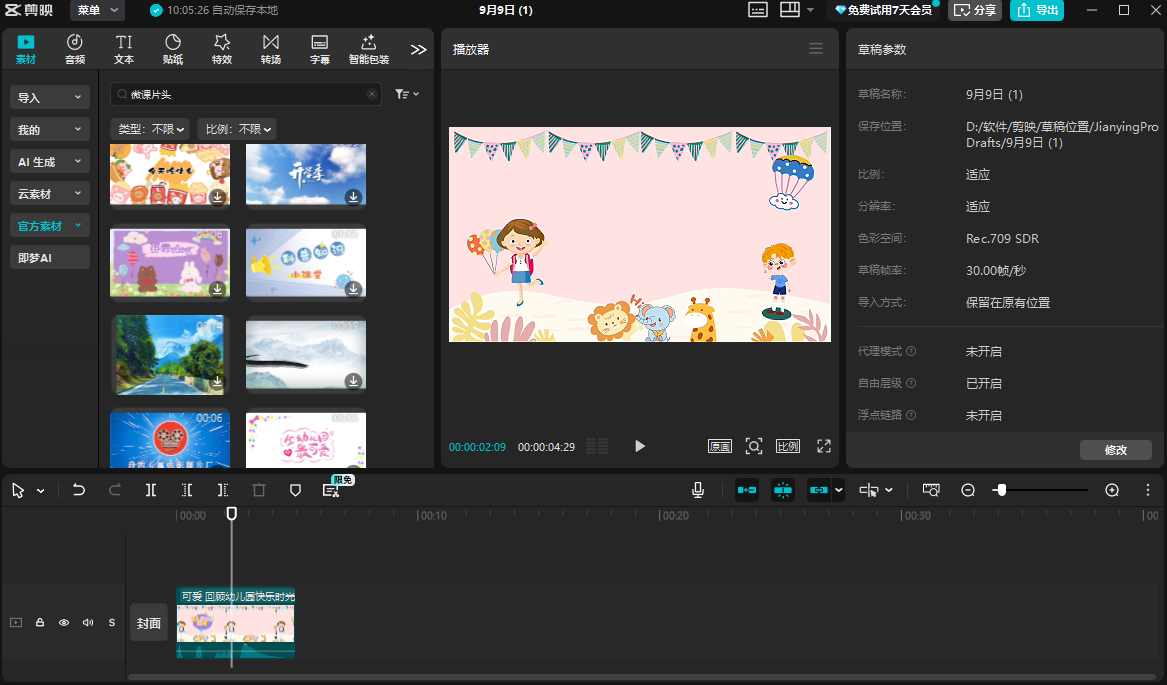
用「剪映」基本可以无脑完成:
· 自动字幕生成
· AI配音 / 录音降噪
· 视频裁剪拼接
· 背景音乐一键添加
适合所有人:
哪怕完全没接触过剪辑,也能快速出片。
我的习惯:先保证内容完整,再优化节奏,不要一开始就死磕细节。
五、展厅教育微课:万彩空间大师(一键生成沉浸式微课)
如果你希望微课不仅“能看”,还更有空间感和沉浸体验,可以试试这个工具。
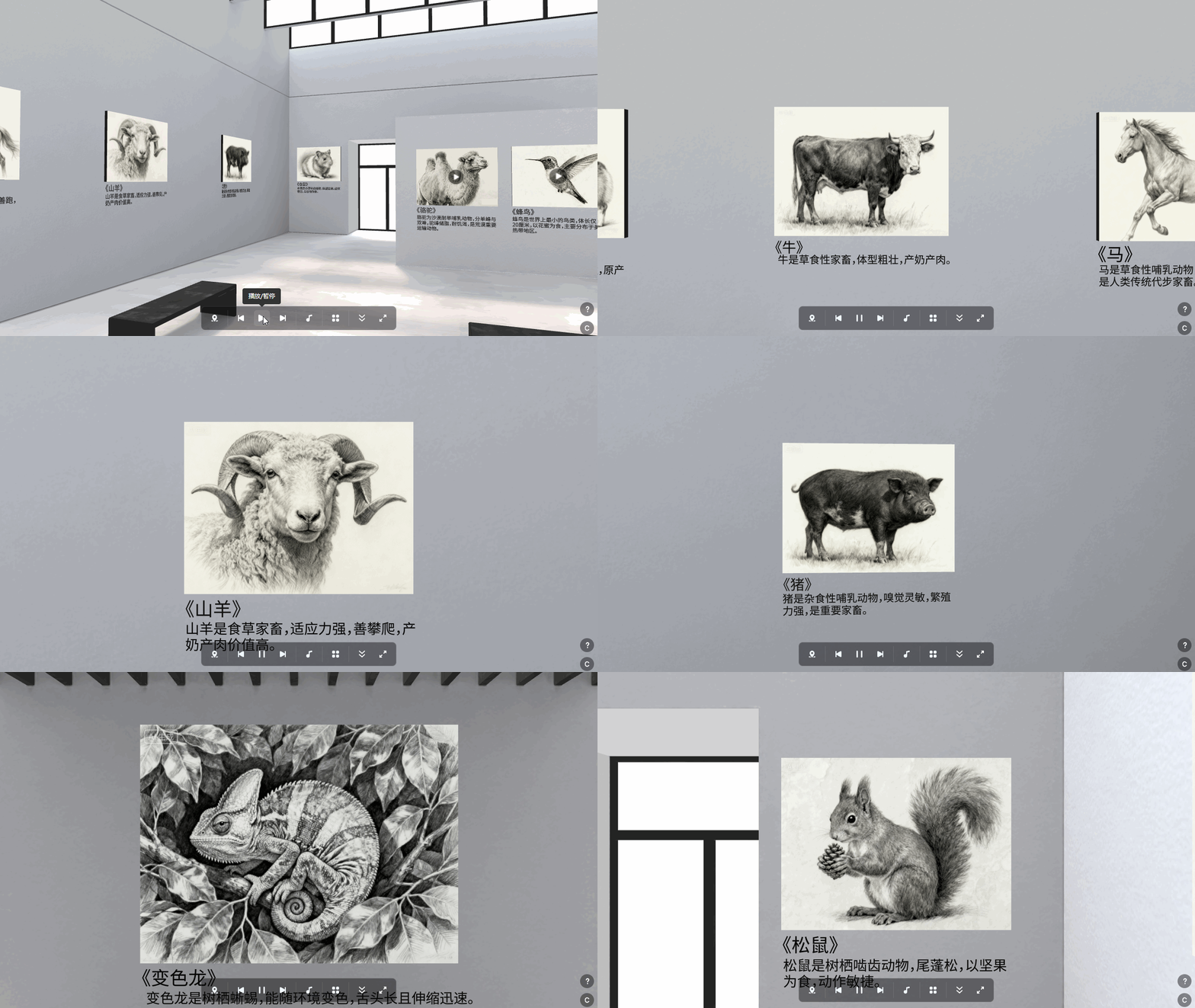
「万彩空间大师」的亮点在于:
· 支持3D空间场景搭建
· 镜头自由移动,画面更有“走进课堂”的感觉
· 可将内容融入虚拟空间,增强沉浸感
适合场景:
· 场景化教学(如历史、地理)
· 展示型、讲解型微课升级
· 想让作品更有“高级感”的老师
使用建议:可以把它当作“进阶版呈现工具”,在已有内容基础上做升级,而不是一上来就全部用它搭建。
一套真实可用的微课制作流程(重点)
如果你不知道怎么把这些工具串起来,可以直接照这个流程走:
① 用豆包 → 搞定教案 + 脚本 + 文案
② 用万彩动画大师 → 做核心讲解动画
③ 用Focusky → 补充动态课件展示
④ 用剪映 → 完成配音 + 字幕 + 剪辑
⑤ 用万彩空间大师 → 做沉浸式呈现或效果升级
这一套下来,基本可以覆盖90%的微课制作需求。
最后说一句实话
很多老师觉得做微课难,其实难的不是技术,而是——一个人从0开始,要同时做“内容+设计+剪辑”。
工具的意义,就是帮你把这些复杂步骤“拆简单”。
不用一开始就追求完美,先做出第一节能看的微课,比什么都重要。
万彩动画大师官方下载地址:https://www.animiz.cn/
