
做MG动画的小伙伴都懂,花费数小时打磨好每一个画面、调整好每一处动效,满心期待导出成品时,却发现视频模糊发虚,细节全丢,好心情瞬间打折扣。其实不用慌,导出模糊并非无解,掌握几个简单实用的小技巧,就能轻松避开这个坑,让你的动画画面清晰出彩。
技巧一:导出前,先把分辨率设对
很多时候视频模糊,根源就在分辨率设置不当。建议导出时优先选择1080P(1920×1080)高清分辨率,这是兼顾清晰度和文件大小的黄金标准,适配公众号、短视频等大部分传播场景。如果需要用于大屏展示,可调整至4K分辨率,同时避免选择720P及以下的低分辨率,从源头杜绝模糊问题。
技巧二:调整编码与码率,兼顾清晰与流畅
编码和码率直接影响视频画质,新手很容易忽略这一点。导出时优先选择H.264编码,兼容性强且压缩比合理,能在保证清晰度的同时,控制文件体积不会过大。码率建议设置在10-20Mbps之间,数值越高画质越清晰,但要注意避免过高导致文件过大,影响上传和播放。
技巧三:关闭多余模糊设置,避免画蛇添足
部分小伙伴会不小心开启软件中的运动模糊功能,且参数设置过高,导致导出视频整体虚化。导出前记得检查设置,若无需刻意添加模糊效果,直接关闭运动模糊;若有需求,将模糊强度控制在0.3-0.5之间,避免过度模糊影响画面细节。
技巧四:后期简单锐化,快速补救模糊画面
如果已经导出模糊视频,也不用重新制作。用简单的后期工具添加锐化滤镜,强度调到15-20之间,就能快速补救,让画面边缘更清晰。无需复杂操作,新手也能轻松上手,轻松挽回画面质感。
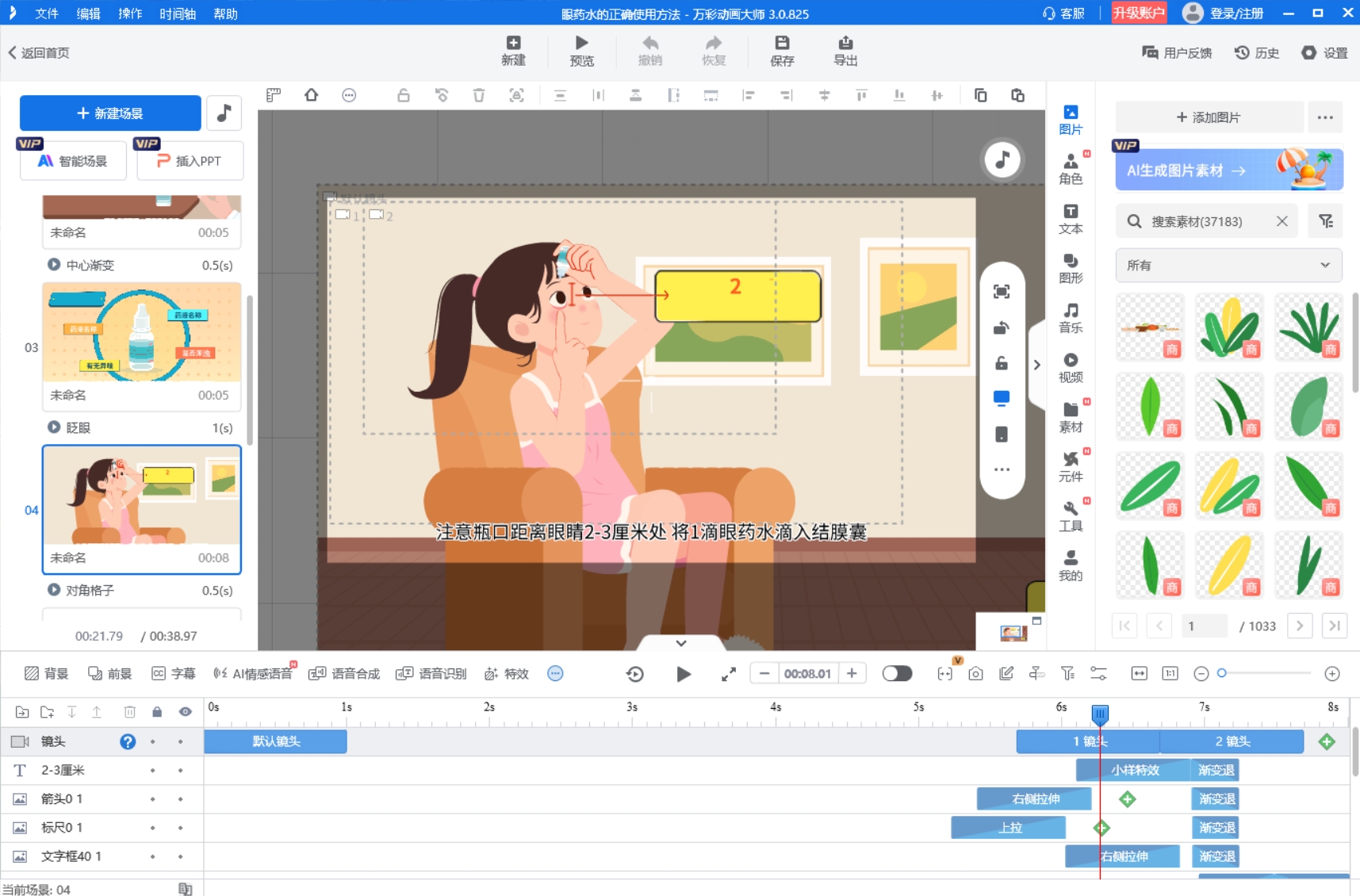
其实想要彻底避开导出模糊的问题,选对工具更省心,这里给大家推荐万彩动画大师,不管是新手还是老手,都能轻松驾驭。它不仅有清晰易懂的导出设置,预设了适配各类场景的分辨率和编码参数,一键选择就能导出高清视频,还支持矢量素材导入,放大缩小也不会模糊。
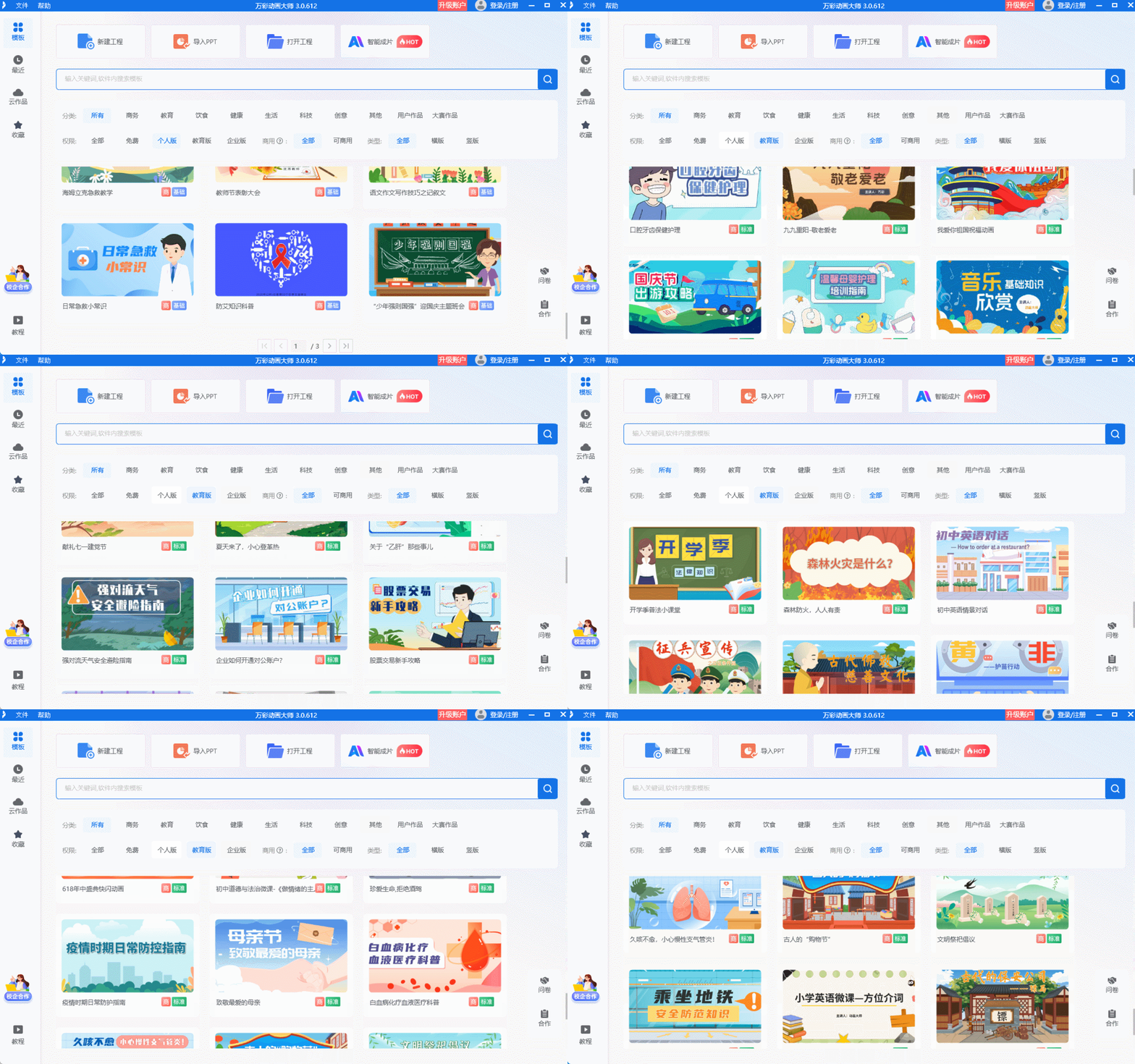
更贴心的是它的AI智能成片功能,上传脚本或文案,系统就能自动匹配素材和动画效果,几分钟就能出初版,稍作修改就能导出高清成品,大大节省制作和导出时间,让MG动画制作更高效、更省心。
万彩动画大师官方下载地址:https://www.animiz.cn/
