
不少老师和职场人提到微课制作就头大:怕软件复杂、担心没设计感、觉得耗时太久。其实只要选对工具、找对方法,新手也能快速做出高质量微课。这里结合我帮100+同事避坑的经验,用万彩动画大师拆解全流程,全程零技术门槛,看完就能上手。

第一步先明确核心需求,这是避免做无用功的关键。花5分钟想清楚你的微课是给学生用还是职场培训用,核心知识点是什么,大概需要多长时间——一般微课控制在5-8分钟最合适,太长容易让人注意力分散。把知识点列成1-3个核心要点,比如语文微课就聚焦“古诗意象解析”,职场微课就围绕“Excel函数实操”,目标越具体,后续制作越高效。
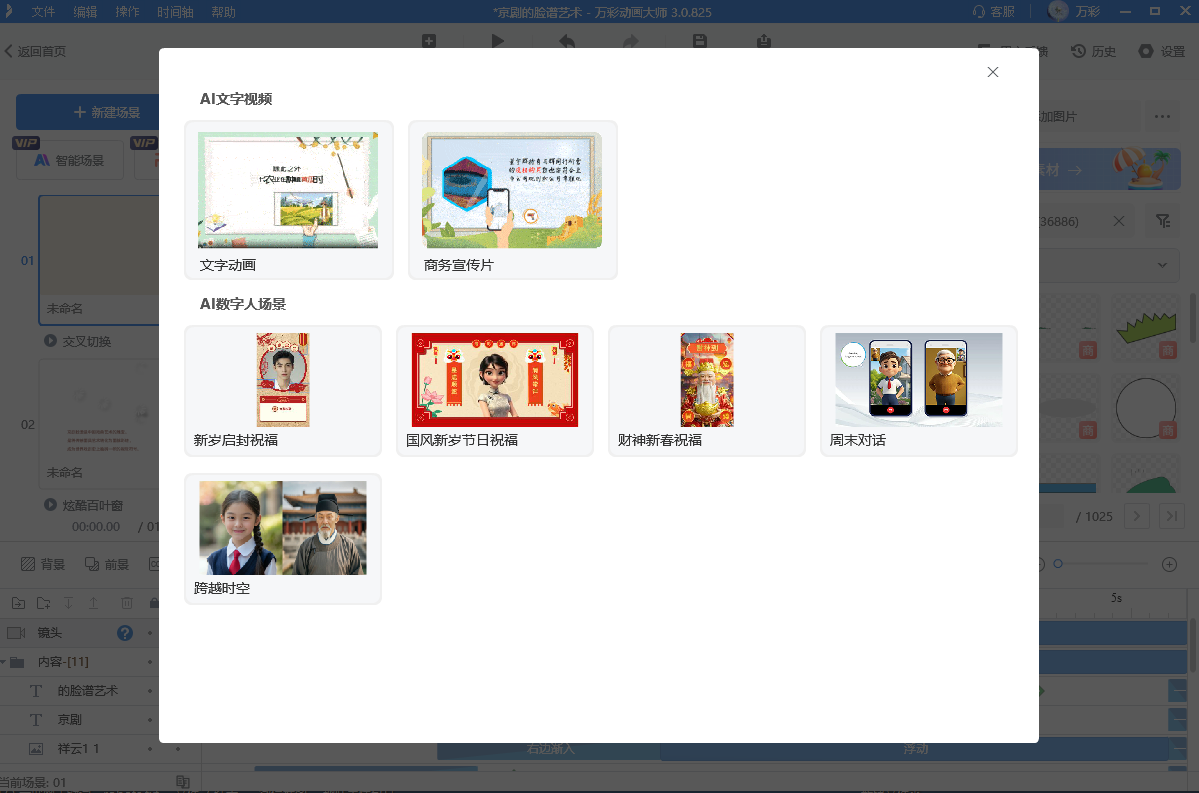
接下来打开万彩动画大师,不用急着找模板,先搭好框架。左侧工具栏里的“场景”功能很实用,直接新建与知识点对应的场景页,比如讲数学公式就建“课堂黑板”场景,讲产品介绍就建“办公室”场景。然后把之前列的核心要点,用“文本框”功能放在对应场景里,相当于给微课搭好骨架,这一步哪怕是电脑小白也能3分钟搞定。

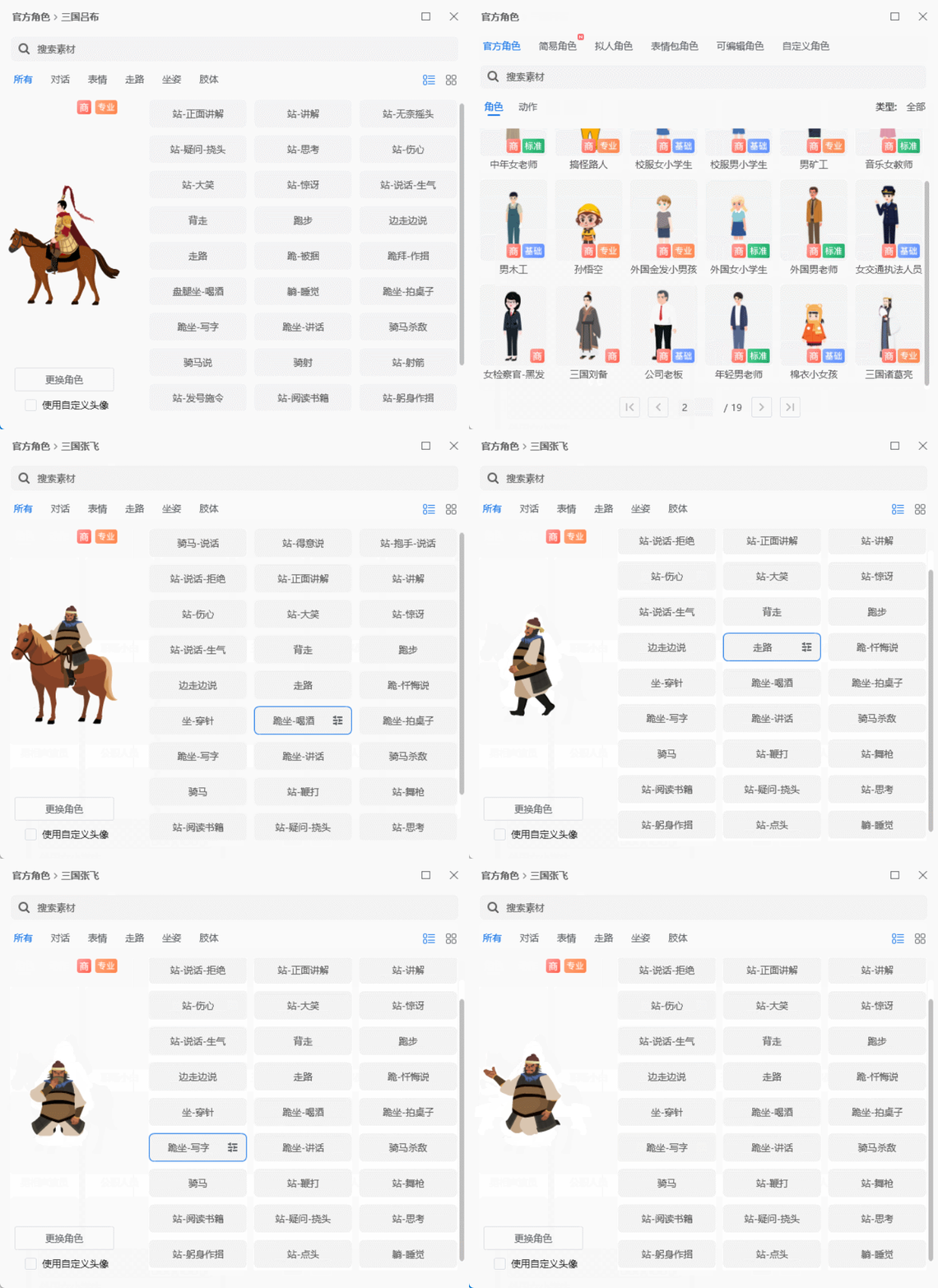
填充内容是让微课生动的关键,也是万彩动画大师的优势所在。不想露脸的话,直接在“角色”库选个贴合主题的虚拟形象,有老师、职场人等上百种形象可选,还能调整动作和表情;需要演示操作的话,用“屏幕录制”功能直接捕捉电脑操作过程,录制完成后拖进场景,自动生成动态效果。这里要注意,知识点讲解尽量口语化,配合“动画”里的入场效果,让文字和图片循序渐进出现,避免信息过载。
细节优化能让微课质感翻倍,而且完全不费时间。音频方面,用软件自带的“语音合成”功能,输入文字就能生成清晰的配音,还能选不同音色;背景音乐直接从“音频库”挑无版权的轻音乐,音量调至10%-15%,不干扰讲解又能营造氛围。最后检查一遍画面,把错位的元素拖到合适位置,用“过渡动画”让场景切换更自然,整个过程不到10分钟。
最后一步导出也很简单,点击右上角“发布”,根据需求选MP4格式,既能直接上传到教学平台,也能分享到微信。整个流程走下来,从搭框架到出成片,新手第一次操作也不会超过1小时,完全打破了“微课制作难”的误区。
其实微课制作教程并没有大家想的那么复杂,选对工具后,跟着步骤一步步来,重点是把知识点讲清楚、让观众看明白。
