
很多新手都想尝试制作动画短片,却总被“专业软件复杂”“需要绘画基础”等顾虑劝退。其实找对工具,零门槛也能快速出片。今天就给大家分享用万彩动画大师制作动画短片的超简单流程,全程鼠标拖拽+模板套用,新手跟着做,半小时就能搞定属于自己的作品,体验感真的超顺畅。

第一步:下载安装+模板选型,省去从零构思
首先前往万彩动画大师官网,下载安装包后按提示操作,几分钟就能完成安装,兼容大部分电脑系统,界面简洁到一眼就能看懂。打开软件后,不用纠结“从哪开始”,直接进入“模板中心”——这里按生活记录、知识科普、产品介绍等场景分类,覆盖几十种风格,无论是做节日祝福短片还是趣味科普视频,都能快速找到适配模板。
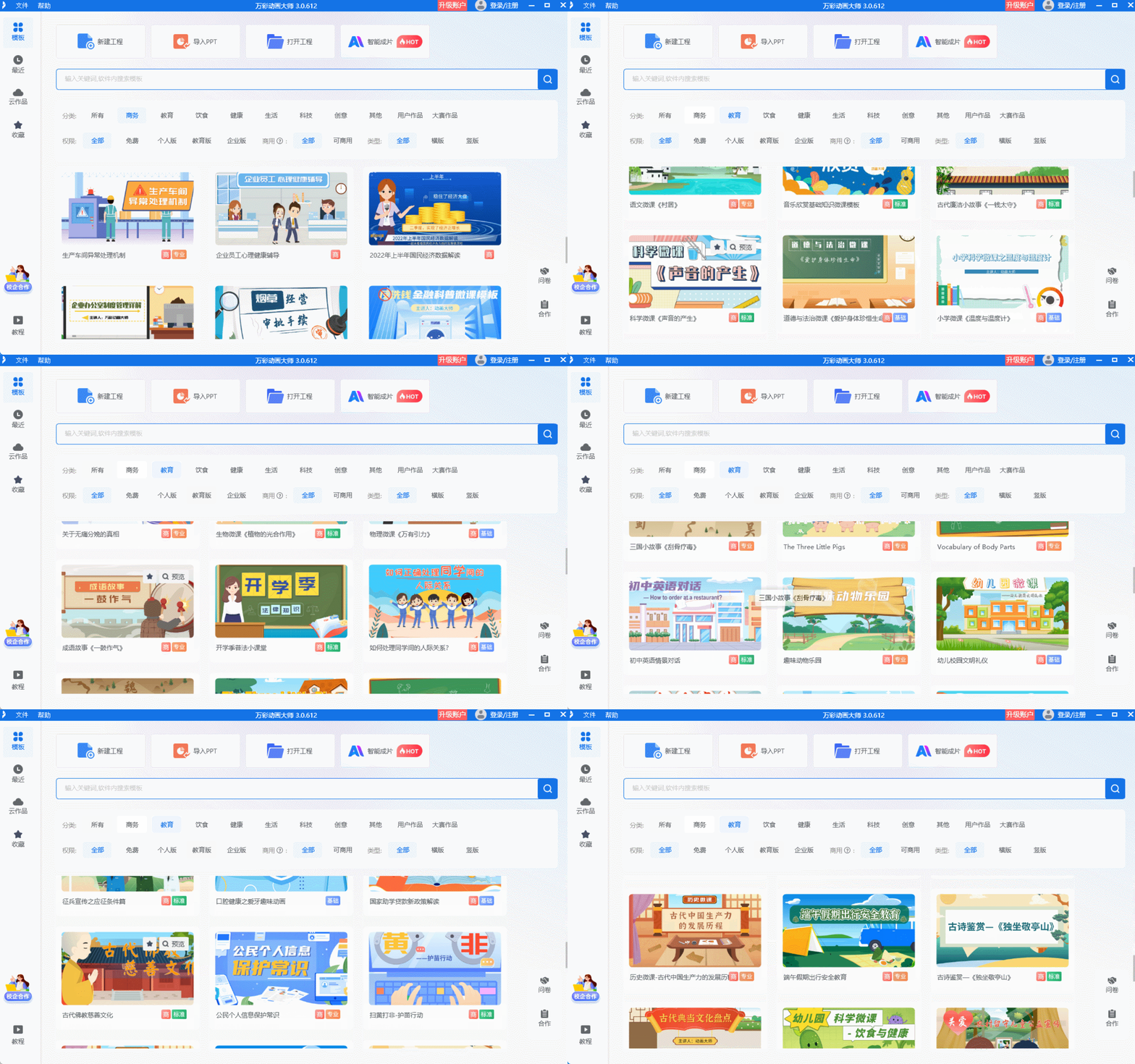
比如想做“职场小技巧”主题短片,在搜索栏输入关键词,就能匹配到现成模板,不仅自带动态背景和排版,连转场效果都预设好了。点击“立即使用”,直接进入编辑界面,省去从零搭建框架的麻烦,新手也能快速找到创作方向。
第二步:替换素材+简单编辑,打造专属风格
进入编辑界面后,操作逻辑特别清晰,左侧是素材库和功能栏,右侧是属性设置区,完全不用记复杂操作。首先替换文本:双击模板中的文字,改成自己的内容,比如把“职场小知识”改成“3个高效办公技巧”,字体、颜色、大小在右侧一键调整,新手也能轻松拿捏视觉搭配。
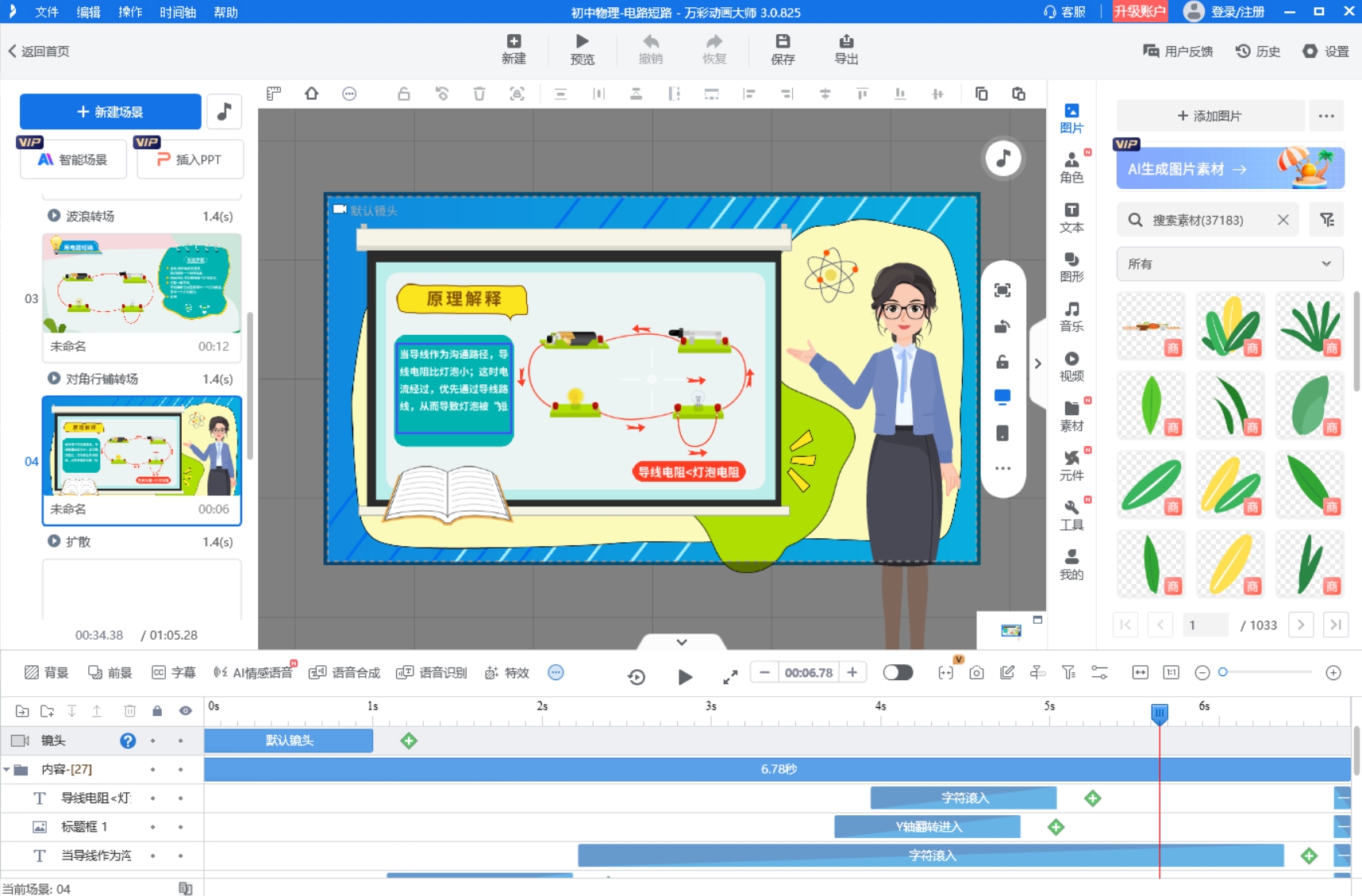
接着优化画面元素:模板中的图片、角色都能直接替换,也能从左侧素材库搜索添加新元素。比如想加个办公场景的插图,搜索“电脑”“文件”等关键词,拖拽到画面中即可,还能调整位置和大小。如果想让元素更生动,选中后点击“添加动画”,选择“淡入”“滑动”等预设效果,调整时长就能让画面活起来,全程不用手动设置关键帧,真的很省心。
第三步:添加音频+预览调整,提升短片质感
音频是动画的加分项,万彩动画大师自带丰富的音乐库和音效库,不用额外下载。点击顶部“音频”按钮,可选择轻快的背景音乐,也能根据场景添加音效——比如做教程类短片时,在重点内容处加“叮”的提示音,增强观众注意力。
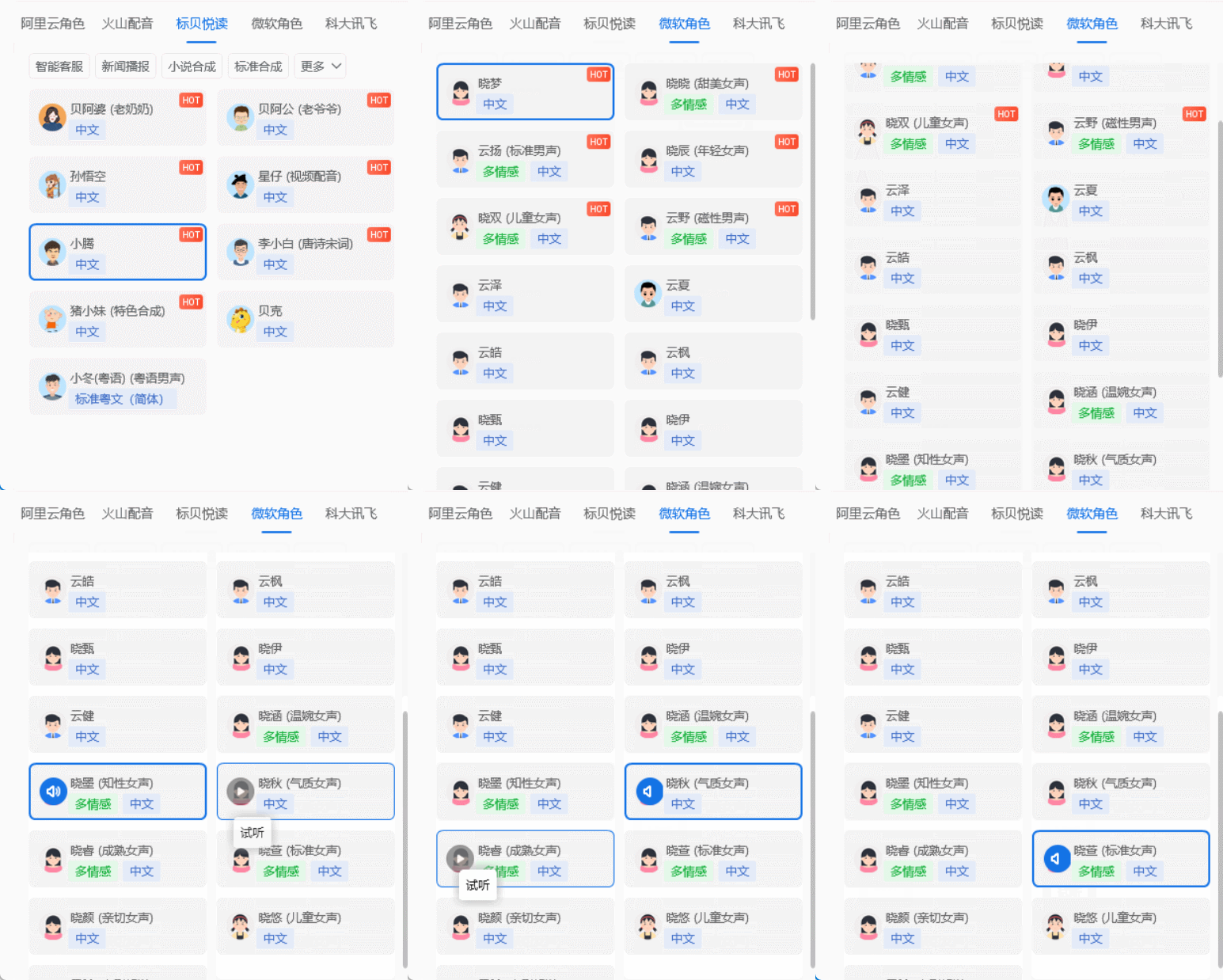
如果想添加旁白,不用单独录音,直接使用文字转语音功能,输入文案后选择喜欢的音色,软件会自动生成清晰的旁白,还能调整语速和音量,确保不被背景音乐掩盖。全部设置好后,点击“预览”完整查看效果,有问题随时返回修改,直到满意为止。
第四步:一键导出,轻松分享成果
确认短片效果后,点击顶部“导出”按钮,支持MP4、GIF等常用格式,可根据用途选择分辨率——用于社交平台分享选720P就足够,想保存高清版本可选择1080P。等待几分钟,动画短片就导出完成了,直接就能分享到抖音、微信等平台,成就感满满。
怎样制作简单的动画短片?要是想更省事,还能使用软件的AI配音功能生成自然旁白,或直接用AI智能成片功能,复制文案选择风格,一键生成完整短片,新手也能实现“零操作”出片。用万彩动画大师制作动画短片,全程无压力,不用专业技能,也不用复杂操作,让每个新手都能轻松释放创意。
万彩动画大师官方下载地址:https://www.animiz.cn/
