
以前总觉得科普动画是“专业选手”的活儿,自己连PPT动画都玩不明白,更别说做完整视频了。直到试着用了万彩动画大师,才发现原来零基础也能一步步做出像样的作品——那种从“完全没头绪”到“导出成品时忍不住多看两遍”的满足感,真的比想象中更让人开心!
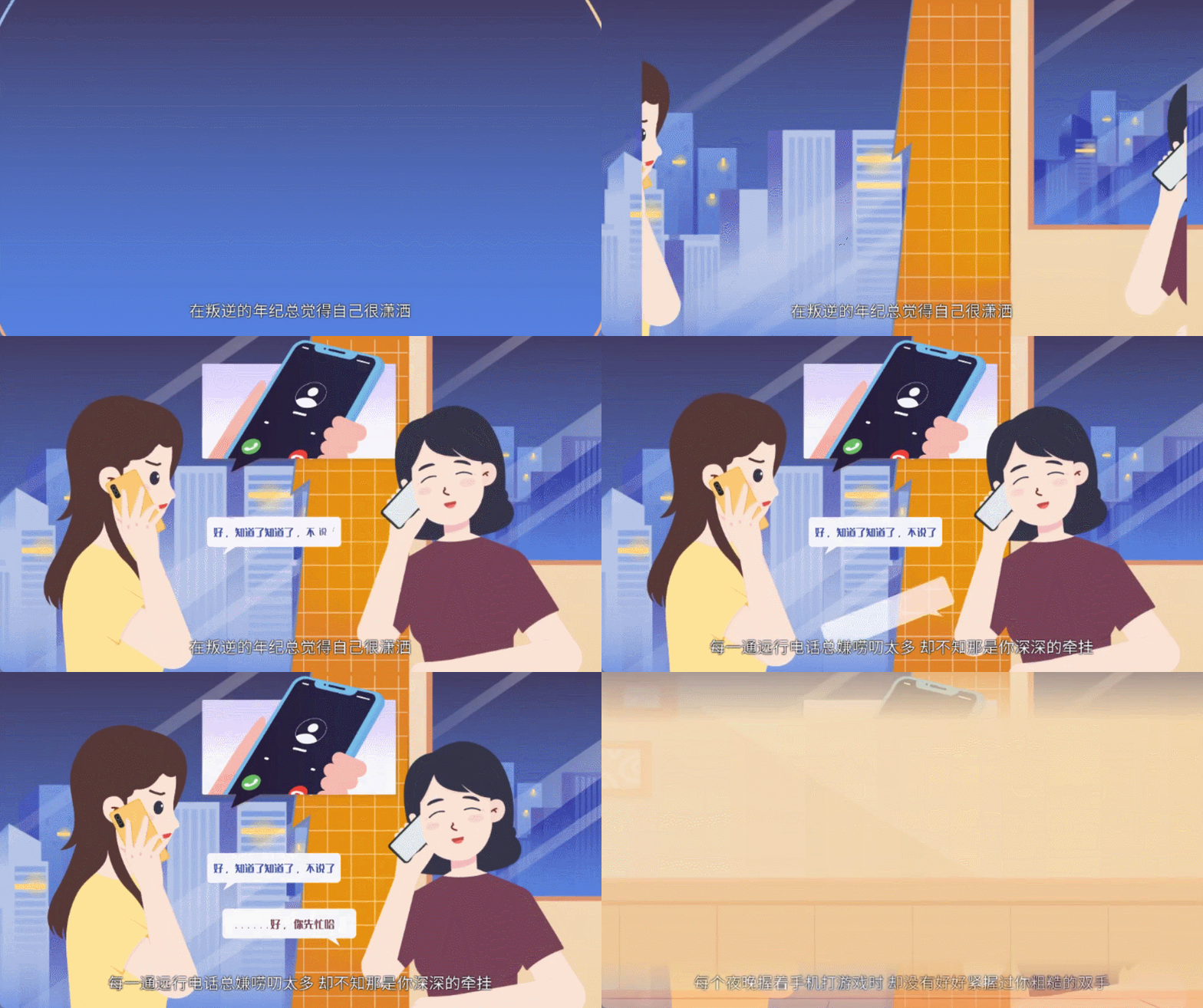
第一步,定主题拆内容,搭建清晰框架。刚开始选主题时特别纠结,怕选太复杂的讲不明白,选太简单的又没看点。后来试着从生活里找灵感,比如“为什么冬天脱毛衣会有火花”,自己平时也好奇,查资料时反而更有耐心。拆内容的时候,我把知识点分成3个小部分,每部分控制在1分钟左右,还随手写了简单的脚本,比如“画面:毛衣纤维互相摩擦文案:冬天空气干燥,毛衣纤维摩擦时会带走电子”——这样写下来,突然就觉得思路清晰多了,不像一开始那样对着空白文档发呆。
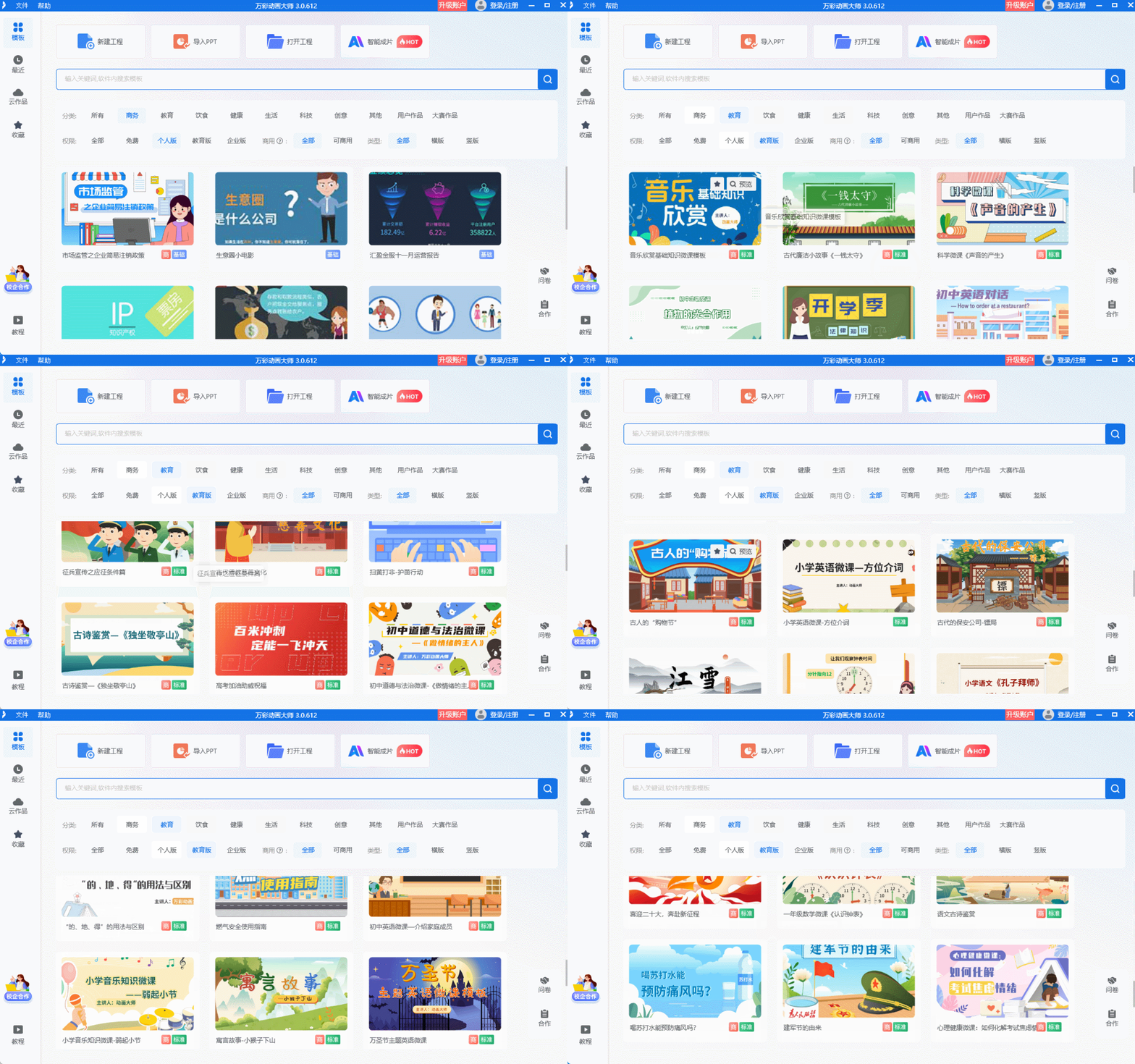
第二步,用万彩搭框架,模板省时省力。打开软件看到“科普模板”分类时,真的有点惊喜——不用自己画背景、找素材,直接选了个卡通风的“生活小常识模板”,里面连动态的小图标都准备好了。把之前拆好的内容对应到时间轴上,每个部分新建一个场景,选了“淡入淡出”的转场效果,拖拽几下就搭好了框架。看着屏幕上的场景一页页切换,心里忍不住想:“原来做框架这么简单,之前真是想复杂了!”
第三步,加素材做动画,让画面活起来。软件左侧的素材库比我预期的还实用,找“静电”相关的图标时,很快就找到了带小闪电的卡通素材,拖到场景里后,试着加了个“闪烁”的动画效果——点击播放的瞬间,看到小闪电一闪一闪的,突然觉得画面有了灵气。加文字的时候,特意选了清晰的无衬线字体,颜色也调得和背景区分开,怕观众看不清;还从音效库里找了段轻微的“电流声”,音量调小后,感觉视频更有层次感了,不像之前只有画面时那么单调。
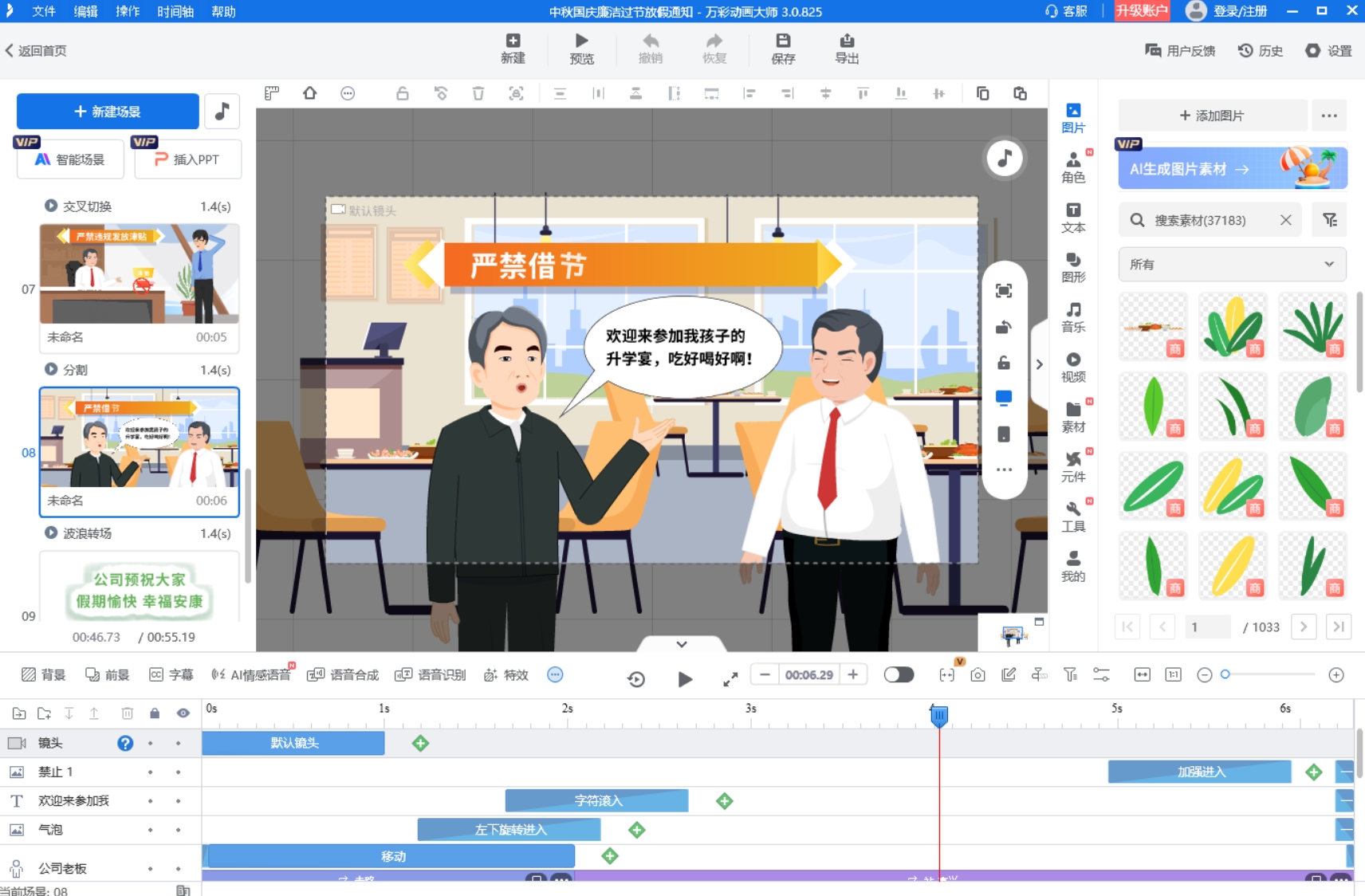
第四步,配音导出检查,完成科普宣传动画小视频。配音时没敢用专业设备,就用手机录的——一开始总觉得自己声音不好听,录了好几遍才满意,语速特意放慢,怕说太快观众跟不上。导入音频后,对着时间轴一点点调整,确保画面和声音同步,这个过程虽然有点费时间,但看着进度条一点点对齐,反而觉得很有成就感。最后点击“导出”,选了1080P的MP4格式,等进度条走完,打开视频完整看了一遍——没有明显的卡顿,文字也没写错,那一刻真的忍不住嘴角上扬,原来自己也能做出这样的科普视频!
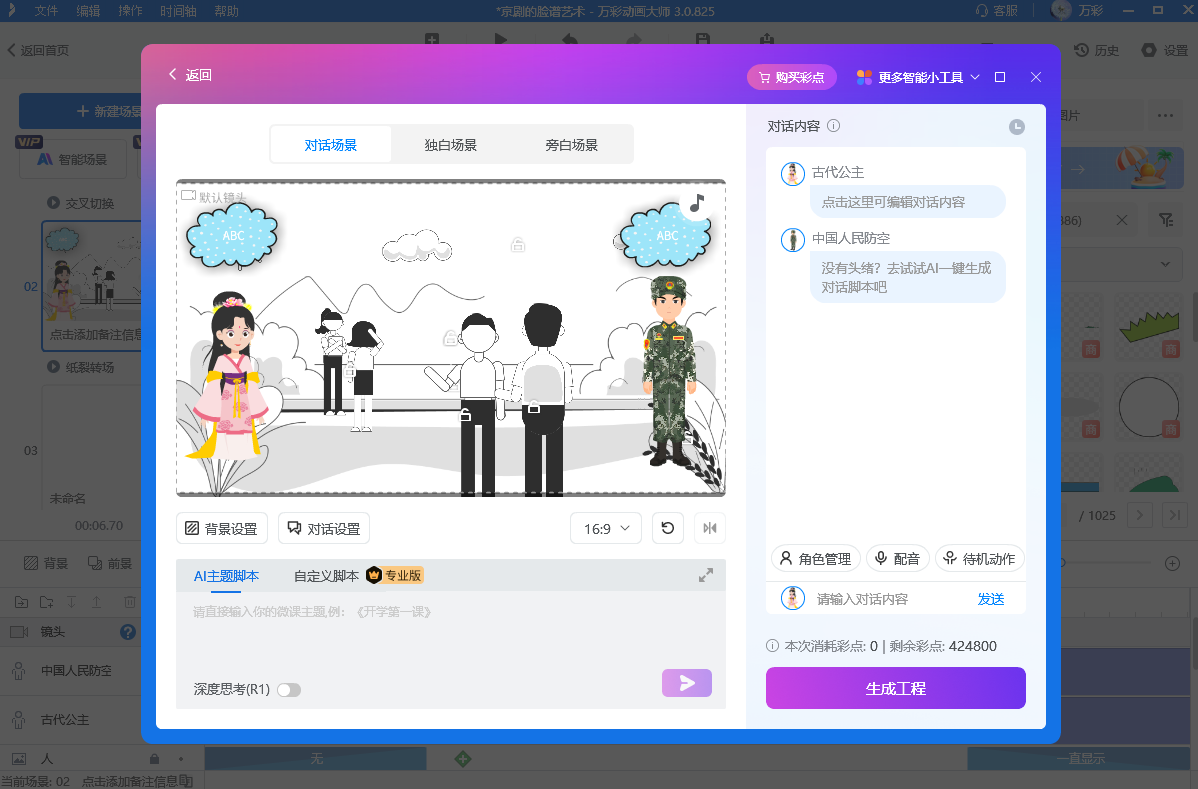
其实零基础做科普动画,最开始难免会有“怕做不好”的顾虑,但跟着步骤一步步来,会发现很多困难都是自己想出来的。万彩动画大师把复杂的操作简化了,不用学专业的设计知识,也能慢慢做出效果。如果想更省事,还能用上软件的AI配音功能——输入文案就能生成自然的语音,不用自己反复录音;搭配AI智能成片,还能自动匹配场景和素材,省下来的时间能多打磨细节,效率一下子就提上来了!
万彩动画大师官方下载地址:https://www.animiz.cn/
