
对于教育工作者、宝妈或英语爱好者来说,制作趣味英语动画小短片既能直观传递知识,又能凭借生动形式吸引注意力。但新手往往会被复杂的工具操作、脚本设计难住,其实选对工具 + 掌握核心步骤,就能快速上手。今天就以新手友好的万彩动画大师为例,分享从零开始的制作攻略,帮你少走弯路。
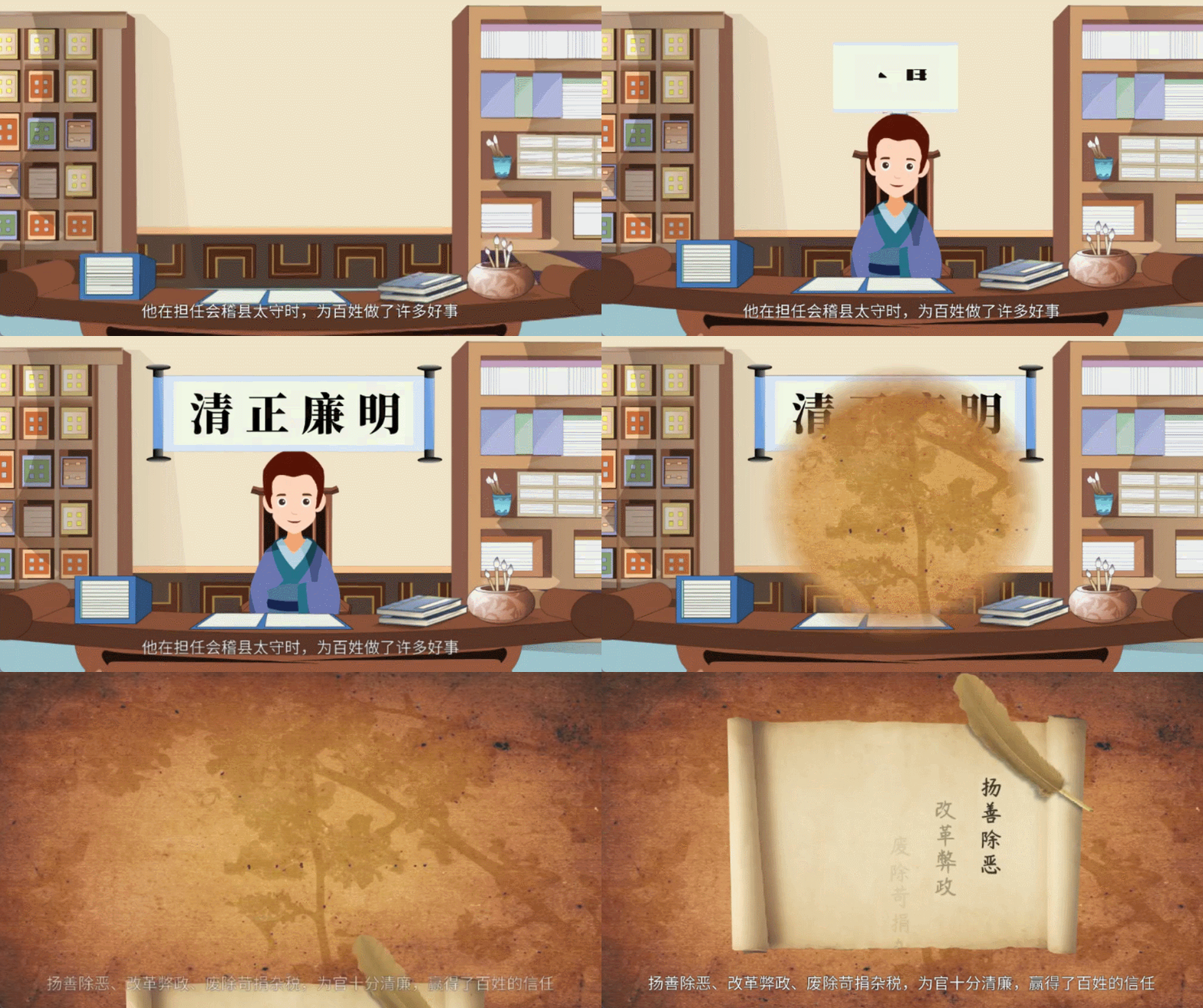
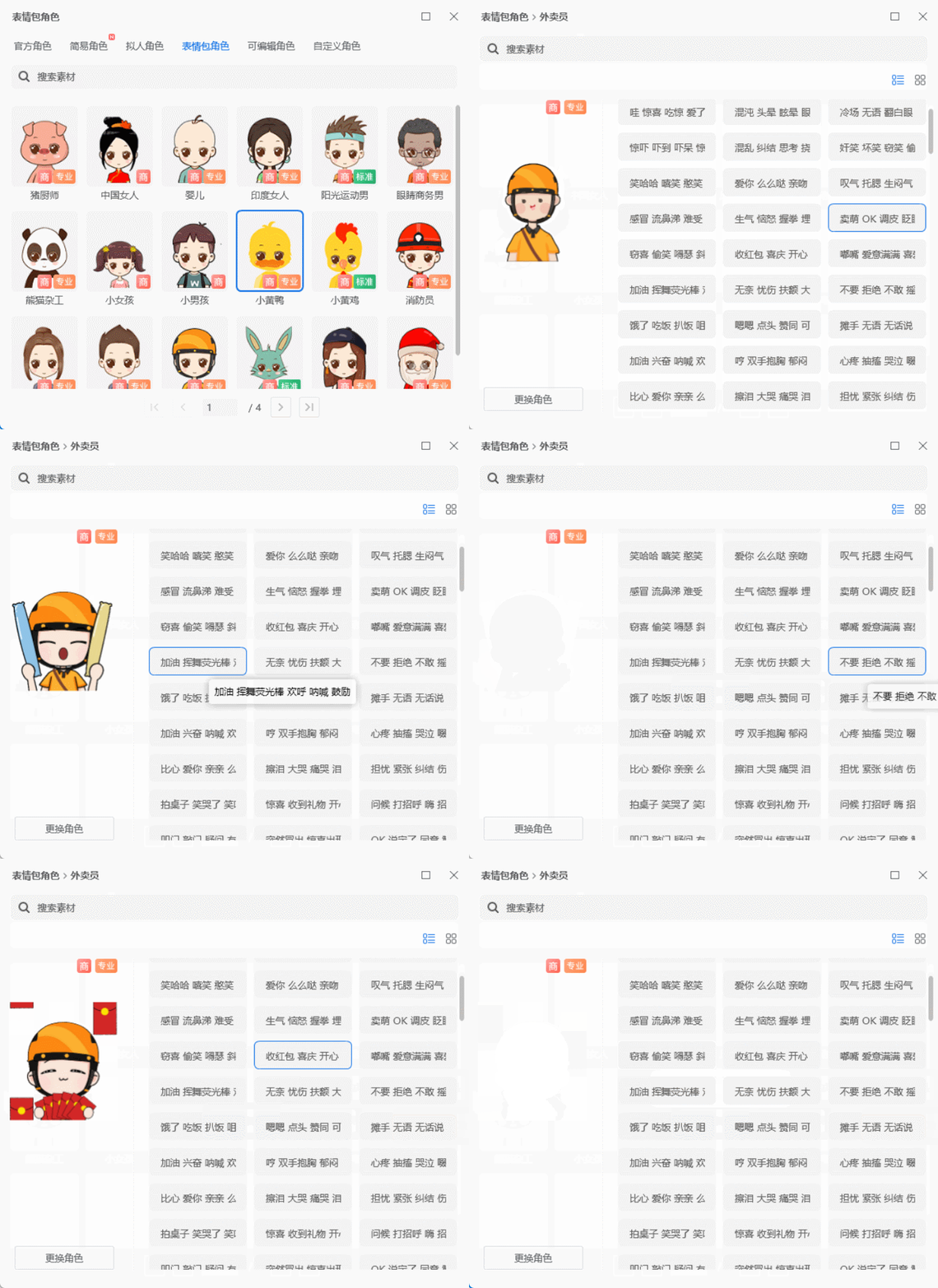
首先是前期准备,这是制作的基础。明确目标受众很关键:如果是面向幼儿,内容要侧重简单词汇、重复句式,画面需色彩鲜艳、角色可爱;针对小学生,则可加入基础句型和趣味剧情。接着构思脚本,无需复杂,1-3 分钟的短片建议聚焦 1 个知识点,比如 “水果类英语词汇”“日常问候语”,脚本内容要包含对话、旁白,控制每句英文简洁易懂,搭配中文注释方便理解。同时准备素材,万彩动画大师内置海量模板、角色、场景素材,新手可直接选用,也可提前收集无版权英文儿歌、音效,让作品更丰富。
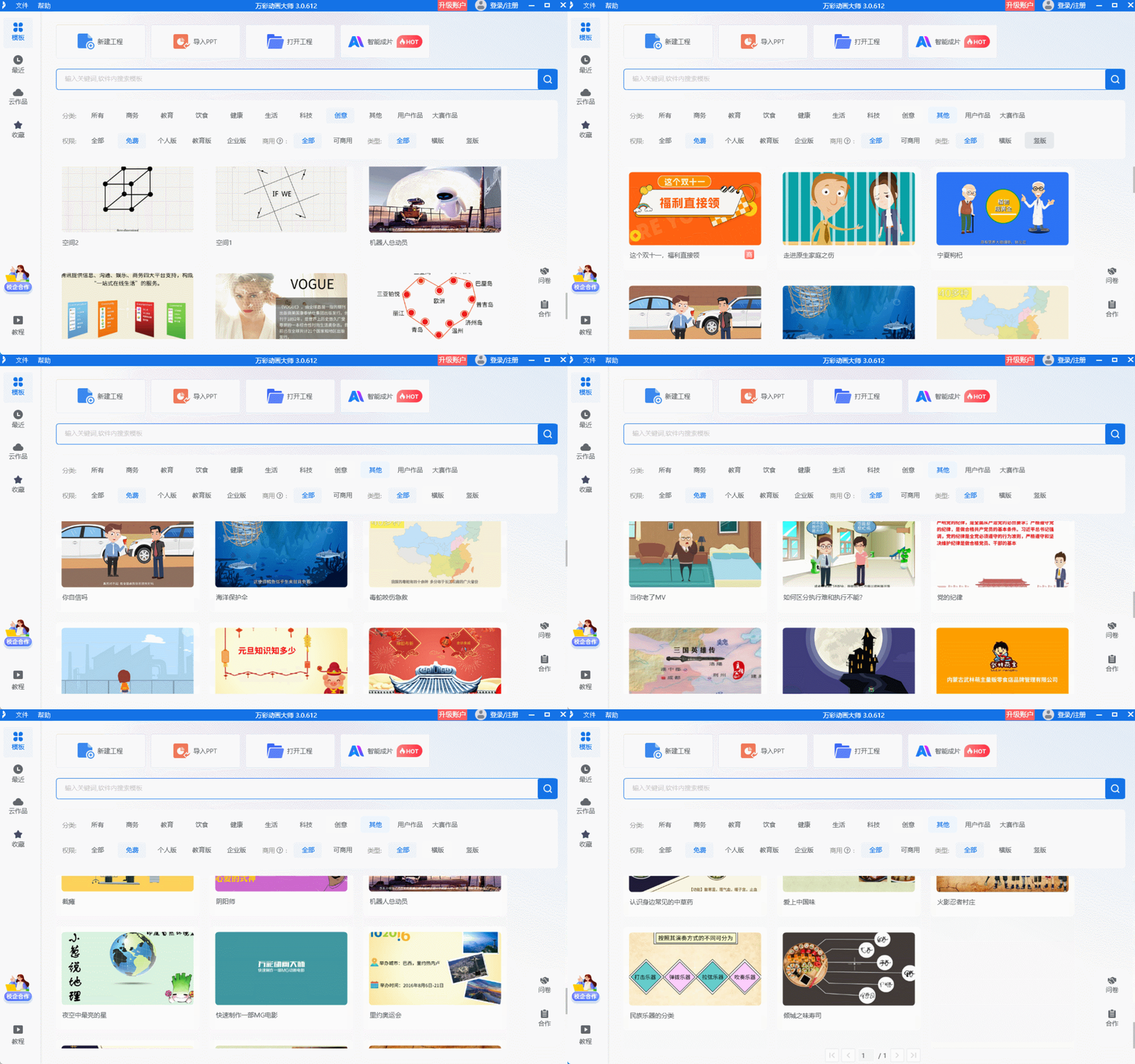
第二步是工具操作,万彩动画大师的优势在于零门槛上手。打开软件后,选择 “新建项目”,根据需求设置尺寸,抖音、小红书等平台推荐 1080×1920 竖版,公众号文章嵌入可选 16:9 横版。进入编辑界面,左侧素材库可直接拖拽角色、场景到画布,比如选择卡通小熊形象作为主讲人,搭配教室、公园等场景。添加文字时,输入英文台词后,可通过 “文本设置” 调整字体、颜色、大小,还能勾选 “字幕同步” 功能,方便后续配音对齐。
第三步是动画与互动设计,让短片更具趣味性。选中元素后,点击 “动画” 选项,可为角色添加入场、退场动画,比如让小熊蹦跳着出现;给文字设置 “打字机” 效果,模拟说话节奏。针对英语学习场景,可添加互动按钮,比如在展示 “apple” 后,设置 “点击揭晓中文意思” 的交互,提升观看者参与感。万彩动画大师的动画效果无需手动关键帧,一键应用即可,新手也能做出流畅效果。
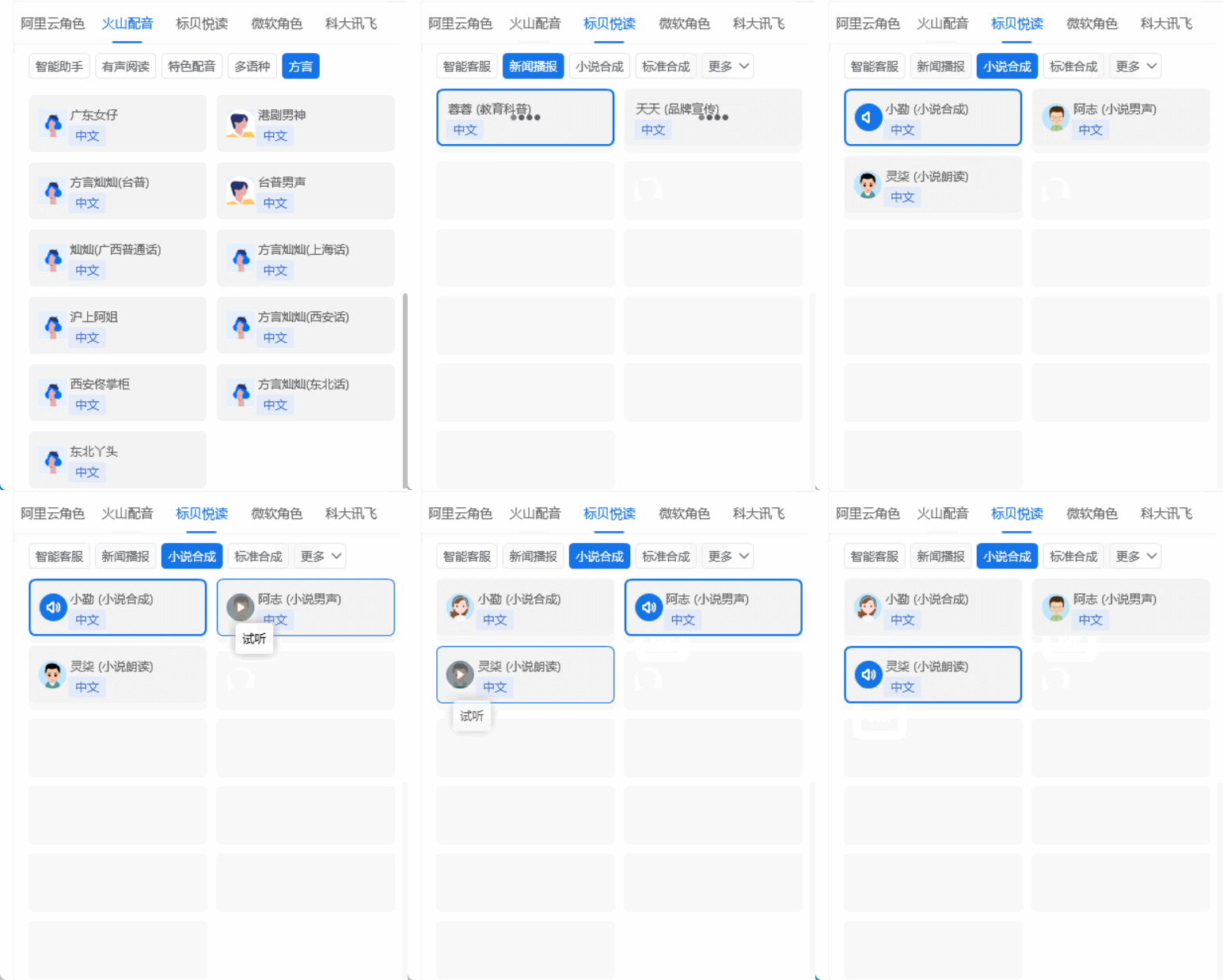
第四步是配音与音效搭配。点击 “配音” 功能,可选择自己录制英文旁白,软件支持实时监听和修剪;也可直接使用内置语音库,选择适合的语速和语调,生成清晰的英文配音。随后添加音效,比如翻页声、掌声、轻快的背景音乐,注意音量不要盖过配音,让整体听觉体验更舒适。
最后是导出与优化。完成制作后,点击 “导出”,选择 MP4 格式,根据发布平台需求调整分辨率,新手建议选择 “中等质量”,兼顾清晰度和文件大小。导出后可预览作品,若发现节奏过快或画面卡顿,可返回编辑界面调整动画时长或删除冗余元素。
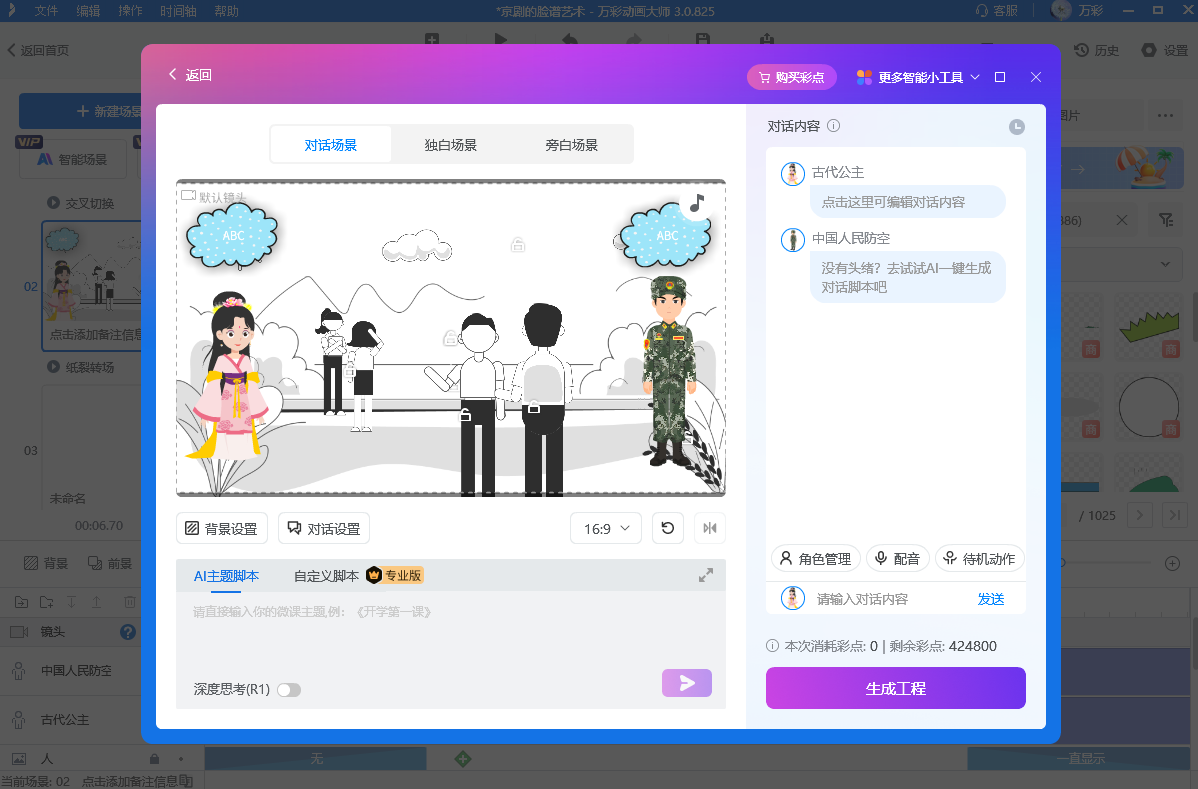
如果想省去配音和逐帧制作的麻烦,万彩动画大师的 AI 配音和 AI 智能成片功能就能派上用场,输入脚本即可自动生成配音和完整动画,让趣味英语动画小短片制作更高效省心。其实入门制作并不难,选对工具、理清步骤,新手也能快速产出优质作品,赶紧动手尝试吧!
万彩动画大师官方下载地址:https://www.animiz.cn/
