
在短视频、职场汇报、知识科普等场景中,mg视频凭借简洁生动、信息密度高的优势,成为越来越多人的刚需技能。不少人觉得制作mg视频门槛高、耗时长,其实选对工具+找对方法,就能高效上手。今天就给大家分享用万彩动画大师制作mg视频的超实用步骤,全程不废话,纯干货输出,帮你少走90%的弯路。

首先准备工具:电脑端安装万彩动画大师(官网可免费下载,新手建议先试用免费版),无需复杂配置,普通电脑就能流畅运行。这款软件的优势在于操作直观,自带海量模板和素材,完全适配新手对“简单易上手”的需求,也是我实测过众多工具后,最推荐的mg视频制作神器。
第一步,明确主题与脚本框架。打开软件后,先点击“新建项目”,选择适合的比例(短视频选9:16,汇报视频选16:9)。新手不用纠结复杂脚本,用“开头引入+核心内容+结尾总结”的三段式结构即可。比如做知识科普类mg视频,开头用10秒动画吸引注意力,中间30-60秒拆解核心知识点,结尾5秒留互动或总结。脚本不用写太详细,用关键词标注每个片段的内容和时长,避免制作时混乱。
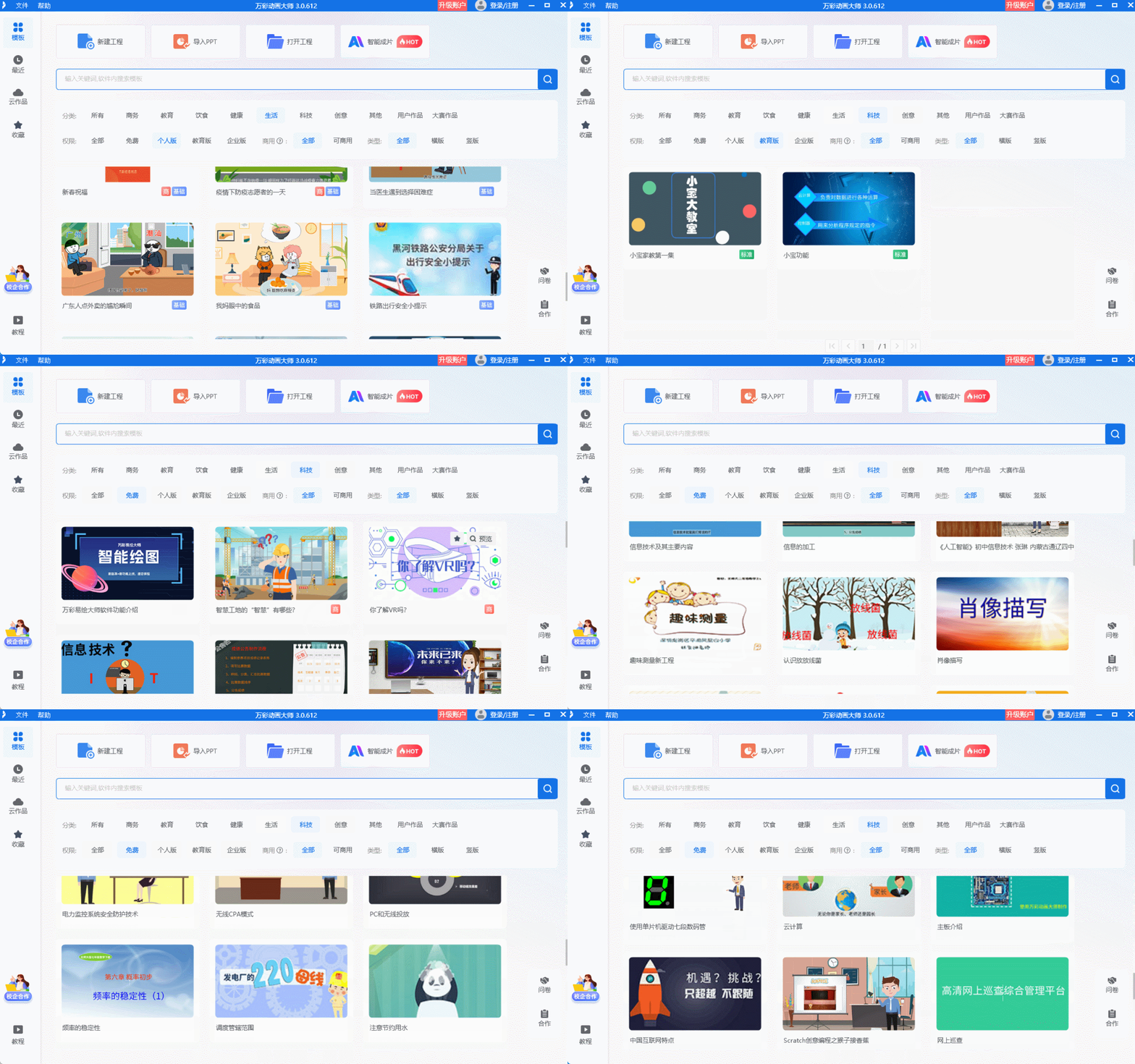
第二步,套用模板或搭建场景。万彩动画大师内置上千个现成模板,覆盖职场、教育、生活等多个场景,新手直接搜索对应主题(如“产品介绍”“知识点讲解”),选中模板后可一键替换文字、图片,3分钟就能搞定基础框架。如果想自定义场景,左侧素材库有海量图标、人物、背景,拖拽到画布即可,还能调整大小、颜色,完全满足个性化需求,这一步能帮你省去从零绘制的大量时间。
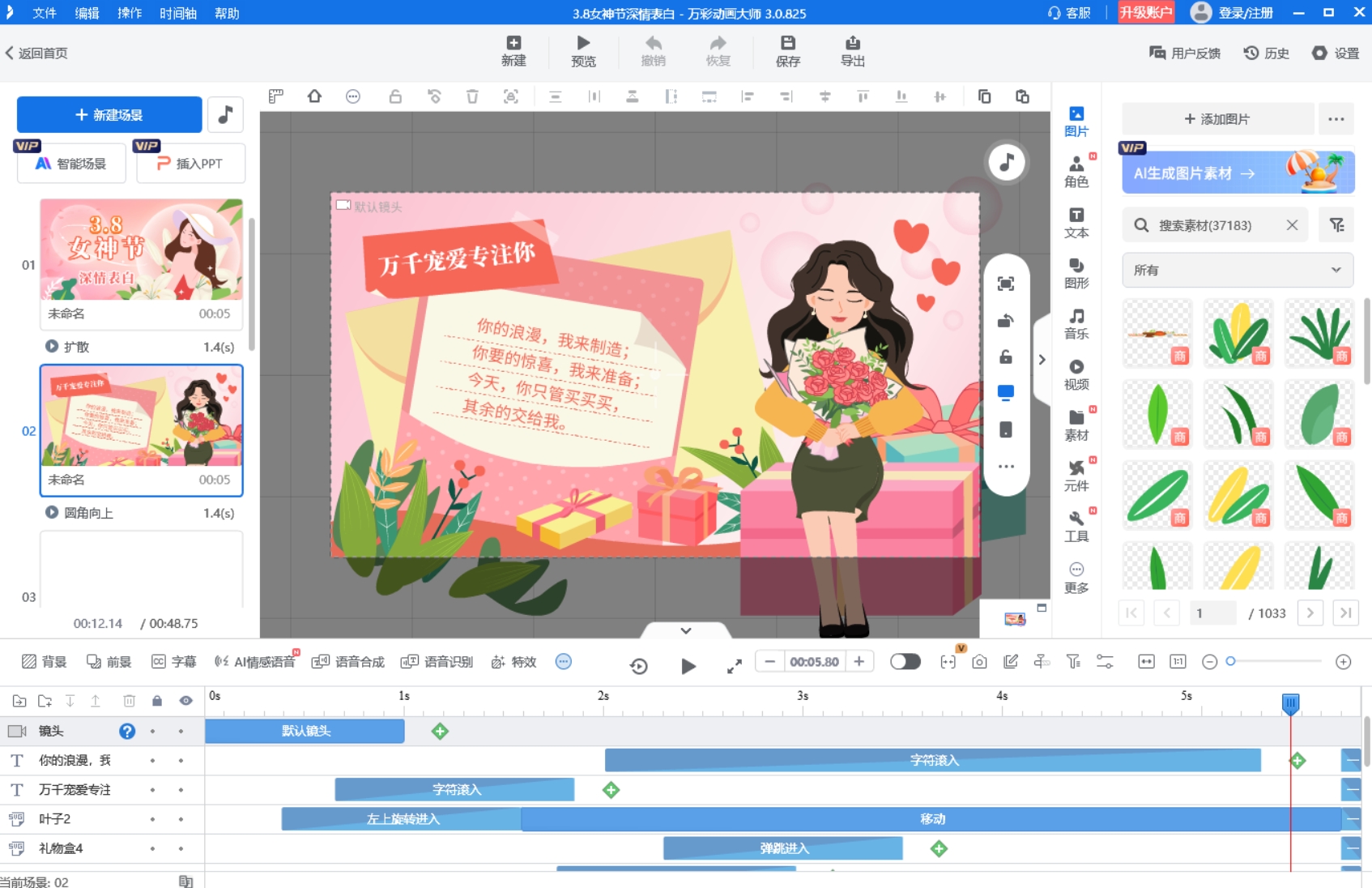
第三步,添加动画与转场效果。这是mg视频的核心亮点,也是万彩动画大师的优势所在。选中元素后,点击“动画”按钮,可选择入场、强调、退场动画,每个动画都能调整时长和速度。比如文字用“打字机”入场,图标用“缩放”效果,让画面更有节奏感。转场效果建议选择简洁的“淡入淡出”“滑动”,避免过于花哨的转场分散注意力,统一的转场风格能让视频更显专业。
第四步,添加音频与导出成片。点击“音频”模块,可上传自己录制的声音,或从软件自带的音乐库选择背景音(建议选无版权轻音乐)。调整音频与画面的同步度,关键信息处可适当放大音量。最后点击右上角“导出”,选择适合的清晰度(短视频选720P足够,汇报视频选1080P),等待几分钟就能生成完整的mg视频。
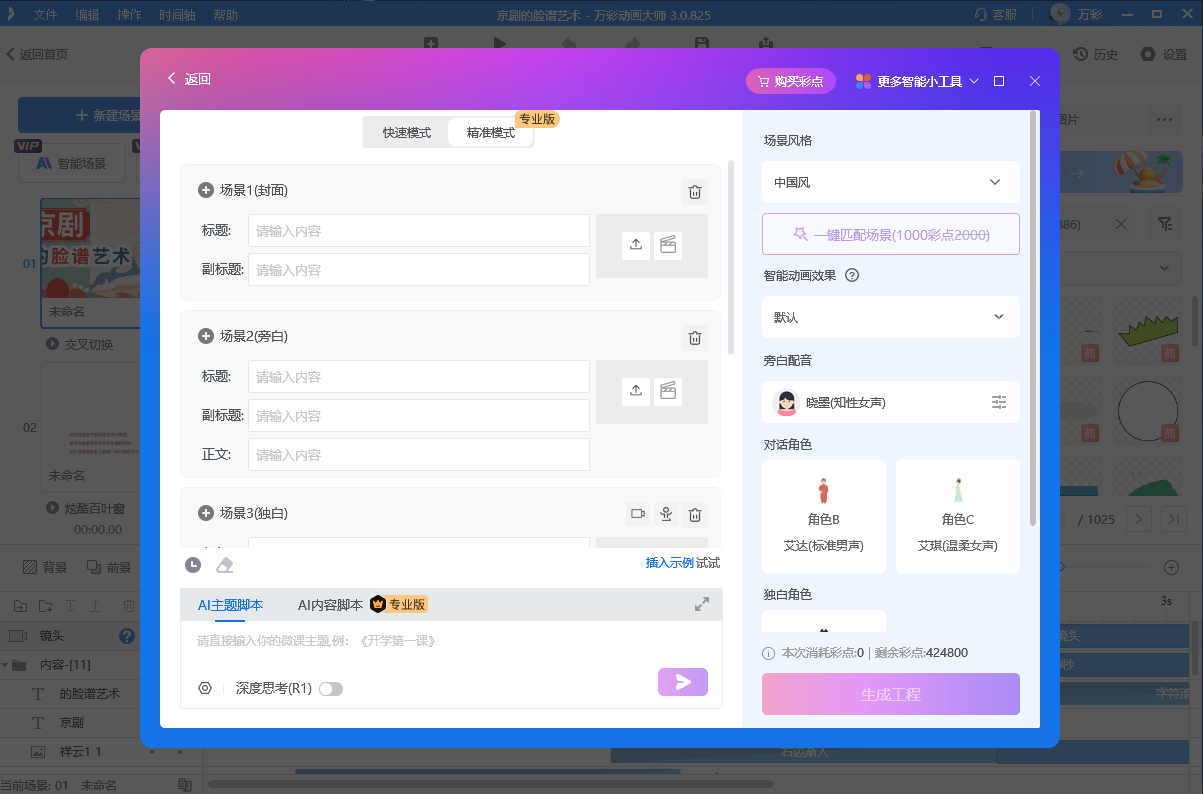
整个过程跟着步骤走,不用复杂的设计功底,就能做出质感在线的mg视频,真正实现快速学会mg视频。如果想更省事,万彩动画大师还支持AI配音功能(输入文字即可生成自然语音)和AI智能成片(上传脚本自动匹配素材与动画),让制作效率再翻倍,新手也能轻松出爆款。
万彩动画大师官方下载地址:https://www.animiz.cn/
