
之前总有人问我,想做微课动画但没经验,不知道从哪儿开始。其实真不用怕,选对工具跟着步骤来,新手也能很快上手。微课动画怎么制作?我自己常用万彩动画大师,操作不复杂还出效果,今天就把实际制作的步骤拆给大家,最后再分享两个能省超多时间的功能。
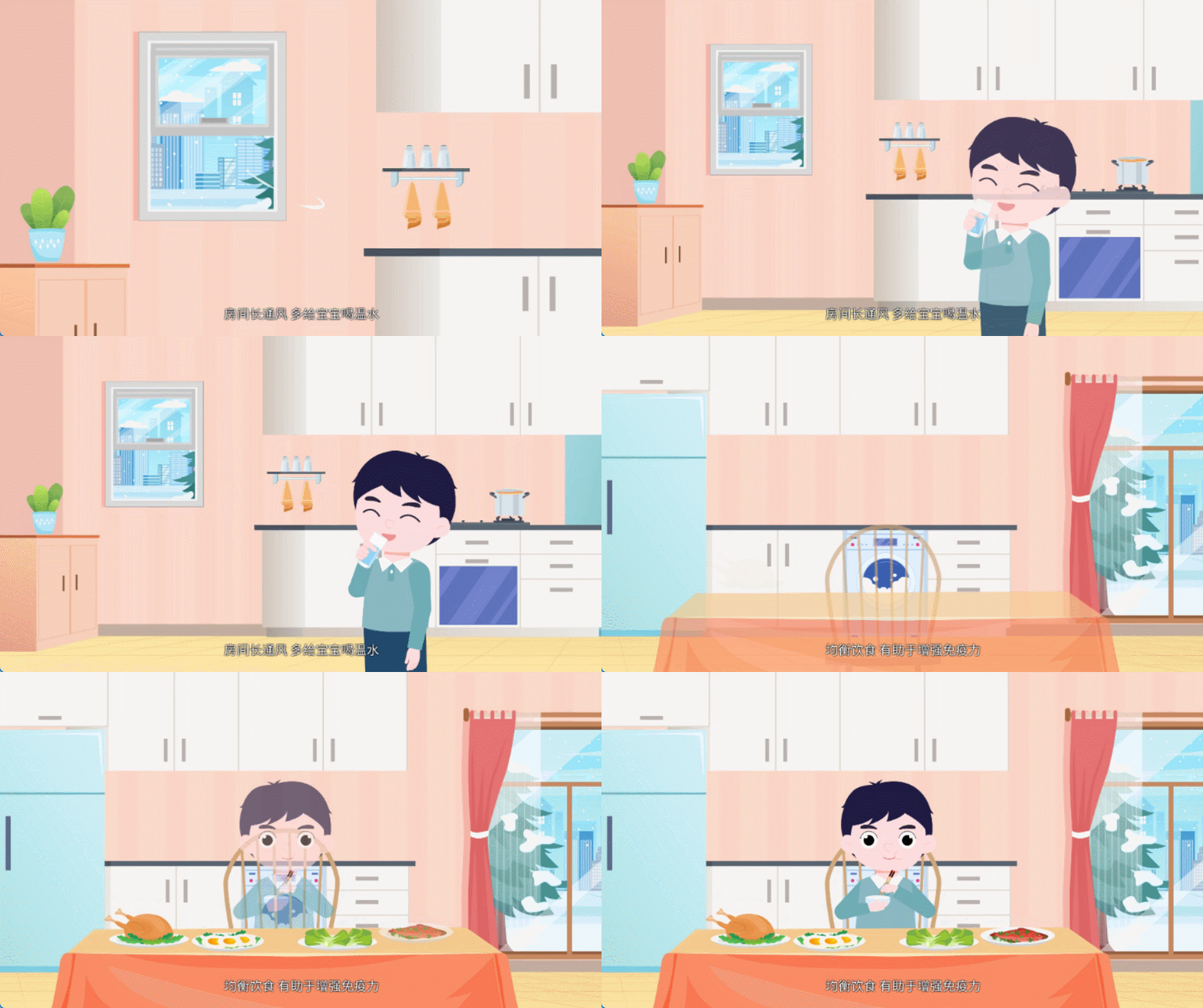
第一步:先把“骨架”搭好——定主题写脚本
做任何内容都得先有方向,微课动画也一样。首先要想清楚你这节课要讲啥,是小学的古诗讲解,还是职场的Excel技巧,主题越明确,后面越不容易跑偏。
接着就是写脚本,不用搞得太复杂,像记笔记一样就行。比如开头10秒用什么画面引入,中间每个知识点讲多久、配什么图,结尾怎么总结,都简单列出来。我每次做之前都会写脚本,不然做着做着就容易乱,有了脚本就像有了地图,跟着走准没错。
第二步:素材不用愁——软件里能直接找
脚本写好后,就该找素材了。以前我总在网上到处搜图,还担心版权问题,后来发现万彩动画大师里自带素材库,不管是数学公式、历史人物,还是职场场景的图标,搜一搜就能找到,直接用特别方便。
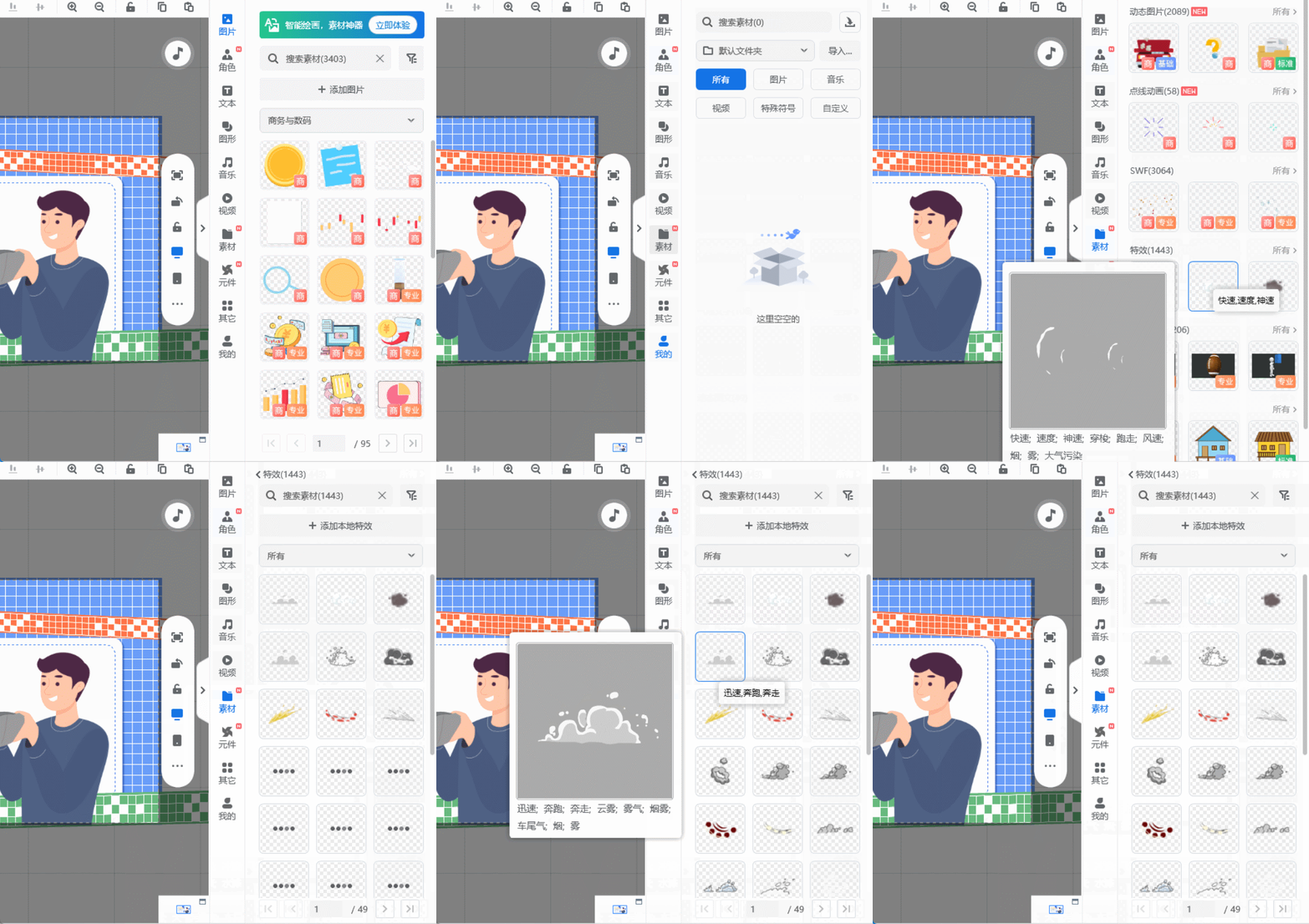
如果有自己拍的图片或者做的PPT,也能直接导入软件,调整一下大小和位置,就能跟其他素材搭配起来,完全不用再换软件处理。
第三步:动手做动画——拖拽点一点就会
这一步是核心,但其实特别简单。打开万彩动画大师,选个喜欢的模板(新手推荐用模板,能省不少事),然后把素材拖到时间轴上,按照脚本的顺序排好。
想让文字慢慢出来,或者图片动起来,就点一下素材,选个动画效果,比如“淡入”“滑动”,调整一下速度,预览看看效果,不满意再改。我第一次做的时候,不到半小时就搞定了一个简单的动画,真的没有想象中难。
第四步:导出前检查——确保效果没问题
动画做好后,别着急导出,先完整看一遍。比如有没有文字错漏,动画是不是流畅,声音有没有问题。确认没问题后,选个合适的格式,比如MP4(方便在微信或者网课平台播放),点击导出就行。
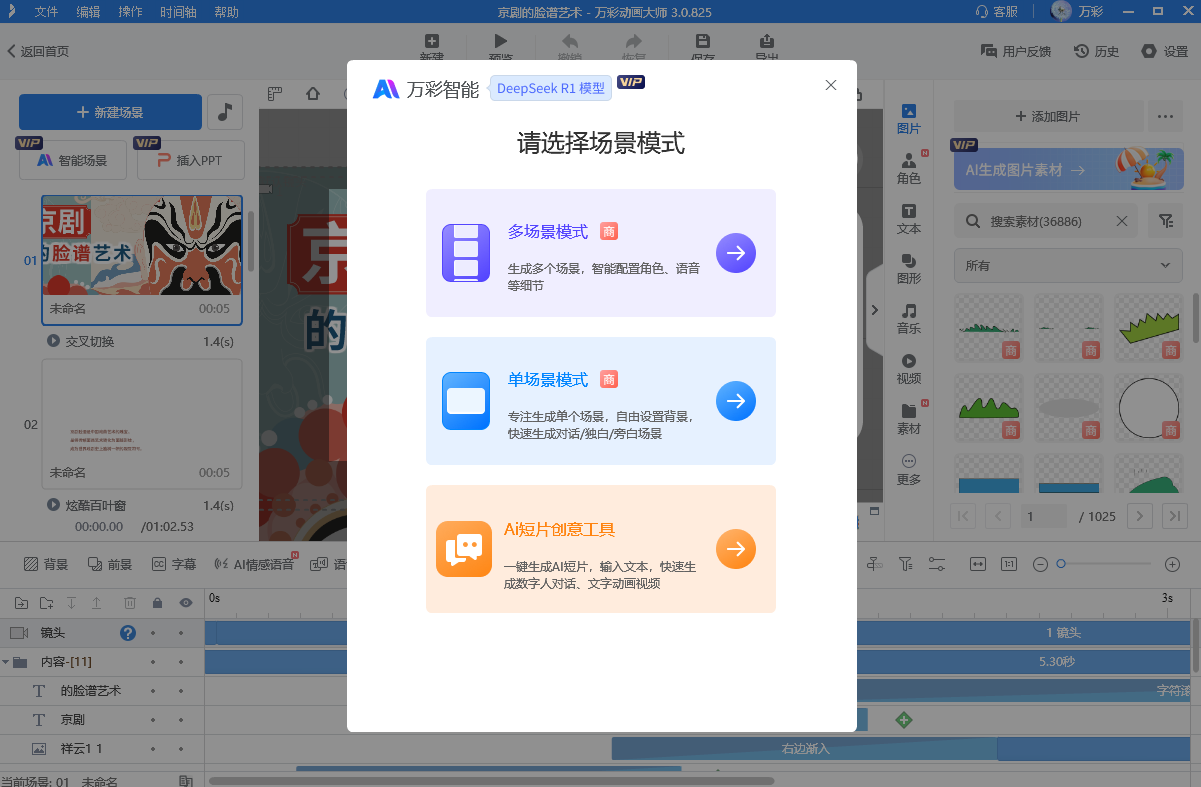
对了,万彩动画大师里还有两个“神器”功能必须说!一个是AI配音,不用自己录音,把文字复制进去,选个喜欢的音色,几秒钟就能生成自然的语音,省得我对着麦克风反复录;还有AI智能成片,要是赶时间,输入主题和关键词,软件能自动配素材、加动画,生成初稿后稍微改改就能用,对新手太友好了。
万彩动画大师官方下载地址:https://www.animiz.cn/
