
之前帮老师做教学辅助时,发现很多人想做动画微课却卡在上手难——其实找对工具真不用愁!我自己用万彩动画大师摸索了几次,现在零基础也能快速出片,今天就把详细步骤拆给大家,连小细节都不落下。
第一步:先把“骨架”搭好,后期才不慌
刚开始别着急打开软件就做,先花10分钟理清思路:确定主题(比如“初中物理浮力原理”“职场PPT排版技巧”),再写个简单脚本。脚本不用复杂,开头10秒用个小动画或问题勾注意力,中间分3段讲核心内容(每段1分钟左右,太长容易走神),结尾总结下重点就行。
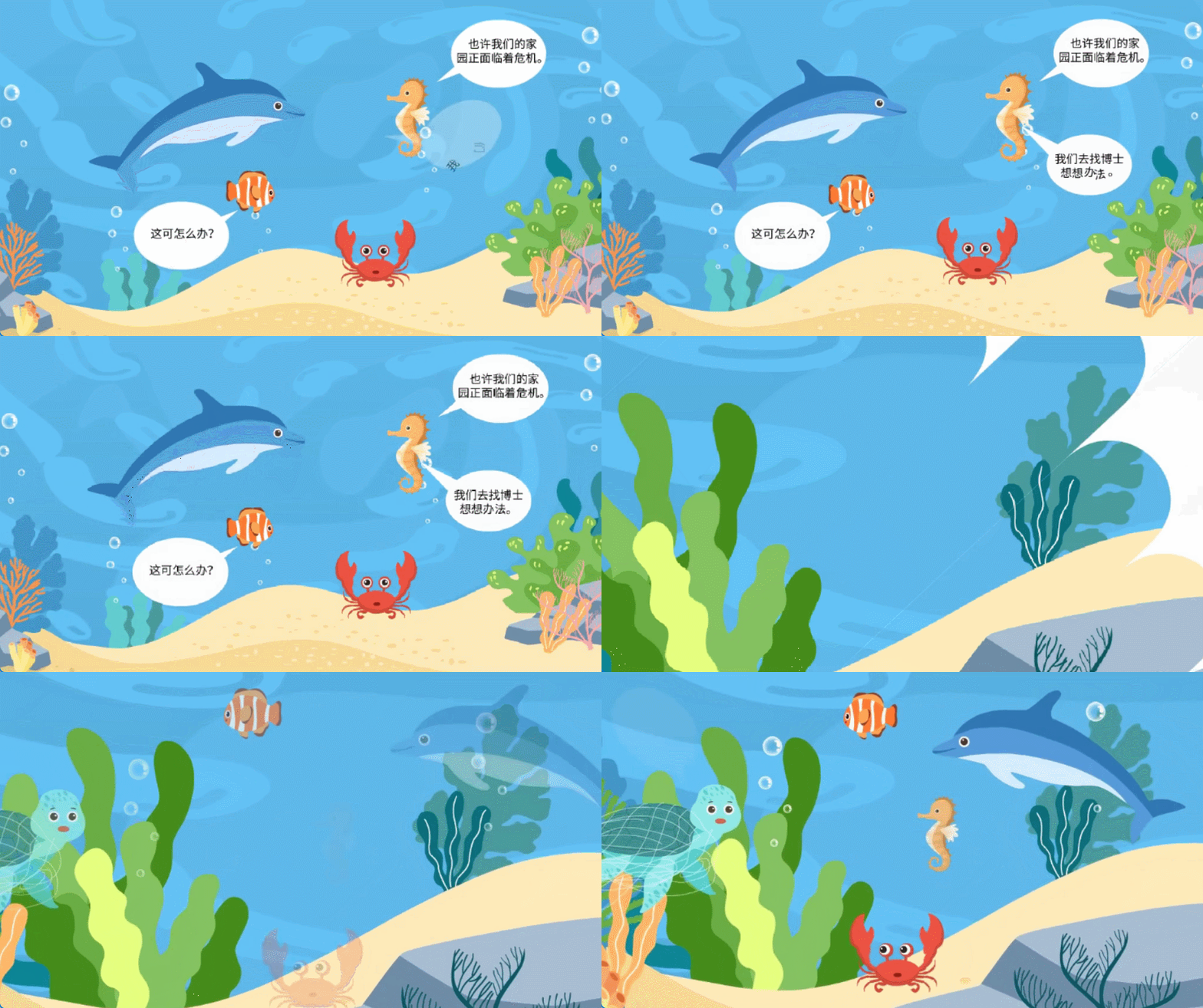
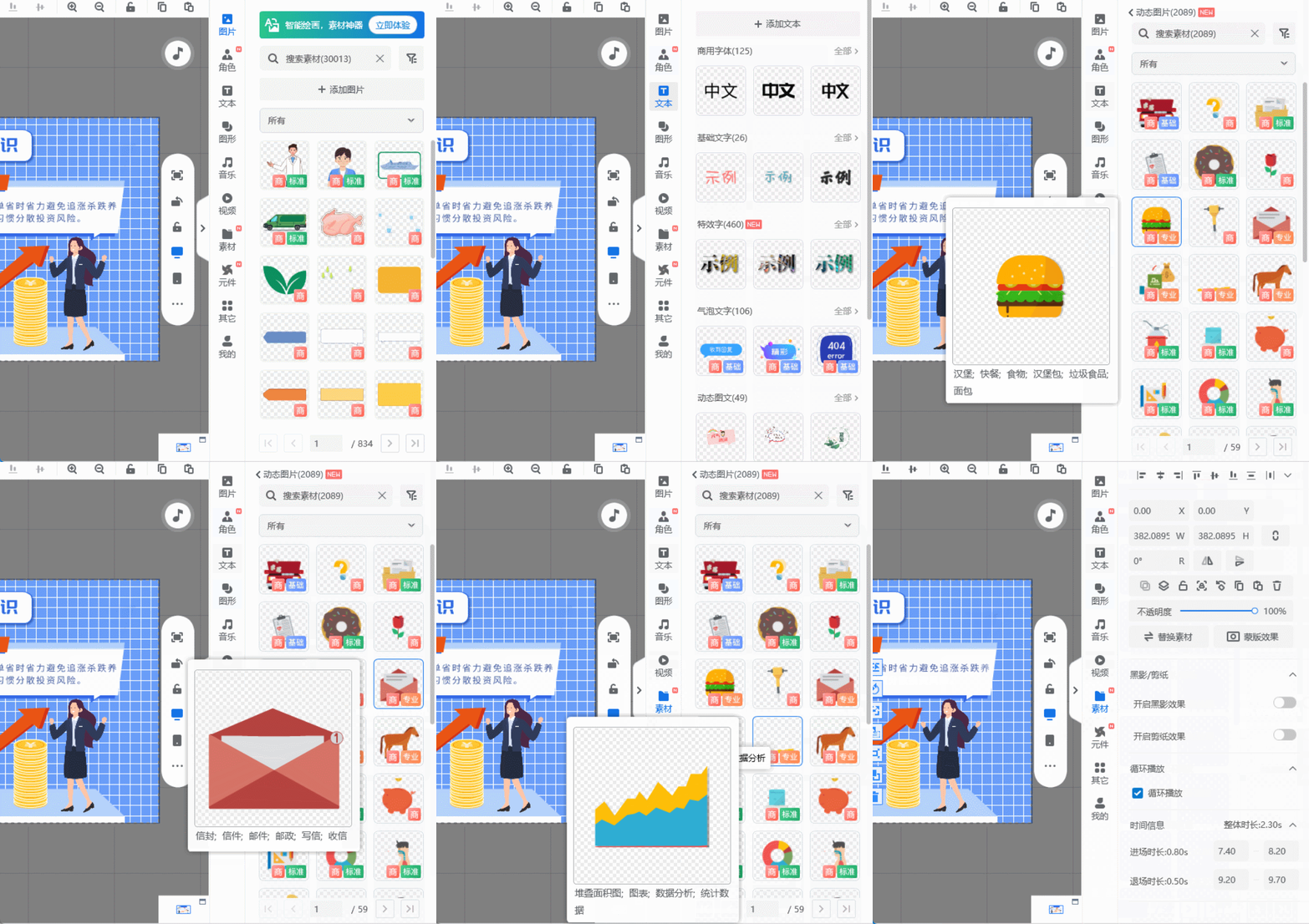
做好脚本后,直接在万彩的“素材库”里挑东西——里面有现成的教室、办公室场景,还有各种卡通角色,不用自己画,拖到画面里就能用,省了超多时间。
第二步:跟着做!3步完成核心制作
这步是关键,但操作真不难,跟着点鼠标就行:
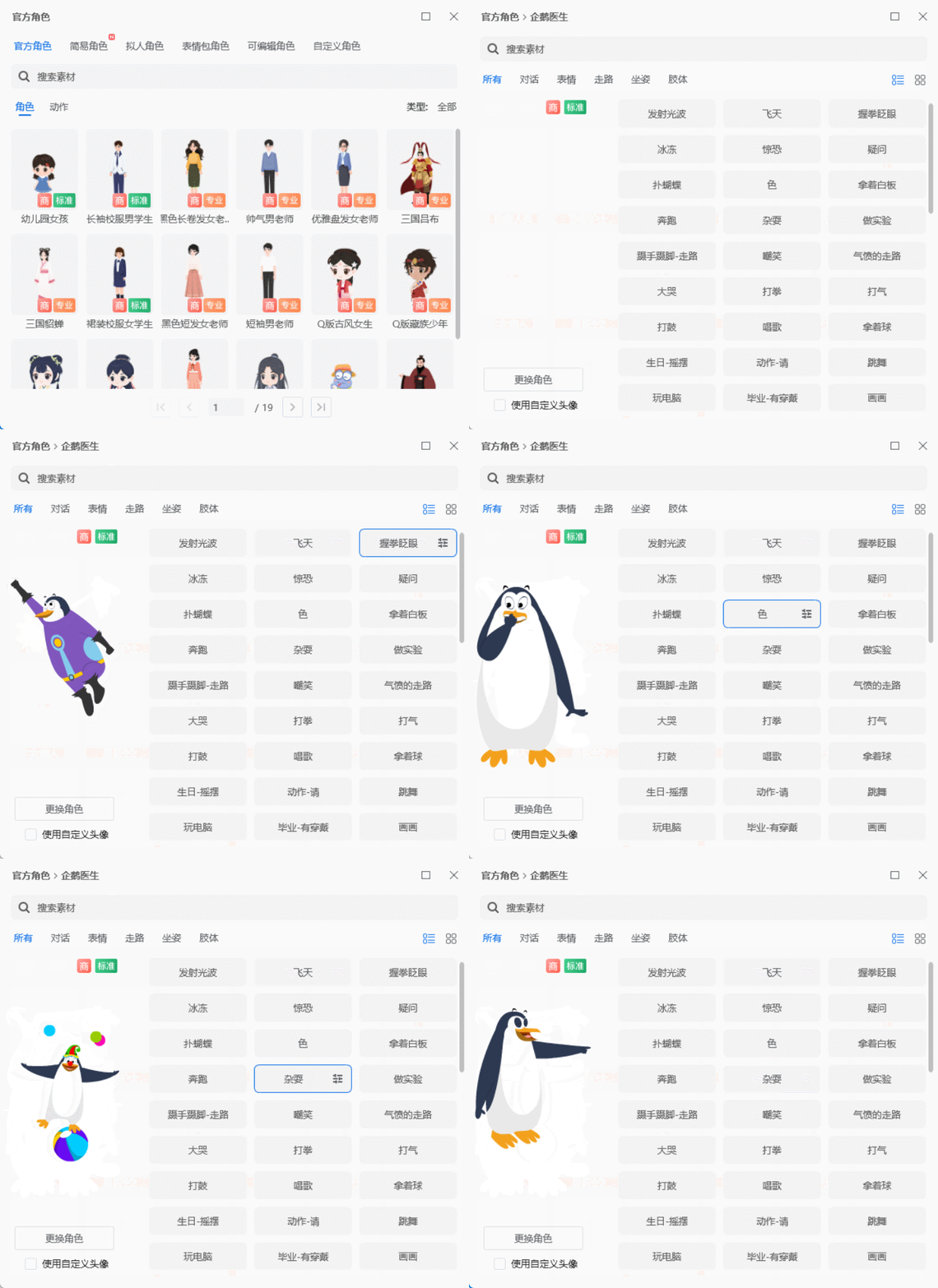
搭场景+加角色:左边菜单栏点“场景”,选个和主题搭的背景;再点“角色”,选个合适的形象,还能调它的动作和表情,比如让角色挥手、点头。要是想让角色“说话”,选中文本转语音,输上台词就有配音了,暂时不用也能先放文字占位。
放知识点内容:用“文本”工具加重点,比如公式、关键词,还能给文字加渐入、弹跳的动画,比干巴巴的文字好看;要是讲数学、物理,直接用“公式”工具,支持LaTeX编辑,复杂公式也能轻松弄。
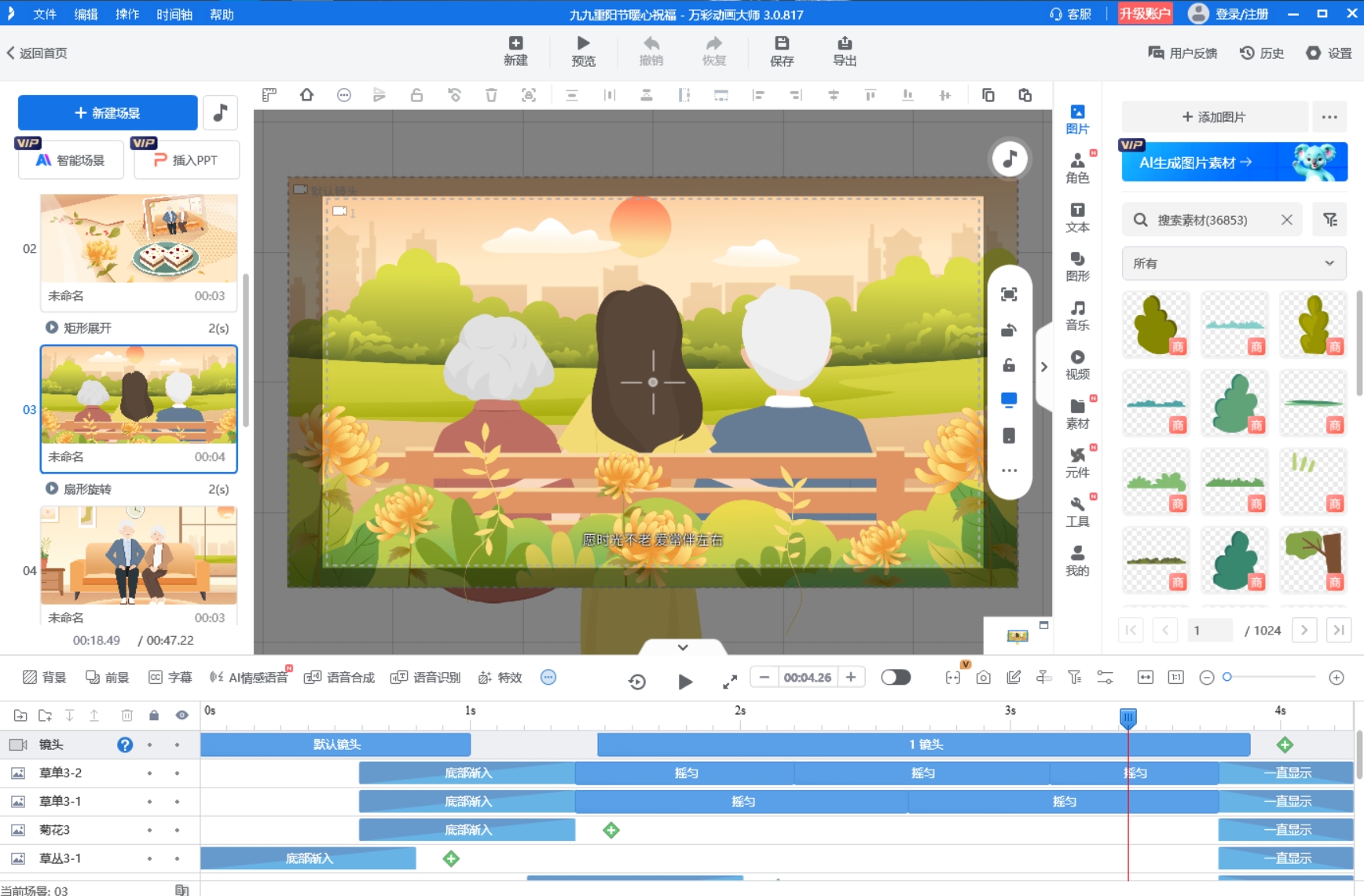
调转场和时长:页面切换时加个溶解、滑动的转场,不然太生硬;时间轴上能直接拖动画元素的时长,文字留3-5秒够看就行,动画演示5-8秒最合适,别太长拖节奏。
第三步:收尾导出,这步别忽略细节
做好后先点“预览”看一遍,要是觉得某段太啰嗦,在时间轴上剪一剪;重点内容可以加个“高亮”或“放大”动画,观众一眼就能看到。导出时选MP4格式,方便传去教学平台,要高清就选1080P,速度挺快,不用等太久。
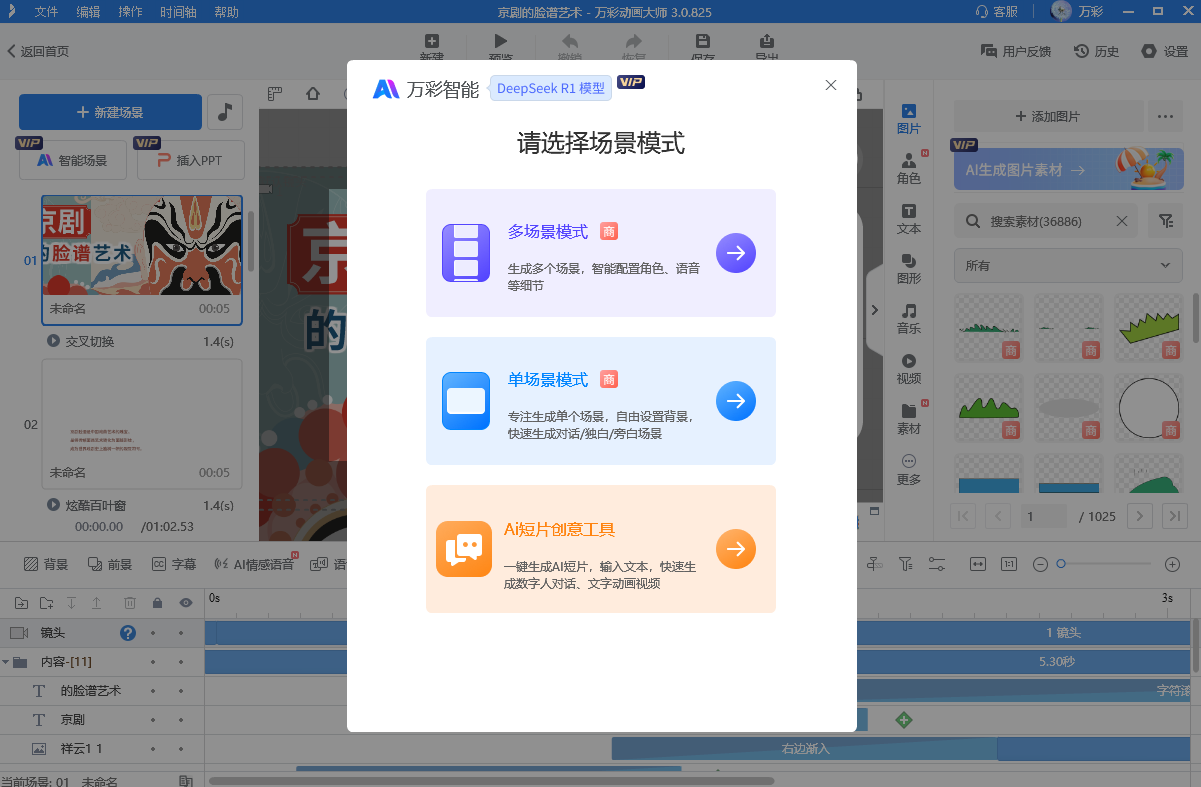
怎么制作动画微课?最后说个偷懒小技巧:万彩的AI功能太实用了!AI配音有好多种音色,温柔的、活泼的都有,还能调语速,输完文本一键生成,不用自己录;AI智能成片更省事,传个脚本或关键词,它自动搭场景、加素材,生成后稍微改改就能用,新手也能快速出好片。
万彩动画大师官方下载地址:https://www.animiz.cn/
