
做初中英语课件时,总觉得静态PPT不够吸引学生?其实用万彩动画大师做微课动画没那么难,从定主题到出成品,5个小步骤就能搞定,新手教师也能快速上手,轻松做出学生爱学的初中英语微课动画。

一、先把主题和脚本捋清楚
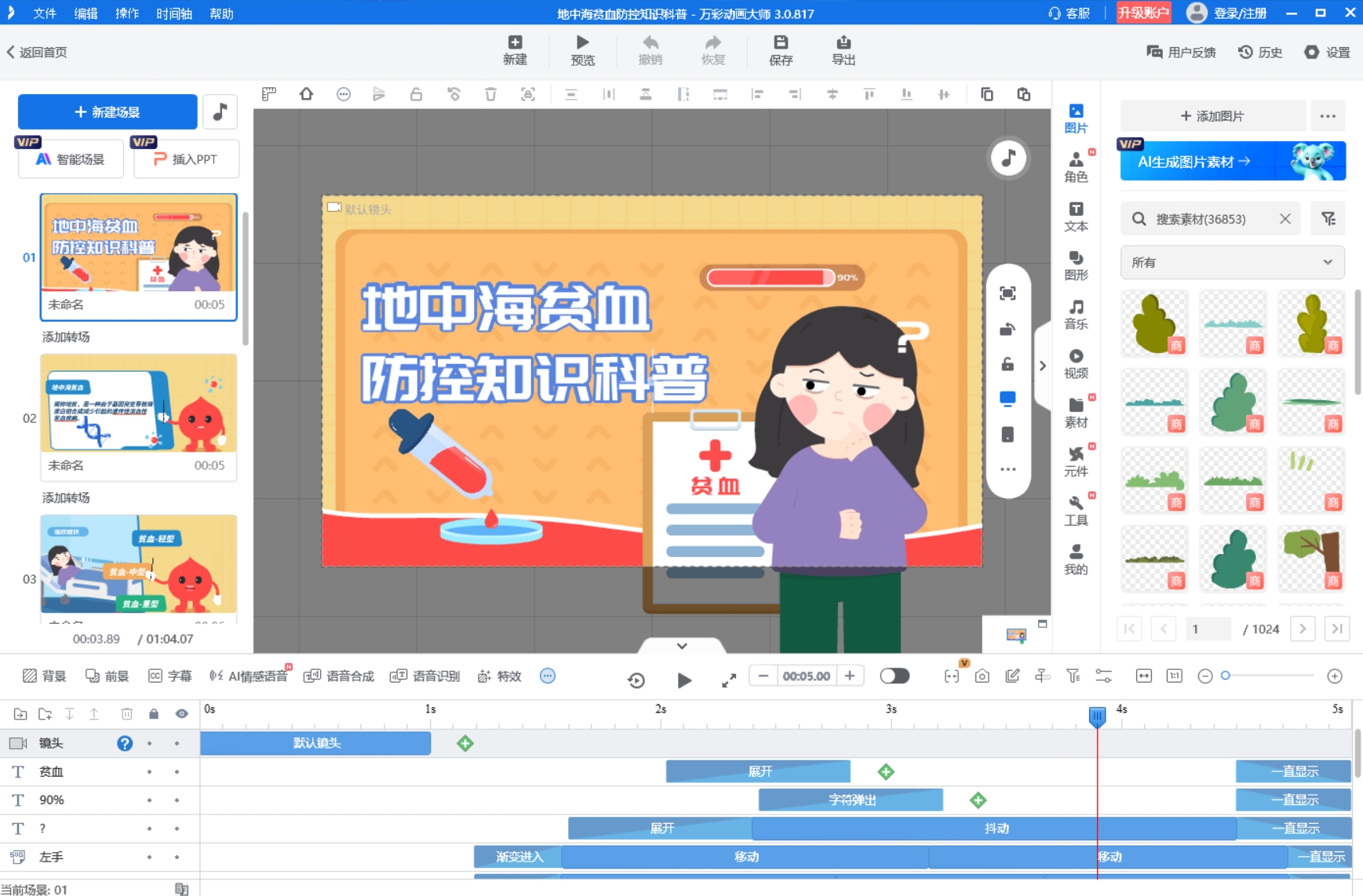
先想好想教的内容,比如“一般现在时”“完形填空技巧”这类具体知识点。接着写个简单脚本,不用太复杂,把每段要讲的话、出现的画面记下来就行。比如讲“食物类单词”,可以写“画面先出汉堡图片,接着配讲解‘Hamburger is a kind of fast food’”。万彩里有现成的教室、课本场景模板,直接对应脚本选,省得自己画。
二、素材收集导入不用愁
素材就从平时教学里找:课本上的插图、自己做的单词卡片,或者网上找的英语课文音频,都能用。打开万彩的“素材库”,把这些素材拖进去就行,不管是图片、音频还是文档格式,基本都能直接用,不用特意转格式,省了不少麻烦。
三、给元素添点“小动效”
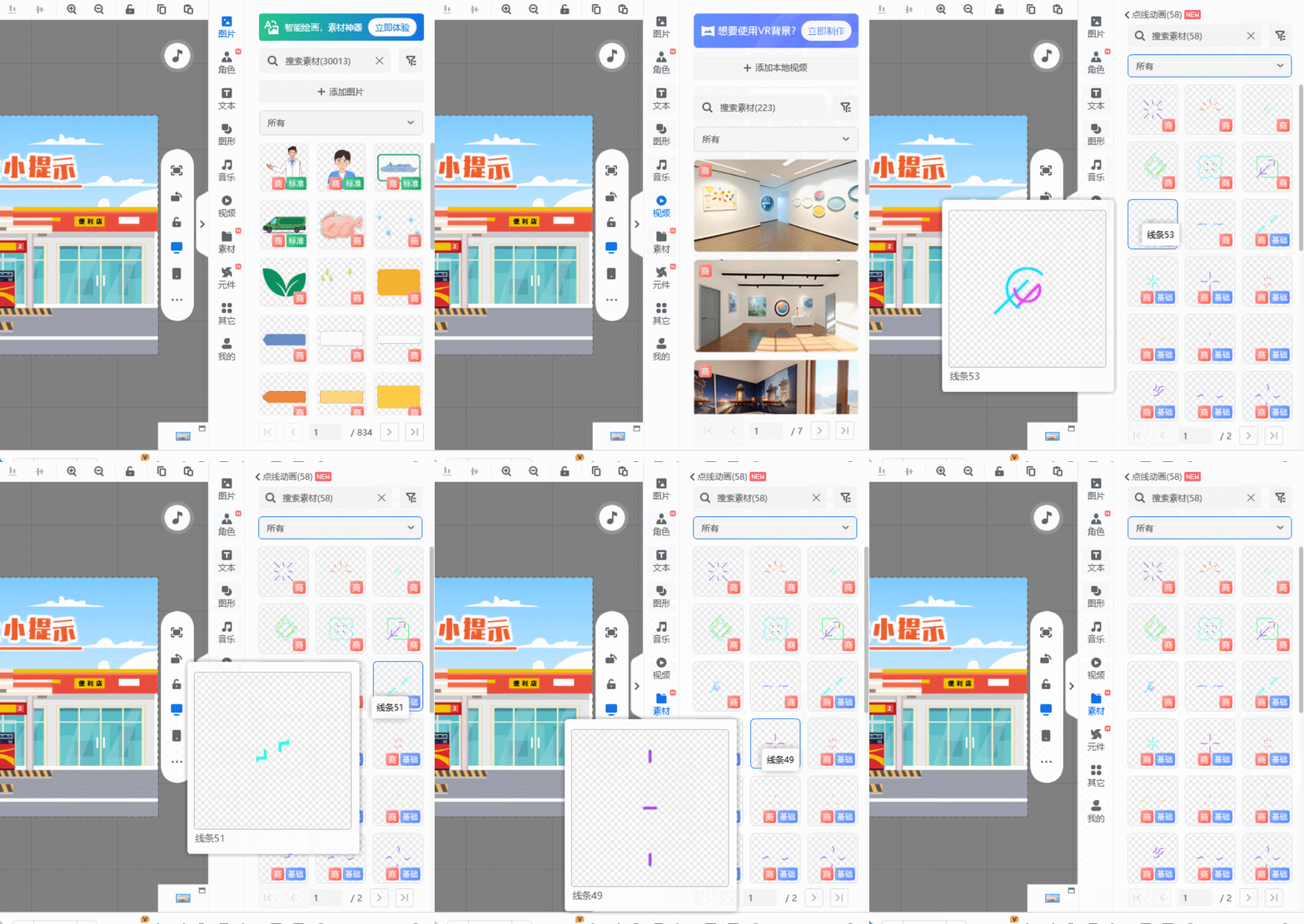
把素材拖到时间轴上,就能加动画了。比如单词卡片,设置成“从左飞入”,学生注意力更容易跟上;语法公式用“慢慢显现”的效果,避免一下子太突兀。要是想加人物对话,软件里有现成的教师、学生角色,拖到画面里,调整下动作和表情,比光放文字生动多了。
四、加讲解和互动更实用
讲解音频可以自己录,要是没时间,用软件的语音合成功能也行,生成后听听,调整下语速语调,贴合上课的感觉。讲完知识点,记得加个小互动,比如放道选择题,万彩里有现成的互动模板,改改题目和答案就行,学生看动画时能跟着思考,效果更好。
五、预览导出就完成了
全部做好后,点“预览”看看,检查下动画顺不顺、声音和画面对不对得上、互动题能不能正常用。有问题直接在界面上改,没问题就选MP4或AVI格式导出,分辨率根据需要调,一会儿就能拿到成品了。
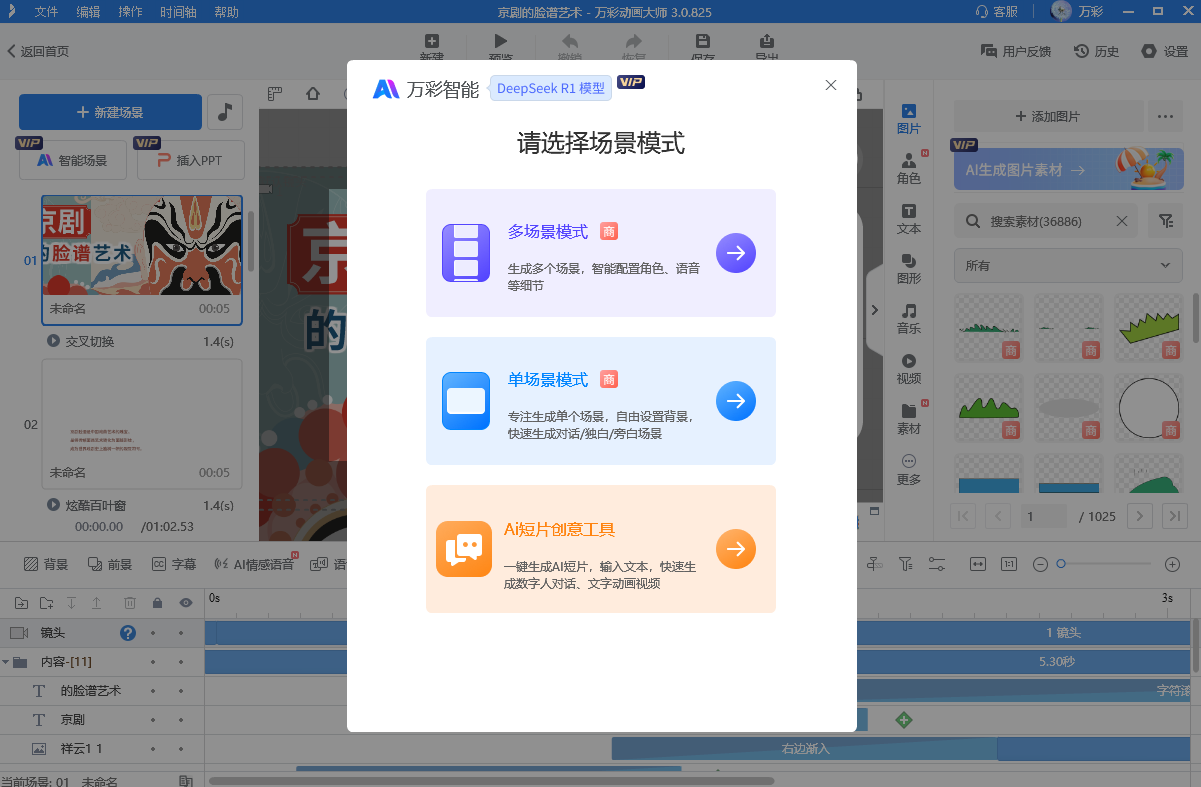
最后提下,万彩的AI功能很省心。AI配音能选多种风格,输入文本就生成自然的英语音频;AI智能成片更方便,传上脚本和素材,软件会自动配模板加动画,初步成片很快出来,教师能多花时间琢磨教学内容,不用在制作上费太多劲。
万彩动画大师官方下载地址:https://www.animiz.cn/
