
之前总觉得做动画微课是技术活,得花大半天琢磨软件,直到用了万彩动画大师才发现,只要抓准核心环节,新手也能半小时搞定一个成品。

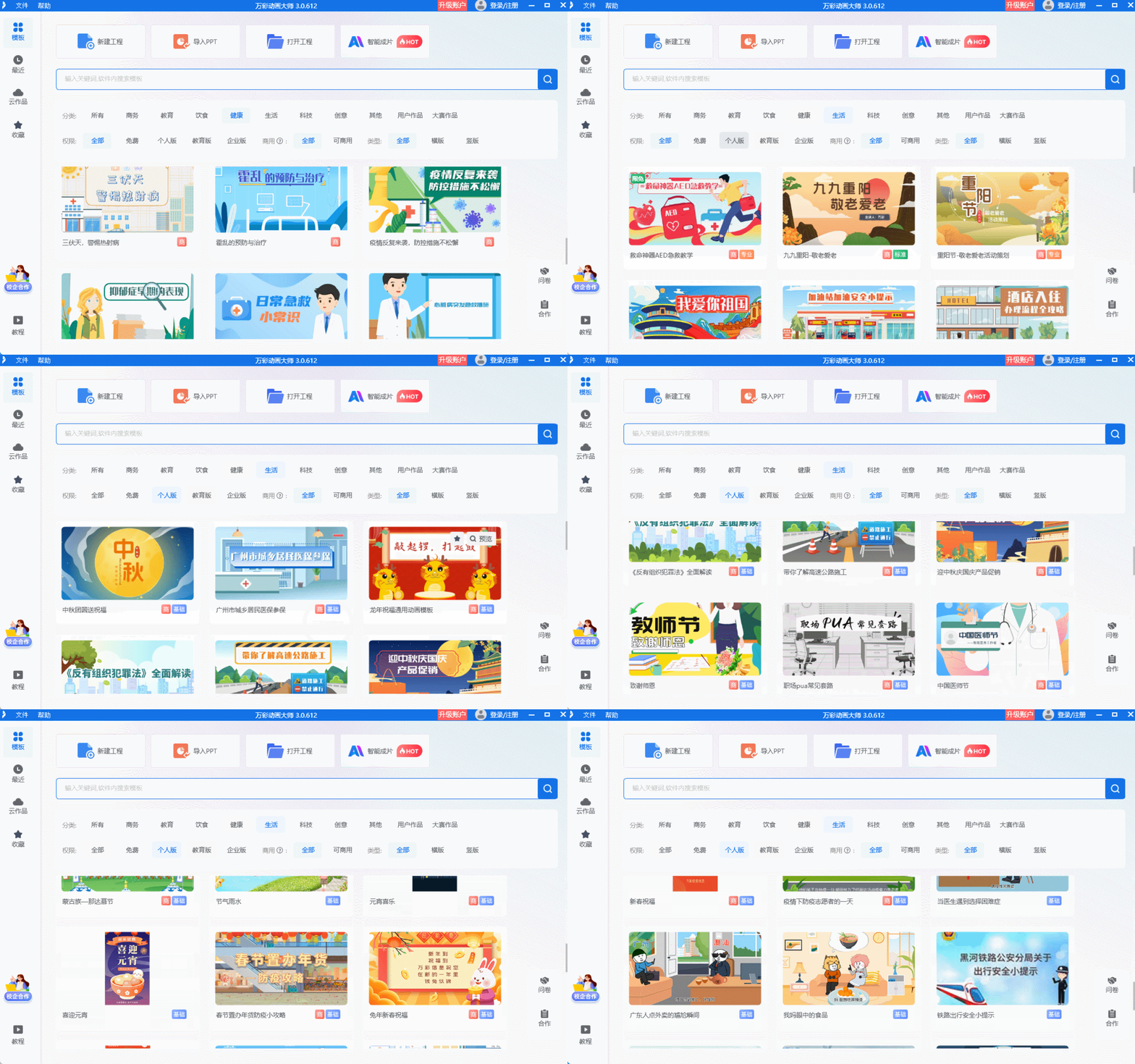
第一步:用模板搭框架,5分钟省出设计时间
不用从零开始画页面!打开万彩动画大师,直接在“模板中心”选现成的微课模板——像我上次做数学知识点微课,选了“教育类-基础讲解”模板,里面连片头的标题动画、中间的内容分区都做好了,甚至片尾的“感谢观看”都有。只需点击模板预览,合适就直接用,5分钟就能把整个微课的框架搭好,省了最费时间的设计环节。
第二步:填内容靠“拖拽”,素材不用自己找
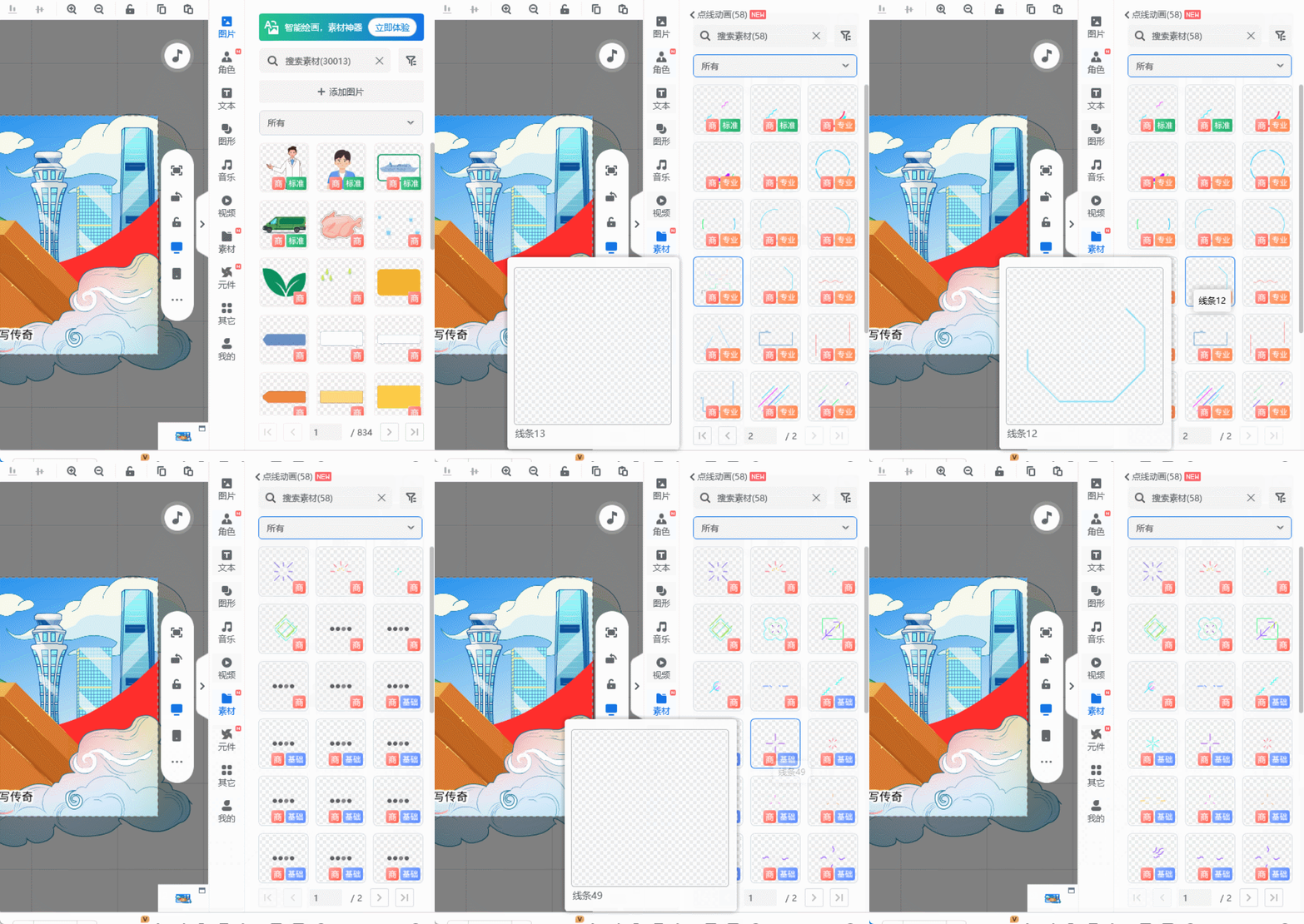
框架搭好后,重点是填知识点。软件左侧的素材库特别实用,要插示意图就搜关键词,比如讲“光合作用”,搜出来的植物矢量图能直接拖到页面里,还能调整大小和颜色;要加文字就点“文本框”,输入内容后选个“逐字出现”的动画效果,不用手动调时间轴。如果有现成的PPT,直接用“PPT导入”功能,一键把内容转成动画页面,不用重新排版,这一步10分钟就能搞定。
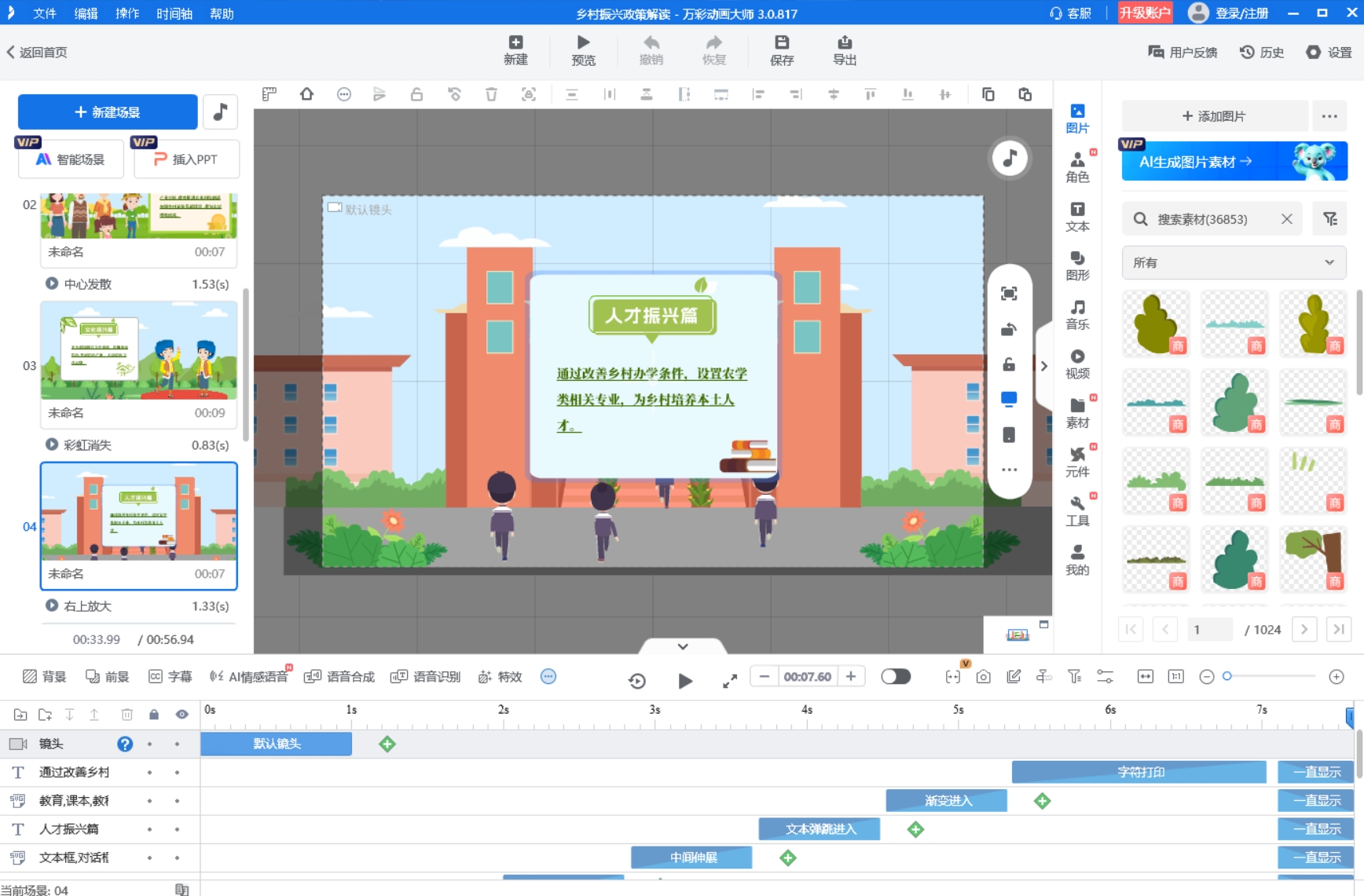
第三步:调节奏抓“短平快”,别纠结复杂特效
很多人会在这步浪费时间,其实微课节奏越简单越好。每个知识点页面控制在30秒到1分钟,内容多就拆成两页;转场特效选“淡入淡出”“左右滑动”这类基础款,太花哨的反而分散注意力。调整时用顶部的“预览”按钮,哪里节奏不对,直接拖动时间轴上的滑块修改,5分钟就能让整个微课流畅起来。
最后一步:AI助力省时间,配音成片一键搞定
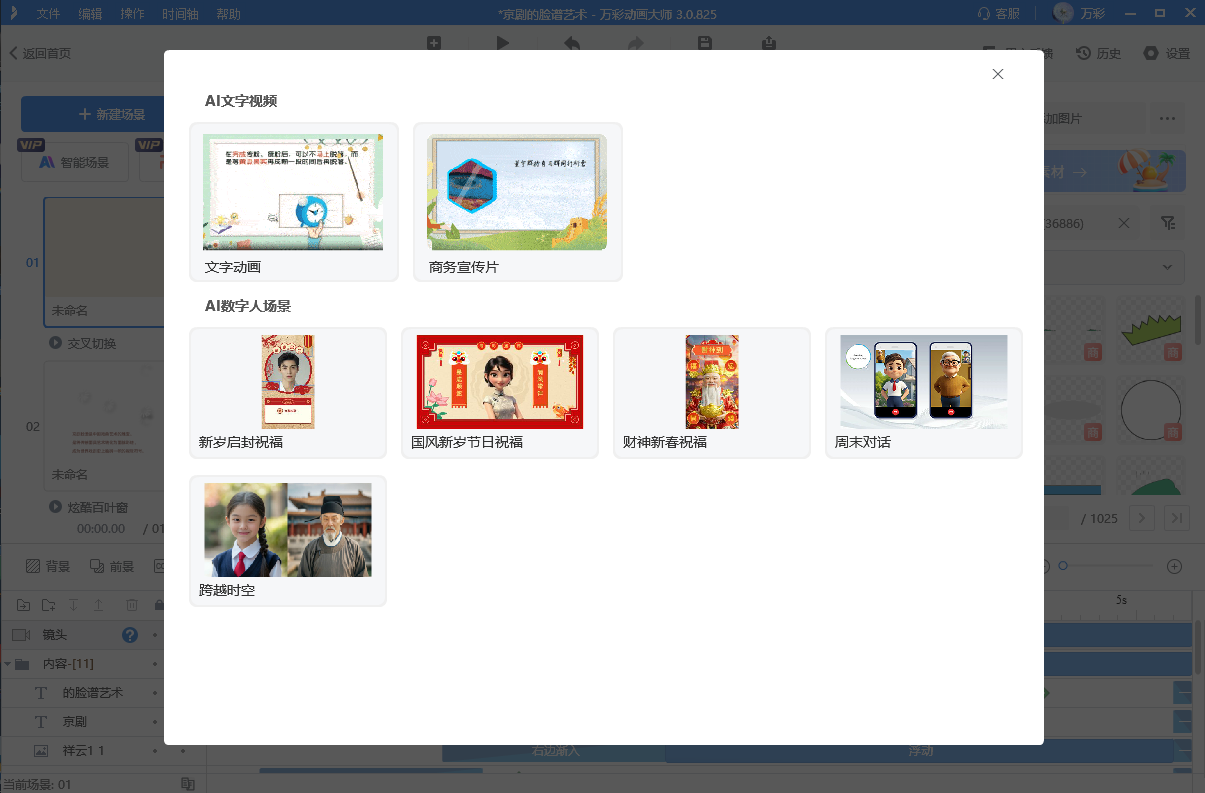
最省心的是软件自带的AI功能。写好旁白文案后,在“AI配音”里选“教育讲解”的音色,调整好语速,点击生成,几分钟就有自然的旁白,不用自己反复录音;要是赶时间,试试“AI智能成片”——输入“小学英语语法微课”这类主题,再列3个核心知识点,软件会自动匹配模板、素材和配音,生成初稿后稍改改,10分钟就能导出成品。
其实如何做动画微课的关键,就是别把简单事复杂化。用对工具,抓准“搭框架、填内容、调节奏、做收尾”这四步,半小时做出一个清晰实用的动画微课,真的比想象中容易。
万彩动画大师官方下载地址:https://www.animiz.cn/
