
很多学校老师在做线上公开课时都会遇到同样的问题: 备课很用心,发到家长群或学校公众号后,点击率不高,看完就走,很难吸引学生和家长深度参与。
后来我尝试把传统公开课改成线上教育展厅的形式,效果有了明显提升。学生和家长不再是单纯“听课”,而是可以像逛展一样自主探索,停留时间更长,互动意愿也更高。
下面我把这套做法拆成干货教程,分享给同样在一线教学的老师们。
一、什么是线上教育公开课展厅?
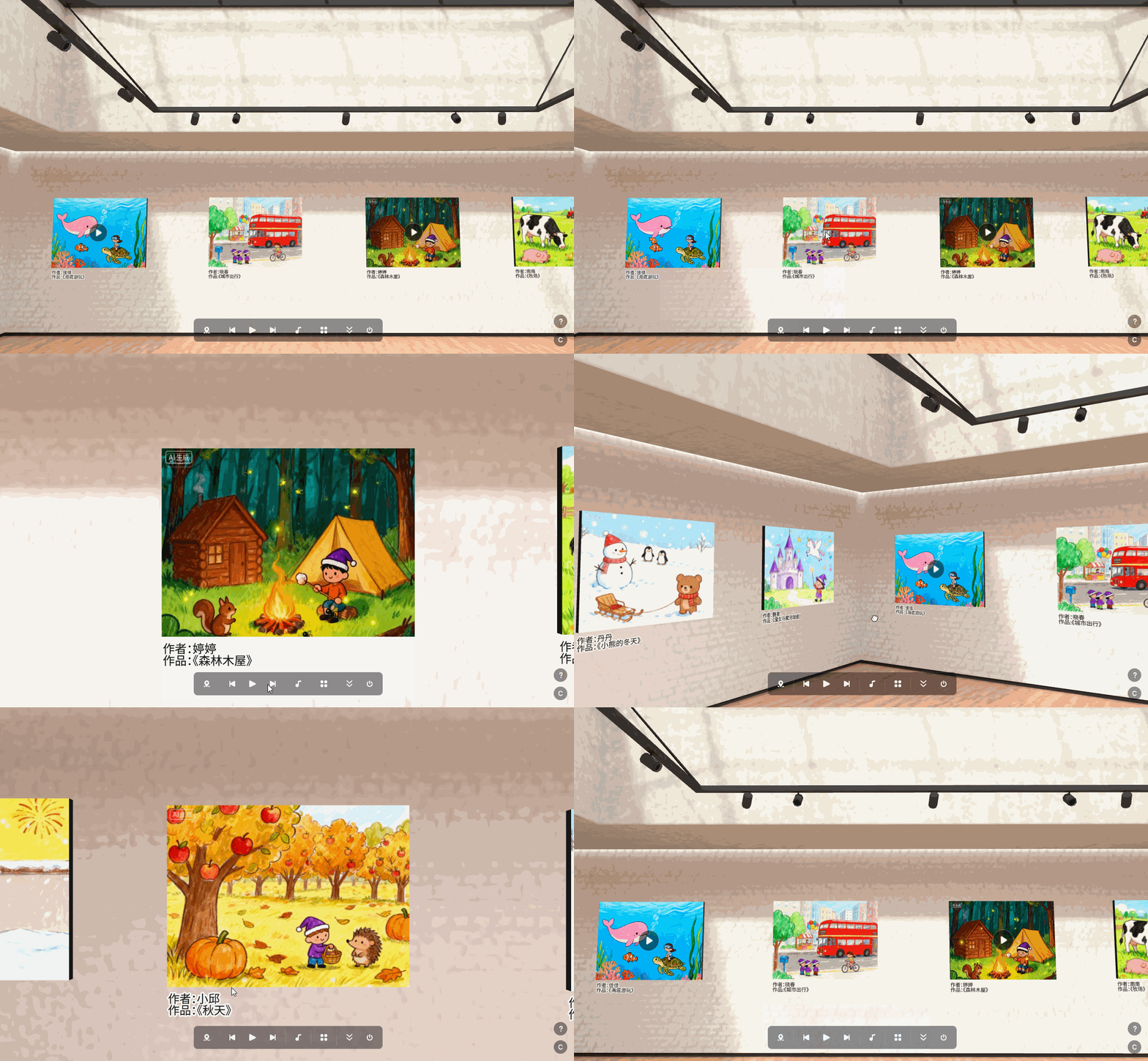
线上教育公开课展厅是利用3D数字技术搭建的沉浸式虚拟学习空间。 它把公开课内容、教学讲解、互动答疑、资料领取等整合到一个可“逛”的3D环境中,让学生和家长通过自主探索完成学习和了解,比传统的直播链接或PPT分享更具场景感和代入感。
简单来说,2D公开课是“看”,3D展厅是“走”——前者被动接收,后者主动探索。
二、为什么建议学校老师把公开课做成展厅形式?
1. 提升停留时长和完成度 传统公开课容易被划走,而展厅有明确的逛展动线,用户更愿意一步步看完。
2. 降低传播门槛 只需一个链接或二维码,手机即可直接打开,无需下载APP或进群,家长和学生转发起来更方便。
3. 增强信任与专业感 沉浸式空间能更好地展示老师的教学思路和用心程度,让家长感受到“这是为孩子认真准备的”。
4. 方便后期长期使用 一次搭建,可反复用于招生、教研分享、家长会辅助等多场景,成为长期教学资产。
三、用万彩空间大师做线上教育公开课展厅的实用SOP
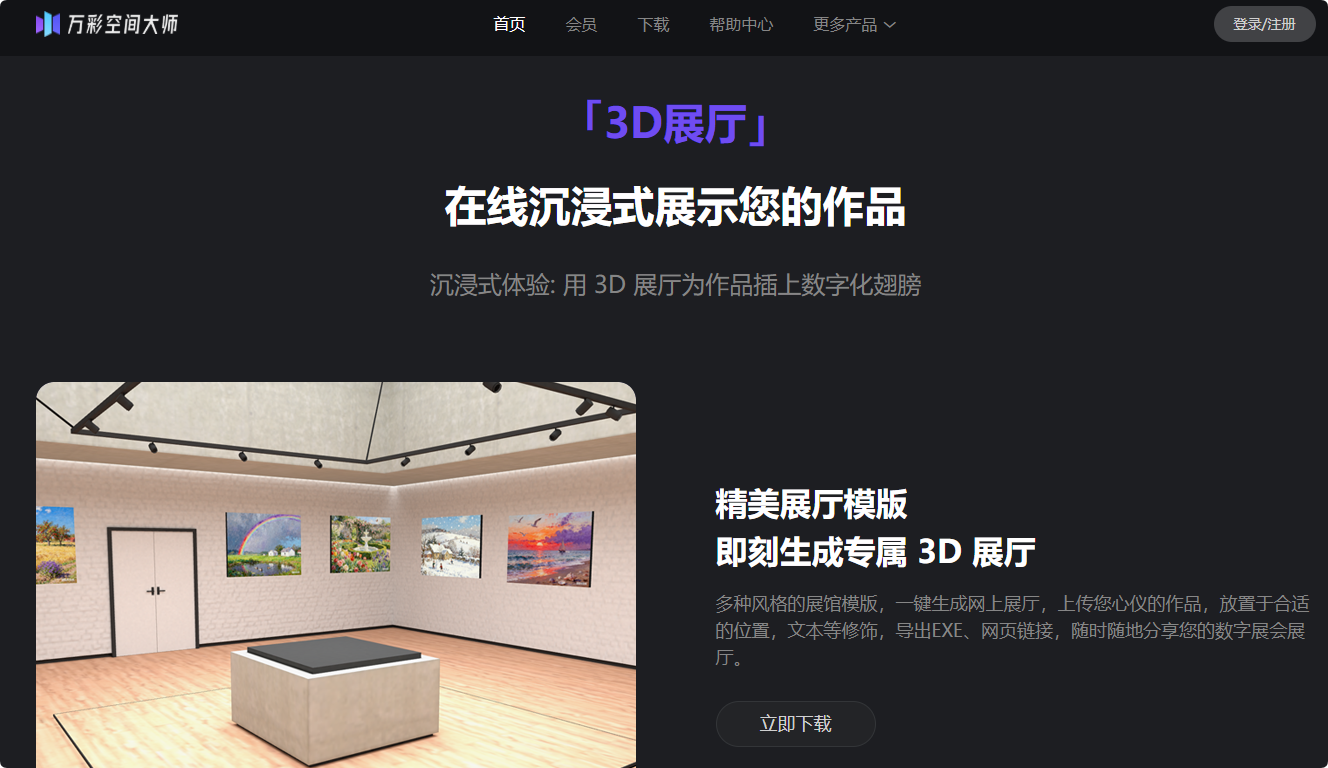
我目前主要使用万彩空间大师来搭建,零代码操作,新手老师也能快速上手。以下是完整步骤:
1. 主题策划(最重要的一步)
l 选择学生和家长最关心的具体痛点作为主题,例如: 《中考数学重难点突破展厅》《小学英语口语提升公开课展厅》《小升初衔接课程导览展厅》。
l 标题要实在、具体,避免过于宽泛。
l 展厅首页准备一段15-30秒的短视频或老师出镜讲解,清晰告诉用户:“逛完这个展厅,孩子能收获什么”。
2. 展厅结构设计(让用户愿意逛完全程)
推荐采用以下自然动线分区:
· 入口导览区:放欢迎语 + 整体介绍 + 钩子视频
· 痛点分析区:说明学生当前面临的问题
· 核心方法区:讲解教学重点和解题技巧(可嵌入视频或3D模型)
· 案例展示区:真实学生案例或经典题目解析
· 互动福利区:放置小测验、资料领取、答疑入口
每个展区结束时,可以加一句小引导,例如:“看完这部分,前往下一区领取复习资料”。
3. 内容与交互设置
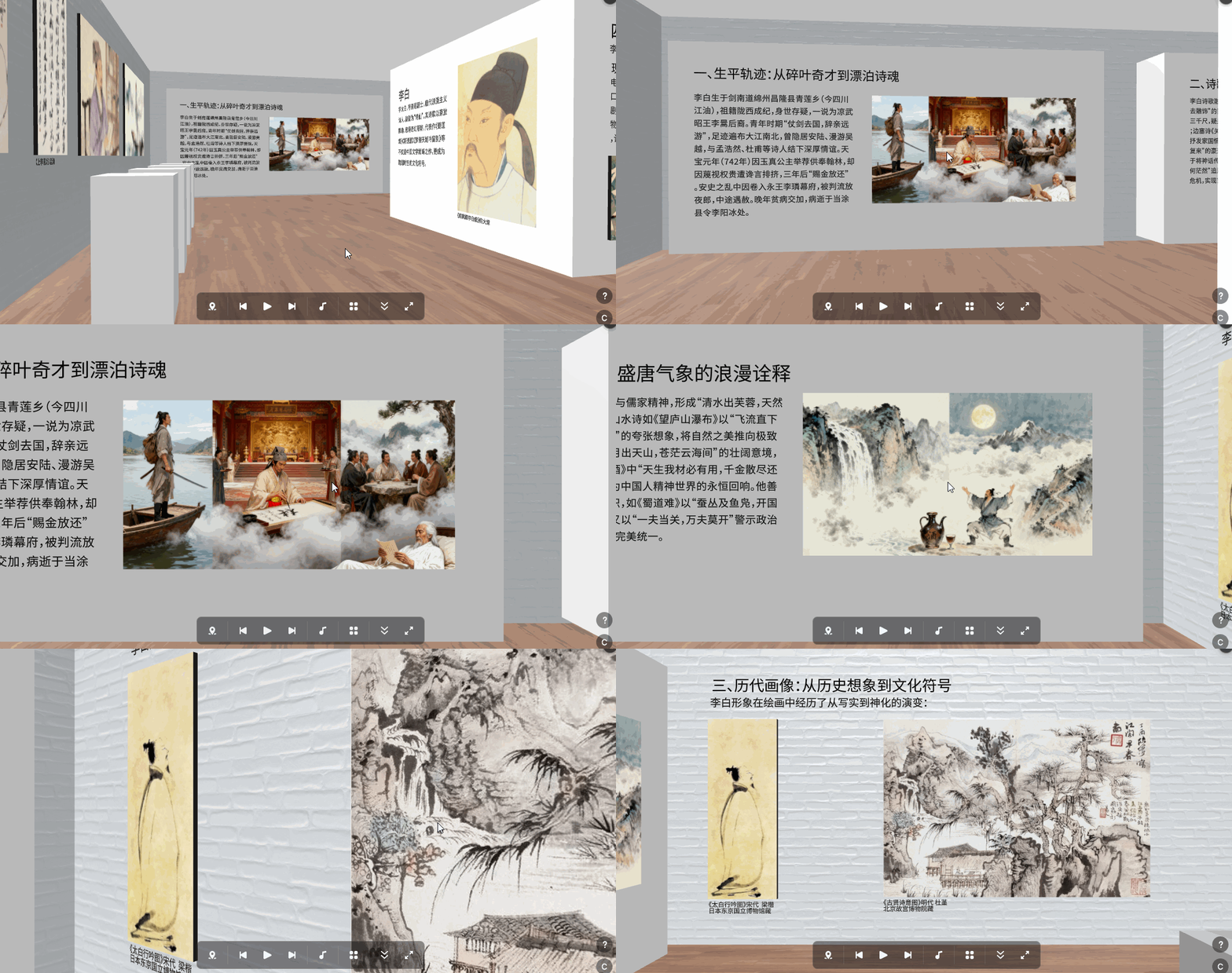
· 上传自己的课件、讲解视频、图片等素材。
· 在关键位置添加交互:走到某个展品前点击弹出讲解、跳转链接或观看嵌入视频等。
· 核心知识点用较强交互,非重点内容保持简洁,避免分散注意力。
4. 测试、调试与发布
· 以学生或家长的视角完整“逛”一遍展厅,检查动线是否顺畅、加载是否卡顿、交互是否自然。
· 确认没问题后,一键生成分享链接和二维码。
· 可嵌入学校公众号、班级群、学习通或老师个人主页。
四、老师们常见的操作疑问解答
Q:没有任何3D基础,能自己做吗?
A:可以。万彩空间大师提供大量教育场景模板,直接替换素材即可,新手1-2天就能做出基础版。
Q:做一个展厅需要花很长时间吗?
A:主题清晰的中小型公开课展厅,用万彩空间大师来做,通常1-2天就能完成,远比找人外包省时省力。
Q:很多学生或家长同时访问会卡吗?
A:平台采用云渲染技术,支持多人同时流畅访问,不用担心卡顿问题。
五、合格的线上教育公开课展厅验收 checklist
做完后,对照以下3点检查:
1. 动线清晰,用户能轻松逛完全程,中途退出率低。
2. 所有交互都服务于教学内容传递,而非多余的花哨效果。
3. 全终端(手机、平板、电脑)打开顺畅,零门槛访问。
总结 把线上公开课做成3D教育展厅,本质上是把“被动听课”变成“主动探索”。 对学校老师来说,这不仅能提升单次公开课的效果,还能积累一个长期可用的教学和招生资产。
如果你也想尝试,建议从一个自己最熟悉的专题开始。搜索“万彩空间大师”,使用教育专属模板,很快就能做出第一个展厅。
万彩空间大师官方下载地址:https://www.animiz.cn/spacemaster/
