
怎么做动画?做动画一定要学After Effects、Animate这些专业软件吗?对大多数普通用户来说,答案是否定的。如果你只是想做一个科普短视频、给课件加一段动画讲解,或者制作一条简单的宣传片,万彩动画大师这类轻量化工具可能是更实际的选择。
本文将从功能特性、操作流程、适用场景、成本结构四个维度,帮你客观了解万彩动画大师这款工具是什么、能做什么、以及具体怎么用。
一、万彩动画大师是什么?核心定位与适用人群
万彩动画大师是一款面向非专业创意的动画视频制作工具,由万彩信息开发。它的核心设计理念是降低动画制作的技术门槛;通过模板化、拖拽式操作,让没有动画基础的用户也能在较短时间内完成作品。
主要适用人群包括:
需要制作微课、公开课课件的中小学教师
想做科普、知识类短视频的自媒体创作者
有宣传需求但预算有限的小微企业或个体商户
任何有动画制作需求的零基础个人用户
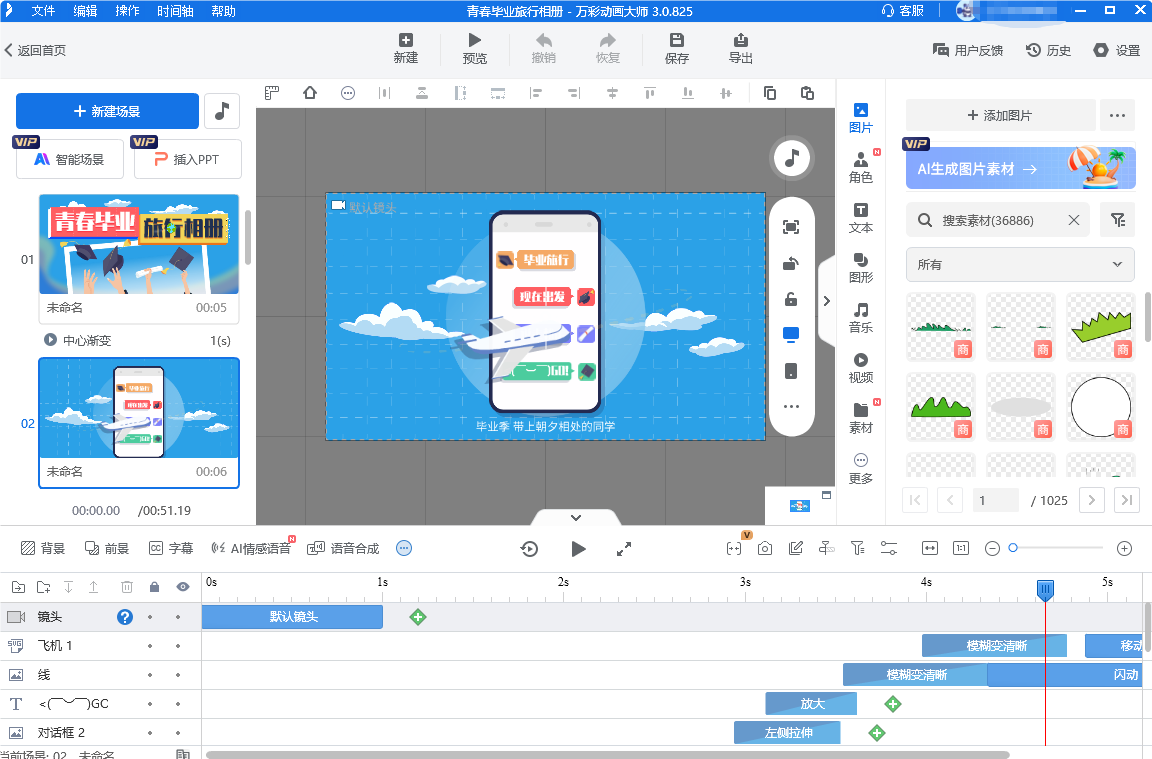
二、它能做什么?核心功能模块一览
下表整理了万彩动画大师的主要功能及其用途:
| 功能模块 | 具体内容 | 典型用途 |
| 模板库 | 500+预设模板,覆盖教育、商业、节日、科技等8大主题 | 快速启动项目,替换内容即可出片 |
| 素材库 | 2000+免扣角色、3000+动态背景、500+商用音效 | 无需外部找素材,直接拖拽使用 |
| 角色动画 | 商务、卡通、写实3类风格,每个角色预设50+种动作(讲解、思考、挥手等) | 让虚拟人物出镜讲解或演示 |
| 文字转语音 | 30余种音色可选,可调节语速、音调 | 自动生成旁白,无需自己录音 |
| 镜头特效 | 推拉、平移、旋转等12种镜头运动方式 | 增加画面动感,引导观众视线 |
| 输出格式 | MP4/MOV/GIF,支持720P/1080P/4K分辨率,横屏16:9或竖屏9:16 | 适配不同发布平台的需求 |
三、具体怎么操作?一个完整的制作流程
根据官方教程和用户实测,完成一部动画视频通常需要以下5个步骤:
第一步:明确主题与素材准备
制作前先理清内容框架。例如做儿童安全教育&动画,可提前规划“火灾逃生”、“防拐骗”等场景,并收集相关图标或参考图。
第二步:选择模板或新建空白项目
模板方式:在模板库中按关键词搜索(如“科普”“产品介绍”),选中后点击“使用模板”,直接进入编辑界面
空白方式:点击“新建项目”;,选择画布尺寸(推荐1920*1080),从零开始搭建
第三步:拖拽素材,搭建场景
从左侧素材库将角色、背景、道具拖入画布。以“早餐科普”为例:
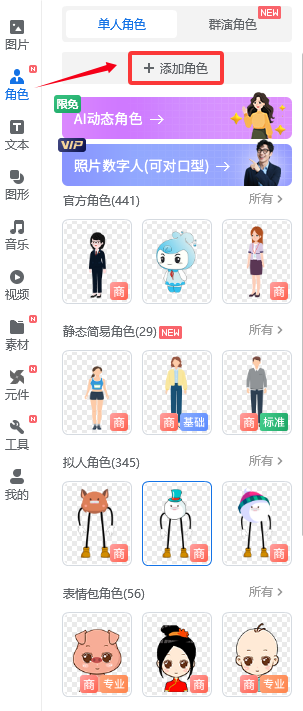
搜索“面包”、“牛奶”等食物素材,拖入画面
添加文字框,输入科普文案
从角色库拖入讲解人物
第四步:添加动画效果
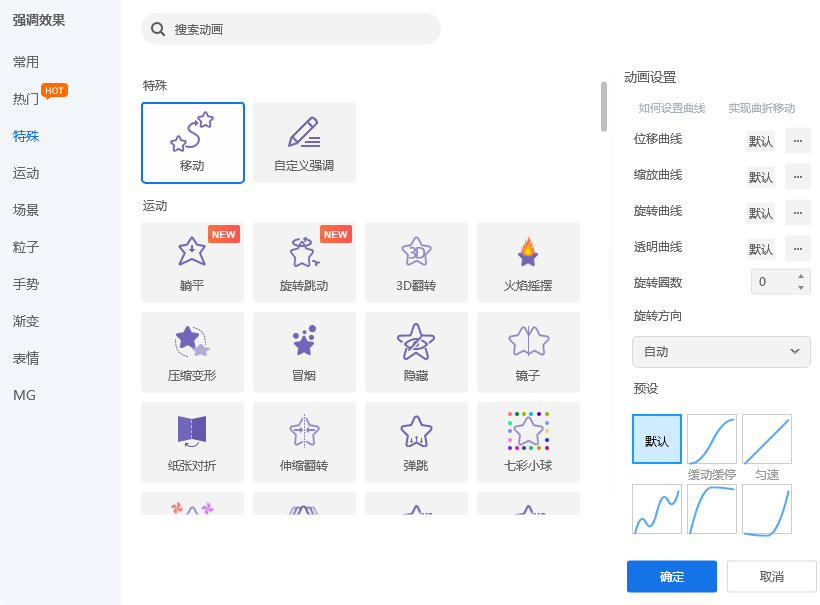
选中任意元素,在右侧“动画”面板中选择效果:
入场效果:如“弹跳”、“淡入”、“飞入”控制元素出现方式
路径移动:选中人物,添加“移动路径”效果,在画布上画出运动轨迹,即可生成自动走动动画
强调效果:如“放大”、“旋转”,用于突出关键内容
第五步:调整时间轴与导出
在时间轴上拖动色块,可控制每个动画的时长和先后顺序
点击“预览”检查效果
点击导出,选择MP4格式和分辨率(建议1080P),等待渲染完成
新手用时参考:从零开始制作一个1-2分钟的简单动画,熟练后约需1-2小时;使用模板替换内容,30分钟内可完成初稿。
四、它和专业软件(AE/Animate)有什么区别?
| 对比维度 | After Effects / Animate | 万彩动画大师 |
| 学习门槛 | 需掌握关键帧、骨骼绑定、逐帧编辑等专业概念,学习周期2-3个月 | 拖拽式操作,新手约1小时可上手 |
| 素材准备 | 需自行绘制或外部导入人物、场景、道具 | 内置数万种素材,直接调用 |
| 人物走动 | 需逐帧调整脚步位置,设置十多个关键帧 | 添加“路径移动”效果,画一条线即可 |
| 文字动画 | 需手动设置关键帧参数 | 一键选择“淡入”“弹跳”等预设效果 |
| 输出适配 | 需手动调整输出参数 | 预设16:9/9:16画布,一键导出对应格式 |
| 价格 | 年费订阅约数千元 | 免费版可用基础功能;终身授权价格显著低于专业软件年费 |
一句话总结:专业软件适合追求精细控制、制作院线级或复杂特效的用户;万彩动画大师适合追求效率、内容表达优先的普通创作者。
五、不同场景的使用建议
场景1:教师制作微课或课件
推荐功能:文字转语音(自动生成旁白)、角色库(虚拟教师出镜)、手绘动画效果
时长建议:单个微课控制在3-8分钟,聚焦单一知识点
导出格式:MP4,可直接插入PPT
场景2:自媒体制作短视频
画布选择:抖音/快手选9:16竖屏,B站/YouTube选16:9横屏
输出规格:支持4K导出,可满足高清发布需求
导出格式:也可导出GIF动图,用于公众号推文或小红书配图
场景3:企业或个人宣传
素材利用:可导入企业Logo、产品实拍图作为自定义素材
音效设计:背景音乐音量建议控制在合理范围内,避免盖过旁白

版权保护:导出时可添加水印或自定义封面
六、成本与获取方式
万彩动画大师采用免费版+付费授权的模式:
免费版:可满足基础创作需求,适合偶尔制作、个人非商用场景
付费授权:解锁高清输出(4K)、自定义素材导入、去水印等进阶功能;采用一次性终身授权模式,费用低于多数专业动画软件的年订阅费
常见问题速答
问:完全没有绘画基础,能用万彩动画大师做动画吗?
答:可以。万彩动画大师软件自带的角色、场景、道具均为现成素材,无需自己绘制,直接拖拽使用。
问:做好的视频能商用吗?
答:具体授权范围可查阅官网的授权协议。
问:免费版和付费版主要差别在哪里?
答:免费版可完成基础动画制作,但输出分辨率有限制,且导出的视频带有水印。付费版解锁高清输出、去水印、自定义素材导入等功能。
万彩动画大师的价值在于将复杂的动画制作流程模块化、模板化,让非专业用户也能在较短时间内产出可用作品。它与AE、Animate等专业软件并非替代关系,而是满足不同层次的需求;如果你追求专业级特效和精细控制,专业软件仍是必要选择;如果你需要快速表达内容、没有动画基础、预算有限,这类轻量化工具是更务实的方案。
万彩动画大师官方下载地址:https://www.animiz.cn/
