
很多人刚想学做动画时,都会经历同一种崩溃:跟风下载了专业软件 AE,结果打开界面全是陌生参数;看了三天教程,连第一个关键帧都没做出来。
好不容易找到一款标注 “新手友好” 的工具,熬了一下午做完动画,导出时却发现 —— 去水印要充会员。
时间花了,精力也搭进去了,最后却一脸懵。其实很多新手找动画制作软件时,都会掉进一个误区:以为功能越多、越专业的软件就越好。
但现实是,大多数人做动画只是为了:
做自媒体短视频
练习手书动画
做动态表情包
根本用不到那些复杂的高级功能。选错软件,不仅浪费时间和钱,还可能因为太难上手,直接劝退。
今天就整理一份新手动画软件避坑指南,按不同创作场景推荐简单好用的工具,看完基本就能直接选,不用再挨个踩雷。

先排雷:新手最容易踩的 3 个软件坑
坑一:盲目跟风专业软件
很多人入门第一件事就是下载 AE、Blender 这种行业级软件。这些软件确实强大,但问题是:
学习周期动辄 1-2 个月
安装包几十 G
操作复杂度极高
而 90% 的新手,只是想做 1 分钟科普动画或简单动态视频,结果学到一半就放弃。
坑二:贪便宜下载不靠谱软件
为了省钱,下载破解软件或小众工具,常见问题:
安装包捆绑病毒
软件频繁闪退
导出突然收费
有的同学做完动画,才发现导出收费,最后熬夜换软件重做,得不偿失。
坑三:不看需求乱选软件
想做动态表情包,却下载三维建模软件Blender;想做逐帧手绘动画,却用只能套模板的MG 工具。软件不对口,再努力也是白忙活。正确做法:先想清楚做什么类型动画,再选工具。
按需求选软件:3 类新手场景推荐
1. 做 MG 科普动画 / 短视频动画
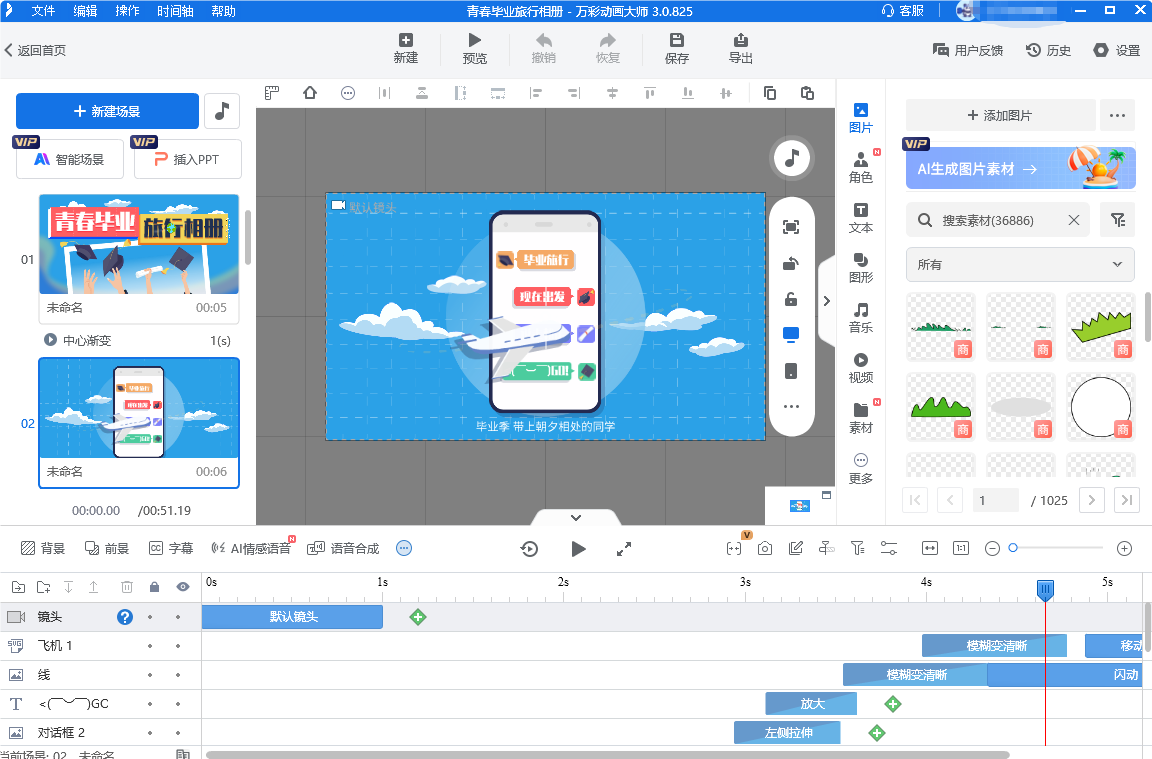
① 万彩动画大师
典型拖拽式动画工具,内置大量人物、场景和模板,无需自己画素材。新手只需:改文案 → 换图片 → 调时间轴就能拼出完整动画。免费版输出有水印,但可以通过参加官方活动来去水印,做自媒体基本够用。
② 剪映专业版
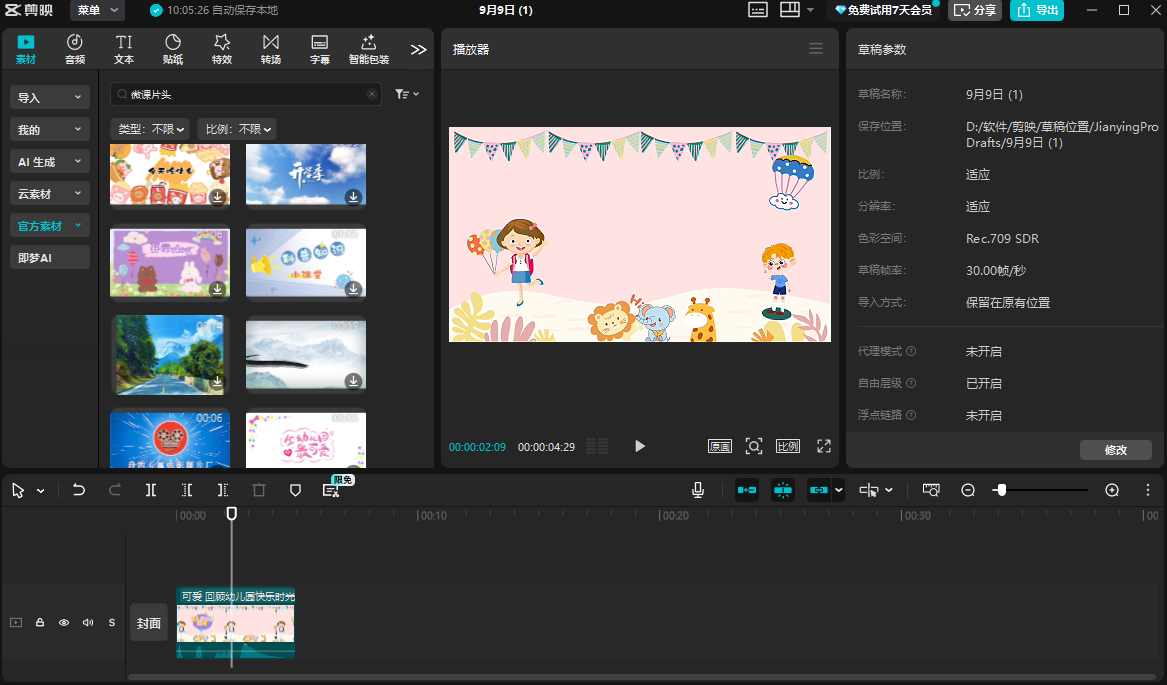
本来就用剪映剪视频,不用再下新软件。支持:
关键帧动画
人物动效
简单 MG 动画
完全免费无水印,对新手极度友好。
2. 做逐帧手绘动画 / 动态表情包
① 画世界 Pro
很多 B 站手书 UP 主入门工具。优点:
完全免费
支持逐帧动画
自带洋葱皮功能
笔刷资源丰富手机、平板、电脑通用,适合练习手绘动画。
② FlipaClip
手机端经典逐帧动画工具。界面极简,上手极快。免费版支持 3 个图层,做表情包或 15 秒小动画完全够用。
新手快速出片的两个技巧
很多人选对软件,还是做不出作品,问题不在软件,在方法。
第一:先用模板,不要一开始就原创
新手刚入门就追求完全原创,自己画素材、调动画,很容易半途而废。更好方式:先套模板 → 再慢慢改原创刚开始用模板换文案和素材,2 小时就能做出 1 分钟动画,熟练后再做原创,进步更快。

第二:先完成,再优化
很多人刚装软件就开始找插件、下笔刷、看进阶教程,越研究越复杂。
做第一个动画,只需要会三个操作:新建画布 → 添加帧 → 导出视频
先做一个 10 秒小动画,建立信心,再慢慢研究高级功能。
写在最后
新手找动画制作软件,从来不是:越专业越好,而是:越容易让你做出第一个作品越好
选对工具,能帮你少走几个月弯路。如果你最近准备入门动画制作,不妨收藏起来,按自己的需求对号入座。
别再纠结选什么软件了。现在就打开工具,做出属于你的第一个 10 秒动画。
万彩动画大师官方下载地址:https://www.animiz.cn/
