
零基础想做动画?不用学复杂软件,不用练专业绘画,今天直接上干货。
推荐新手首选工具——万彩动画大师,全程拖拽操作,无代码、无绘画门槛,适配所有零基础人群,跟着以下步骤走,手把手教你做出第一个可直接分享的小动画,全程无废话,建议收藏实操。

第一步:准备工作,5分钟快速上手软件
1. 下载安装:百度搜索“万彩动画大师”,选择官方版本下载,安装过程默认下一步即可,无需额外勾选插件,避免冗余软件占用内存。
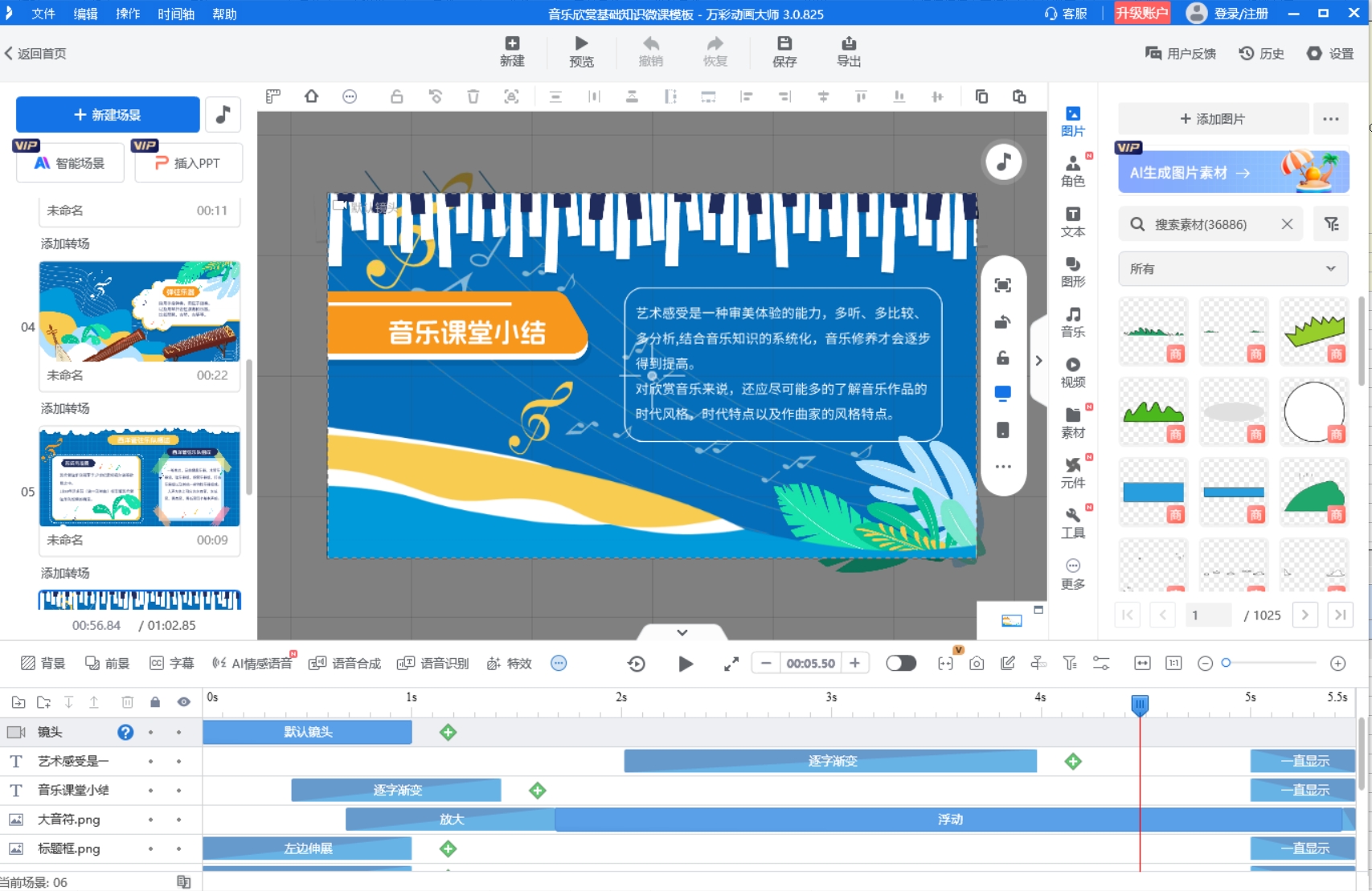
2. 界面熟悉:打开软件后,重点记住3个核心区域,新手无需研究全部功能,聚焦这3处即可。
左侧:页面管理区,可新增、删除、调整动画页面顺序,类似PPT的页面切换,操作一致。
中间:核心编辑区,所有素材、文字、动画效果,都在这里呈现和调整。
右侧:素材+动画区,内置海量免费素材(角色、背景、图标)和预设动画,新手直接复用即可。
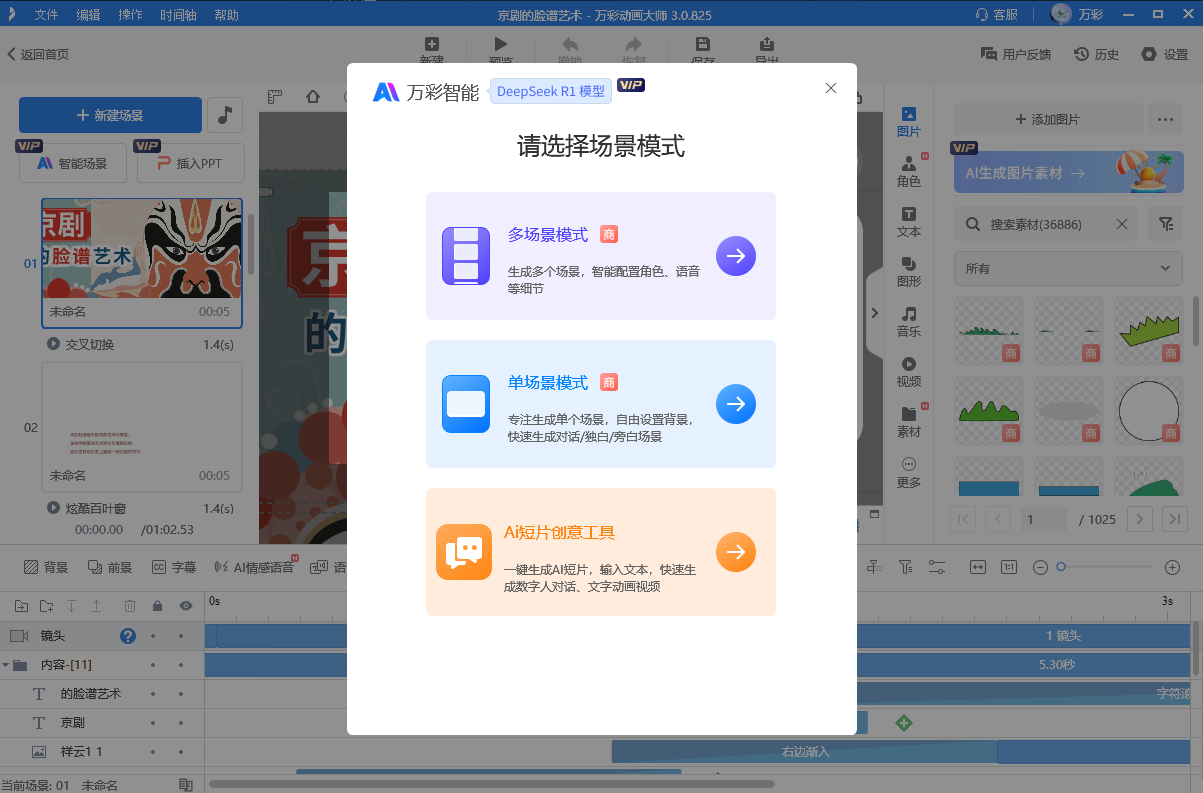
3. 新建项目:点击首页“新建空白项目”,选择常用尺寸(公众号推荐16:9,抖音推荐9:16),确定后进入编辑界面。新手不建议直接用模板,从零操作更易熟悉流程。
第二步:核心操作,3步搞定简易动画制作
这是实操核心,全程拖拽,无需输入任何参数,每一步都有明确指引,跟着做不踩坑。
第一步:添加素材与文字。打开右侧“素材库”,挑选喜欢的背景、角色,直接拖拽到中间编辑区。
选中素材,可拖动边角调整大小,双击素材可修改颜色、透明度;添加文字点击顶部“文字”按钮,输入内容后,调整字体、大小和位置,贴合画面即可。
第二步:添加动画效果。选中需要动的素材(文字、角色均可),点击右侧“动画”选项,选择“入场动画”(如淡入、滑动),每个素材可添加1个入场动画,避免过多动画导致杂乱。
选中动画,下方可调整时长(建议0.5-1秒),拖拽时间轴可调整动画开始时间,确保衔接流畅。
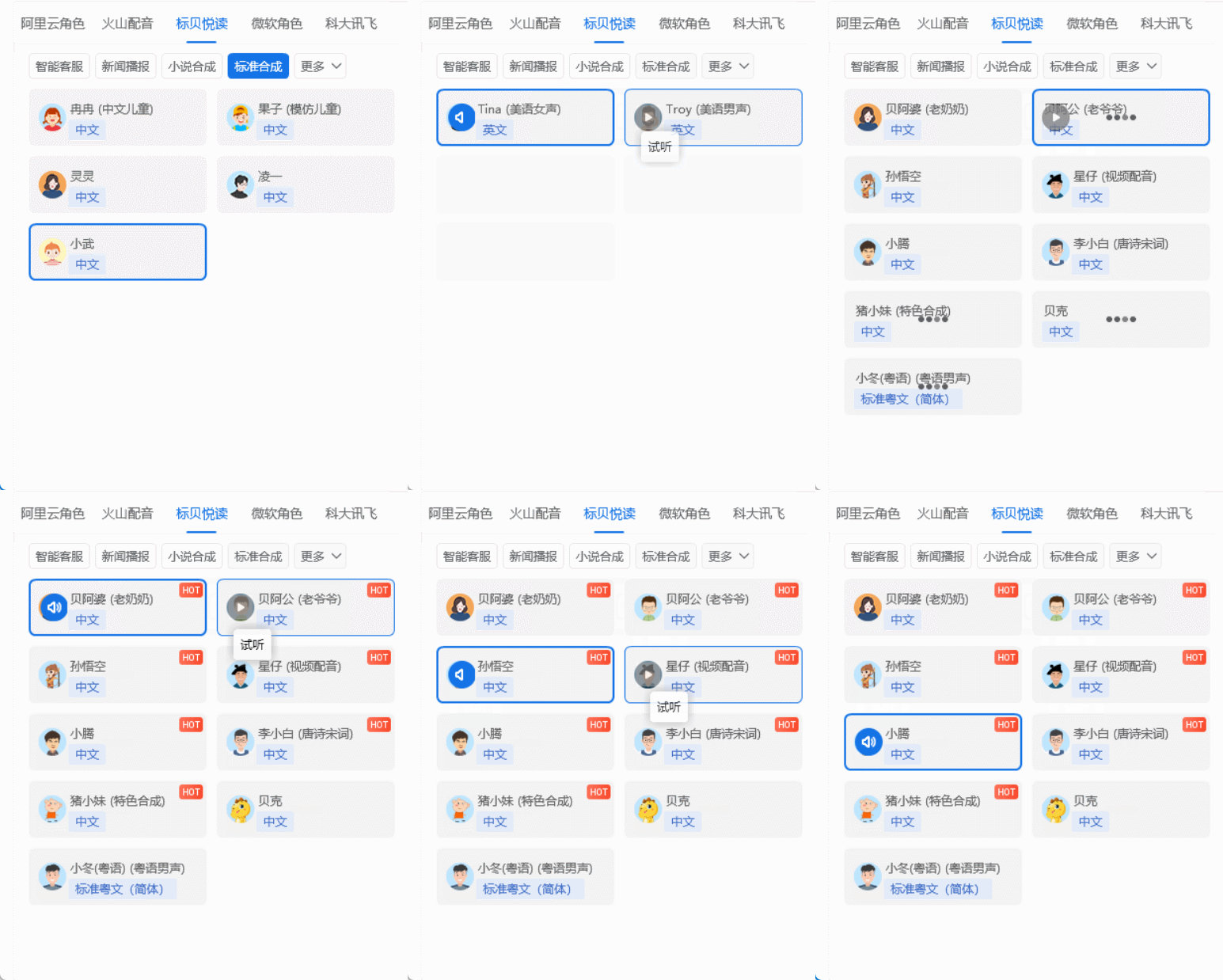
第三步:添加音效。点击顶部“音效”按钮,选择软件内置免费音效(背景音乐、提示音均可),拖拽到时间轴,与动画画面卡点匹配(如角色动的时候响起音效),增强画面质感。
第三步:预览导出,一键完成作品
1. 预览检查:点击顶部“预览”按钮,从头到尾播放一遍,重点检查3点:动画衔接是否流畅、音效是否适配、文字是否清晰。
若有问题,返回编辑区调整,比如动画时长、素材位置,新手可多次预览,直到满意。
2. 导出作品:预览无误后,点击顶部“导出”按钮,选择导出格式(优先MP4,适配所有平台),选择保存路径,点击“开始导出”,等待1-3分钟(根据动画时长而定),导出完成即可。
最后提醒:新手第一次操作,无需追求完美,完成比好看更重要,熟悉流程后,再慢慢优化细节(如添加强调动画、调整配色)。
万彩动画大师官方下载地址:https://www.animiz.cn/
