
很多老师在做微课时都会遇到一个问题:内容讲得很清楚,但一到翻页、转场,学生的注意力就断了。如果只是简单切换页面,画面会显得很“平”。但现在不少效果不错的微课,都会在转场时加一个小设计,比如——图片躺下去,人物从画面里出来,自然过渡到下一页内容。这种常见的“躺平动画效果”,用万彩动画大师就能实现,而且操作并不复杂。
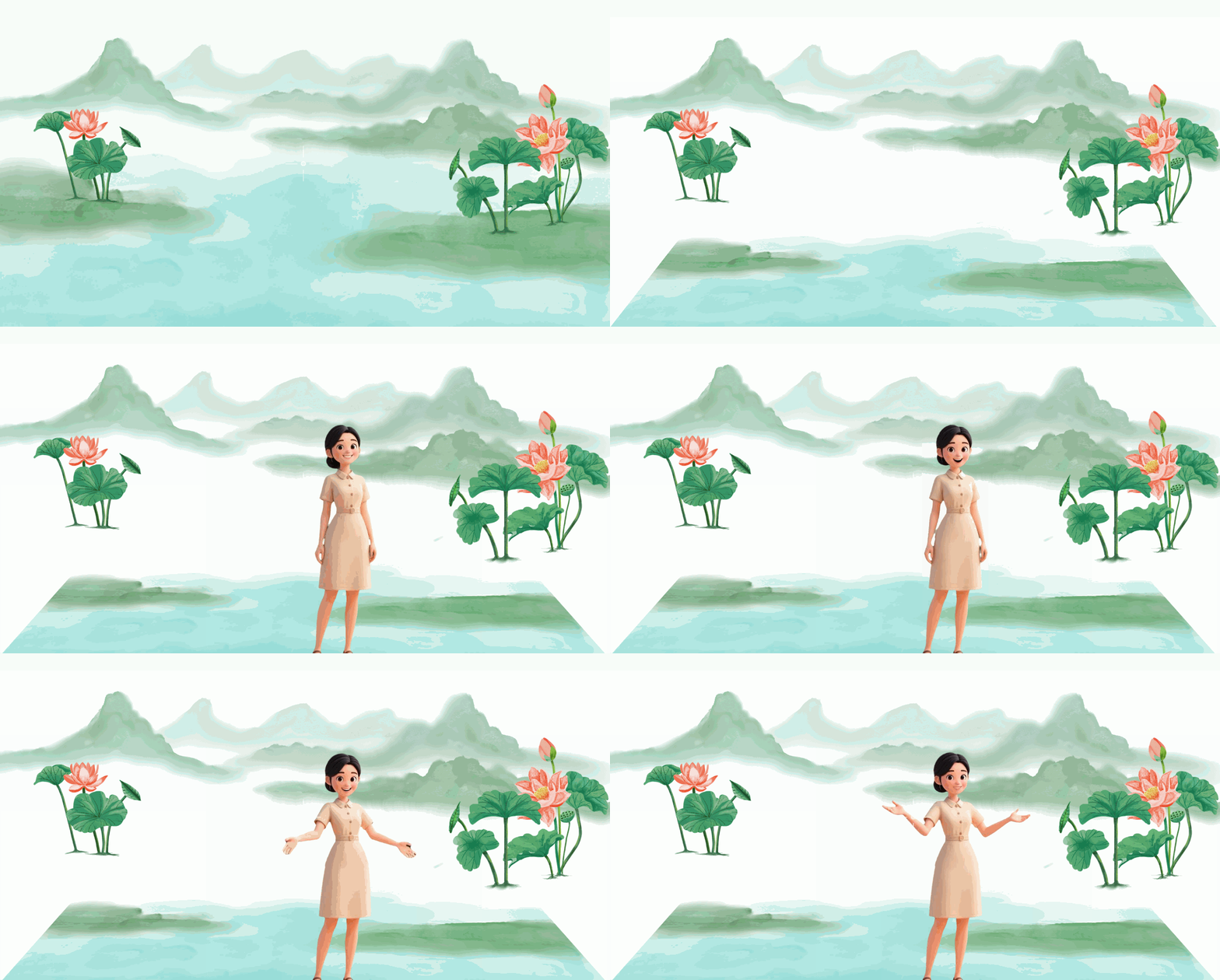
下面咱们按实际操作流程,一步一步说清楚。
一、新建工程,先把场景搭好
打开万彩动画大师,选择新建工程。正常情况下,你可以在空白场景中导入两张教学图片,用来模拟前后两页内容。这里为了省时,我直接在“新建场景”中选择一个现成古风水墨背景场景使用(把原空白场景删掉了)。
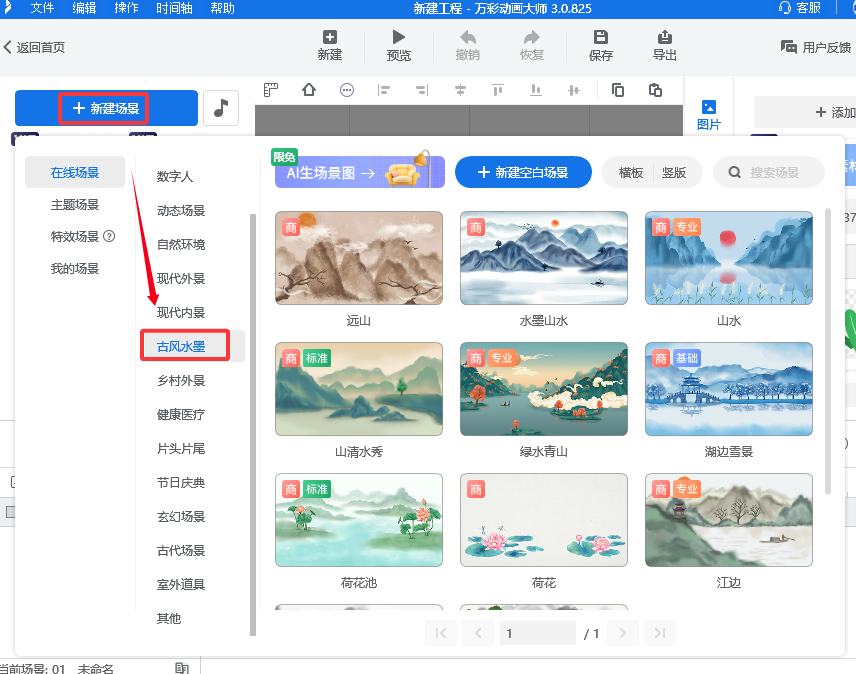
这一步的目的只有一个:先把画面放进去,后面的动画才有对象可加。
二、给图片添加“躺平”动画效果
场景准备好之后,进入关键步骤。在时间轴中找到刚刚放入的背景或图片元素,点击该元素右侧的“+”,添加躺平动画效果。
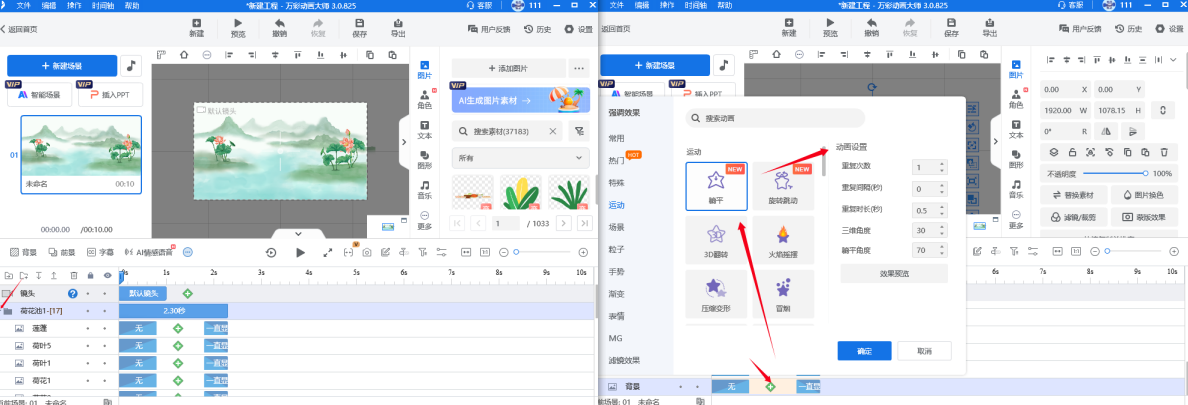
在动画效果列表中,选择躺平效果。进入设置界面后,可以看到几个常用参数:
三维角度:决定图片从哪个方向躺下
躺平角度:控制倾斜和倒下的幅度
持续时长:决定动画快慢
重复次数和间隔:适合做节奏变化或强调
设置完成后,可以直接预览效果。
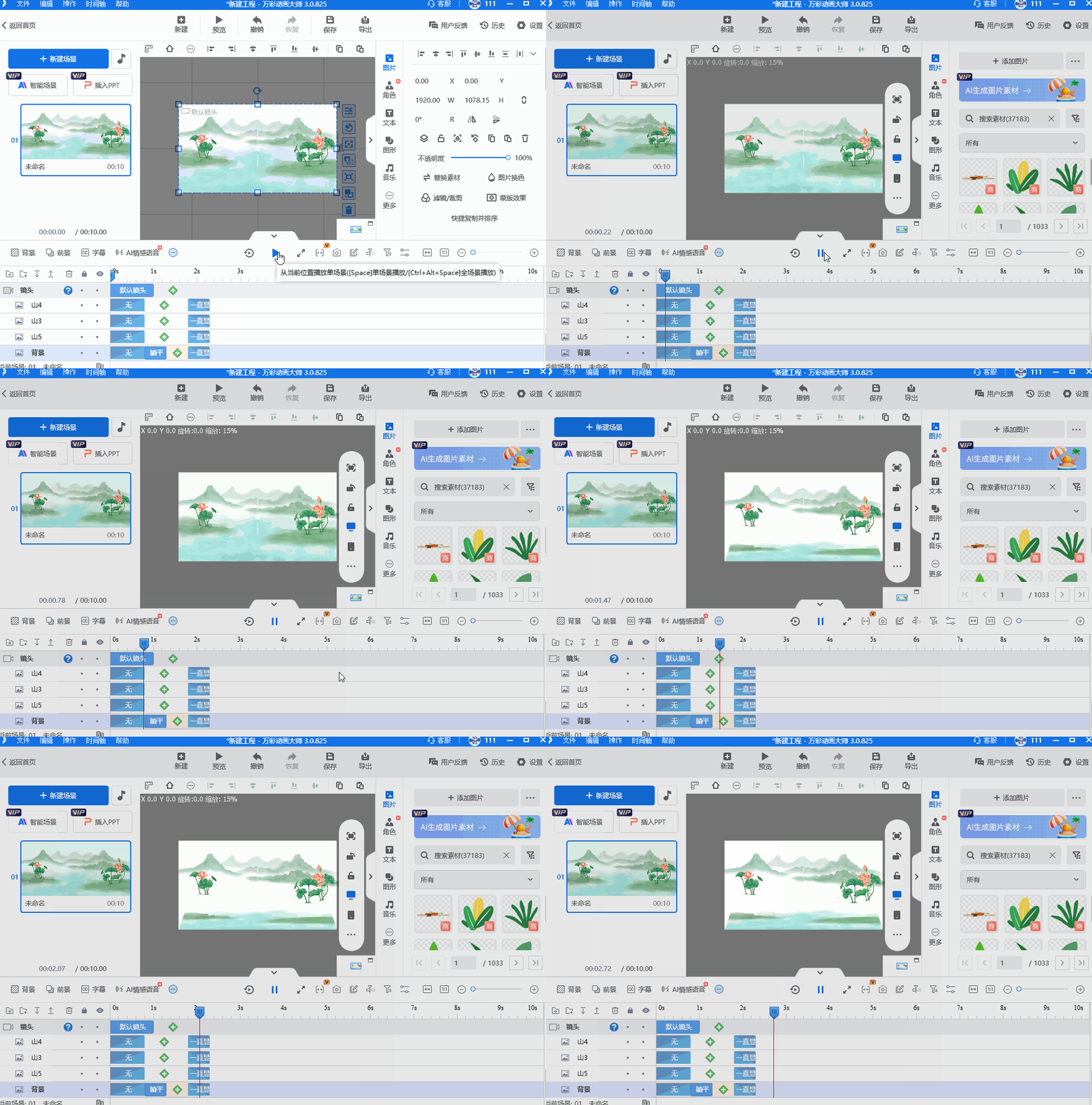
一般在微课中,建议动作时间控制在 1 秒内,既有变化,又不会影响讲课节奏。到这一步,一个基础的躺平动画转场就已经完成了。
三、让人物从画面中“走出来”
如果只是图片躺平,画面会略显单薄。真正能吸引学生注意力的,是人物的出场。
在万彩动画大师中,点击“角色”,选择合适的老师或学生人物,也可以导入自定义角色。
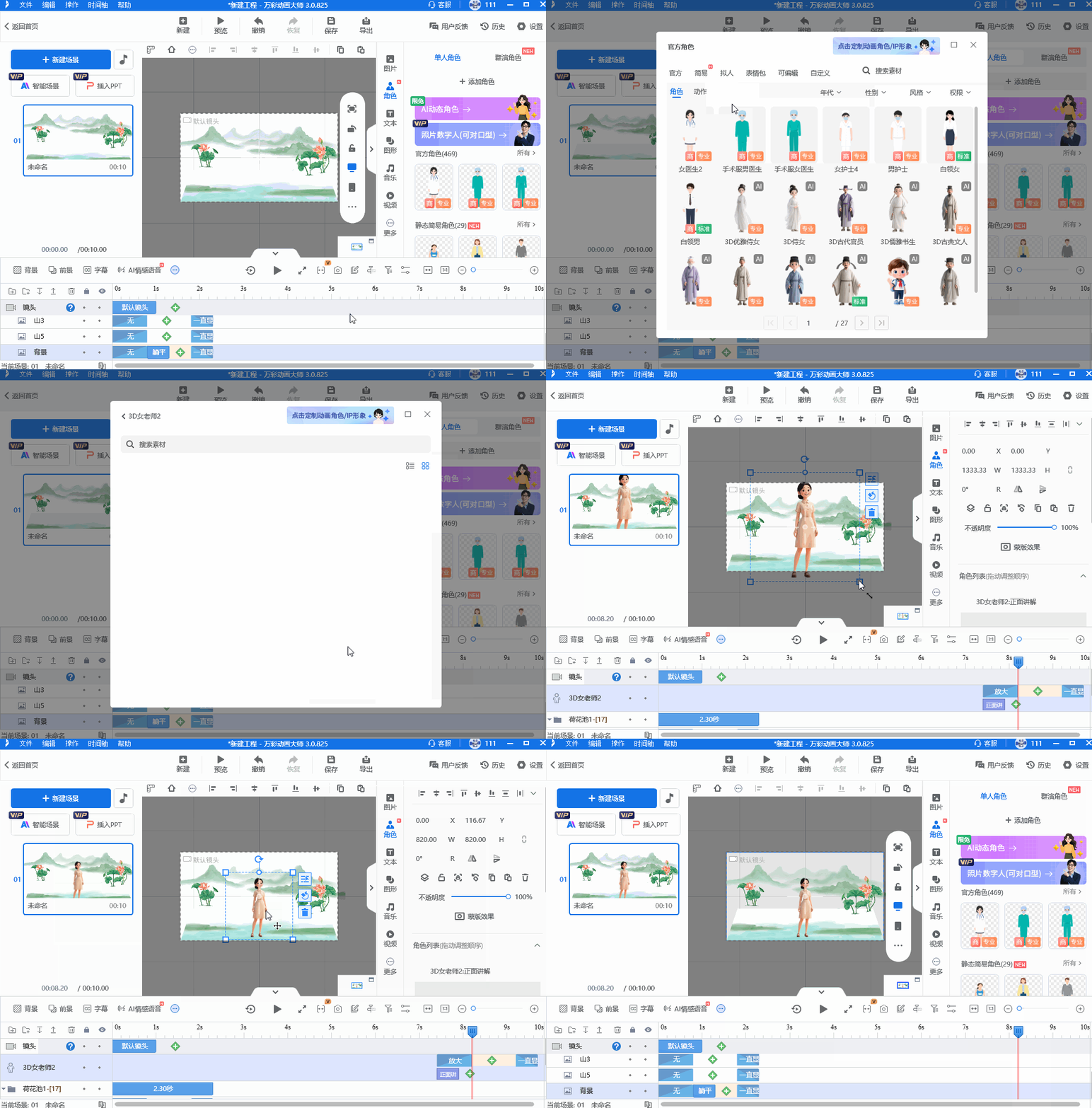
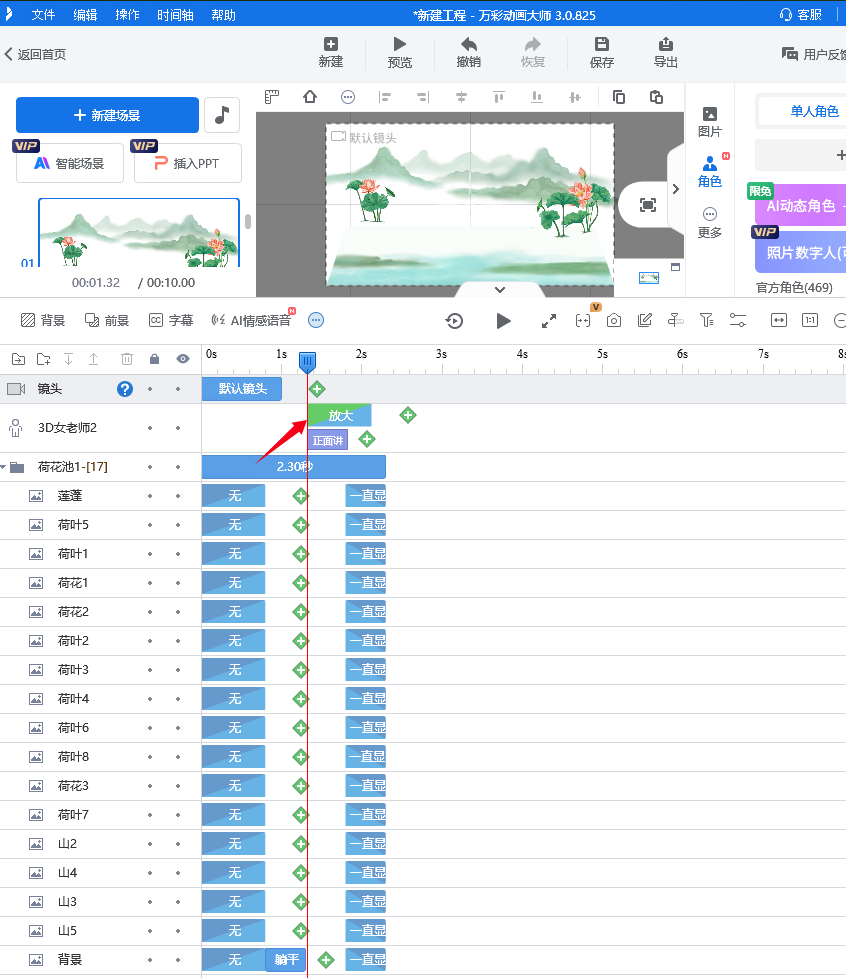
将角色放到画面中,调整大小和位置后,为角色设置一个出场动画,比如走出、放大或模糊变清晰。然后在时间轴中调整角色出现的时间点,让人物在图片躺平结束后出现。
这样呈现出来的效果就是:前一页画面躺下,人物自然出现(可以添加配音),开始讲解下一部分内容。
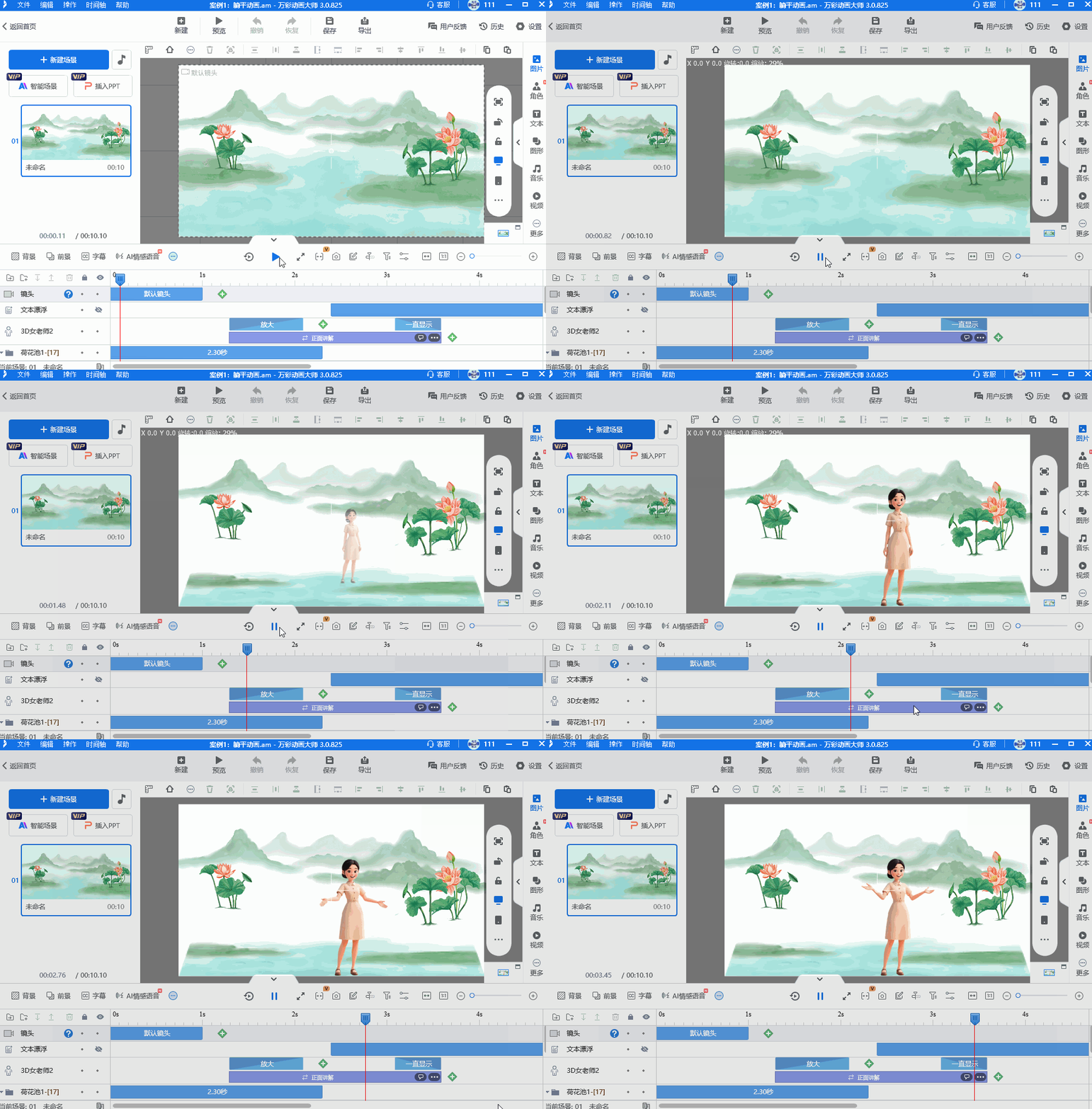
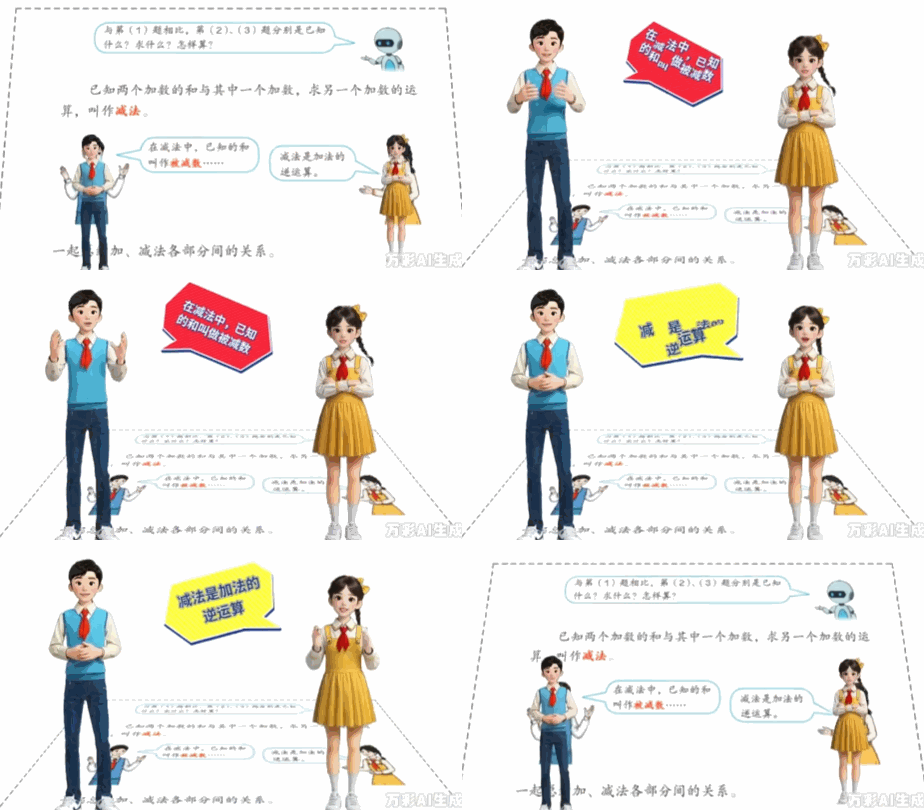
这也是现在很火的“课本人物从页面里走出来讲解”的常见做法。
四、这种躺平动画,适合用在哪?
给你几个老师用得最多的场景:
微课章节过渡
PPT翻页动画替代方案
情景教学引入
课本人物讲解知识点
互动式课堂动画
尤其适合:不想学AE,但又想让课堂看起来“不无聊”的老师。只要用在关键节点,就能明显提升微课的整体观感,而不会显得花哨。
5. 万彩动画大师软件介绍
万彩动画大师是一款面向0基础的动画视频制作工具,不需要专业技能就能快速上手。
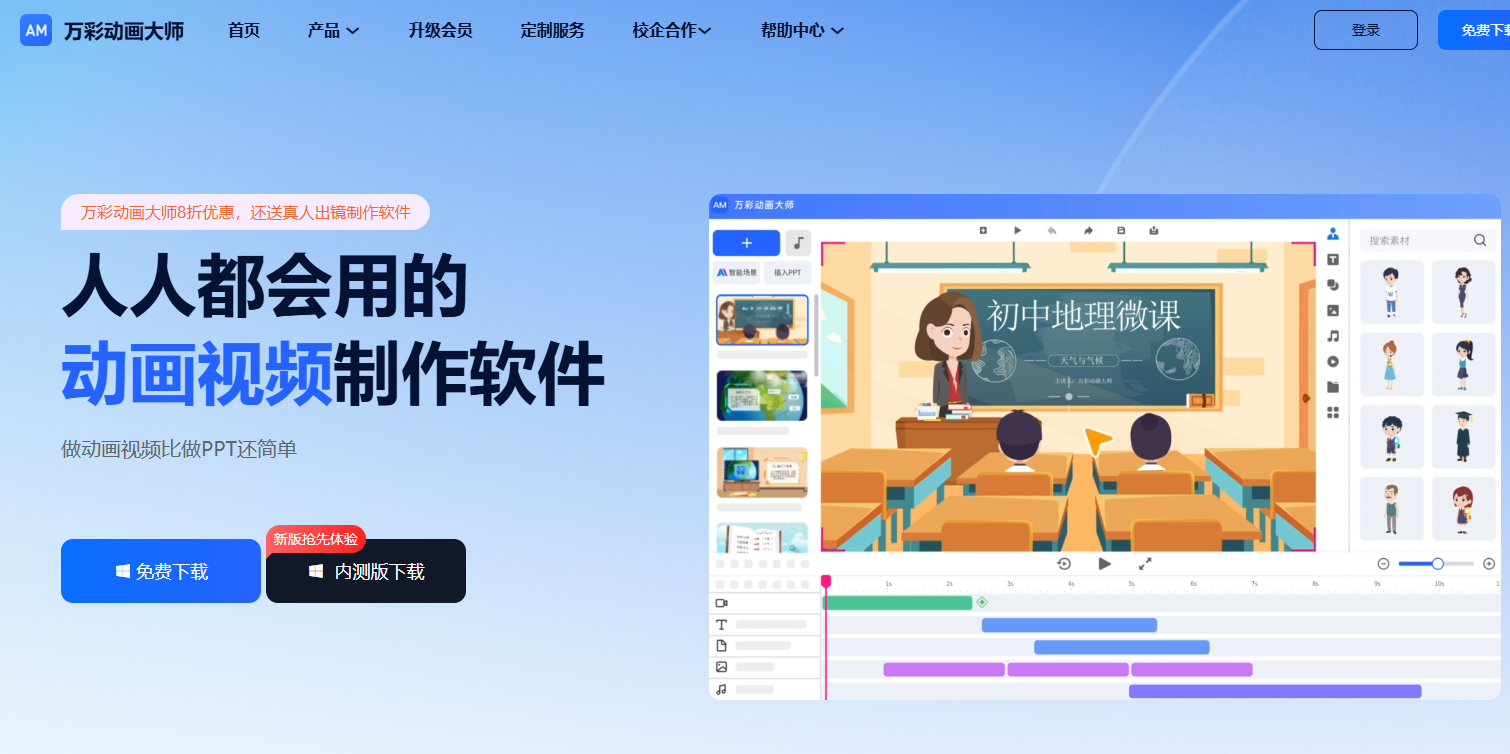
它的主要特点包括:
支持制作动画视频、微课内容、演示动画等。
内置海量动画素材和模板,替换文字/素材即可快速生成专业效果的视频内容。
提供AI生图、AI生成视频(一镜到底)等功能,操作相对简单,比专业动画软件更适合教育工作者、内容创作者使用。
这些特点使它成为制作教学动画、动画转场效果、角色动画等内容的实用工具。如果你想了解更多关于万彩动画大师软件的功能和具体玩法,期待一下,下一期我会分享一个同样好用的效果——文字悬浮动画的具体操作方法。
万彩动画大师官方下载地址:https://www.animiz.cn/
