
打开动画软件面对满屏按钮无从下手,绘制矢量图形时线条总歪歪扭扭,关键帧设置稍有偏差画面就卡顿跳帧——这是很多人初学MG动画的常态。其实MG动画制作并非高不可攀,选对工具再掌握方法,新手也能快速出片。今天就以万彩动画大师为核心,用“生活垃圾分类微波炉使用小技巧”这个贴近生活的实用案例,带你走完从空白画布到完整动画的全流程。
万彩动画大师之所以适合新手,在于它省去了专业软件的复杂设置,内置海量模板和素材库,拖拽式操作降低了80%的学习成本。开始制作前,先明确动画核心:用直观画面讲清“微波炉加热食物的正确方法”和“防烫伤技巧”可回收物、厨余垃圾、有害垃圾、其他垃圾”的分类标准,时长控制在1分钟内,风格偏向活泼明快,方便家庭观众理解活泼易懂,方便老人小孩理解。
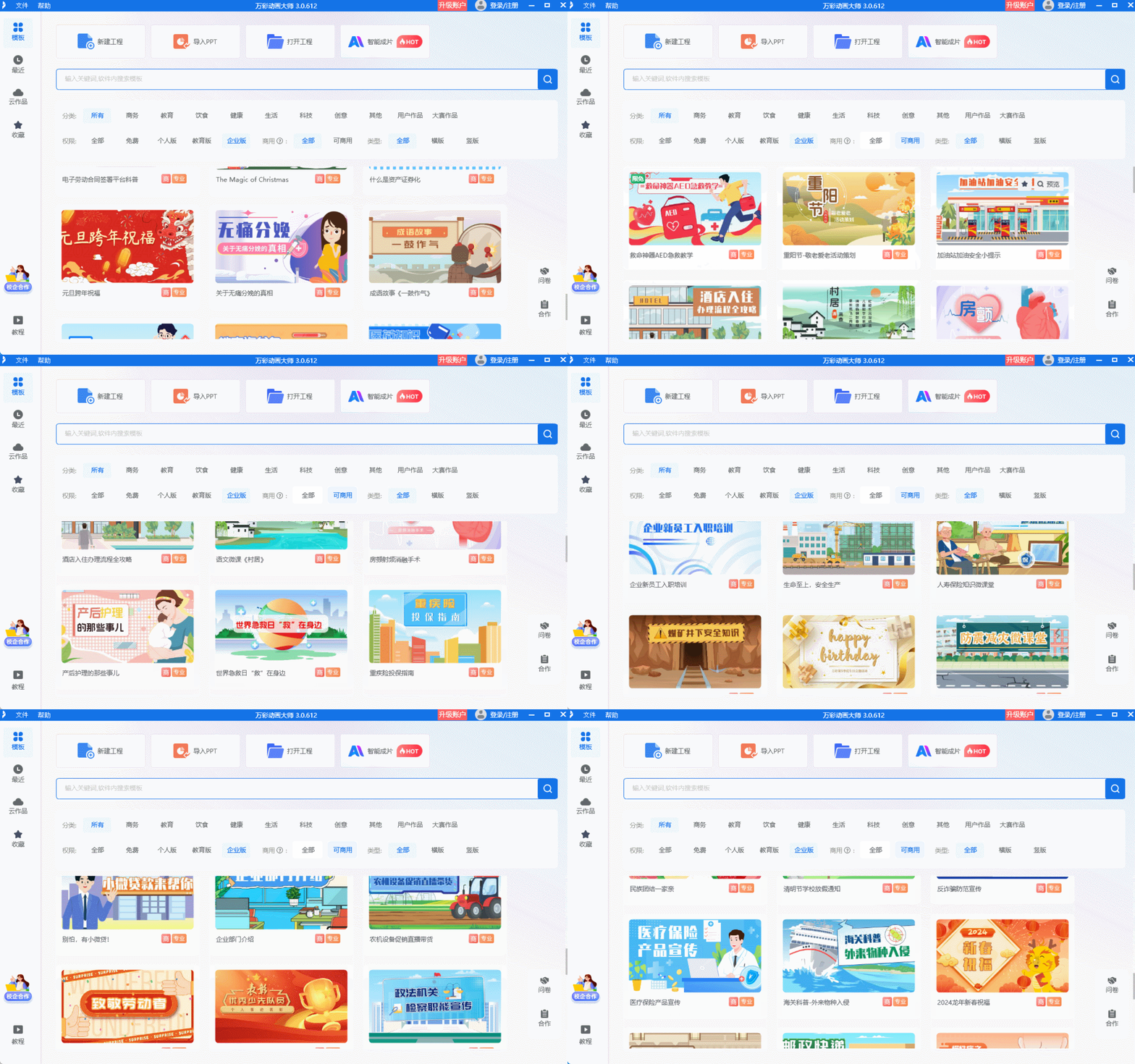
第一步是新建项目与场景搭建。打开软件后选择“空白项目”,设置16:9的横屏比例——这是短视频平台的主流规格。在左侧素材库搜索“微波炉”“陶瓷碗”“牛奶”“隔热手套”等生活化元素,直接拖拽矢量图到画布,用调色板工具将微波炉设为银灰色,陶瓷碗设为米白色,牛奶添上淡蓝色渐变效果。这里无需手动绘制,软件自带的生活用品素材库完全能满足需求,右键点击微波炉图标还能添加“开门”动态组件,让场景更生动。
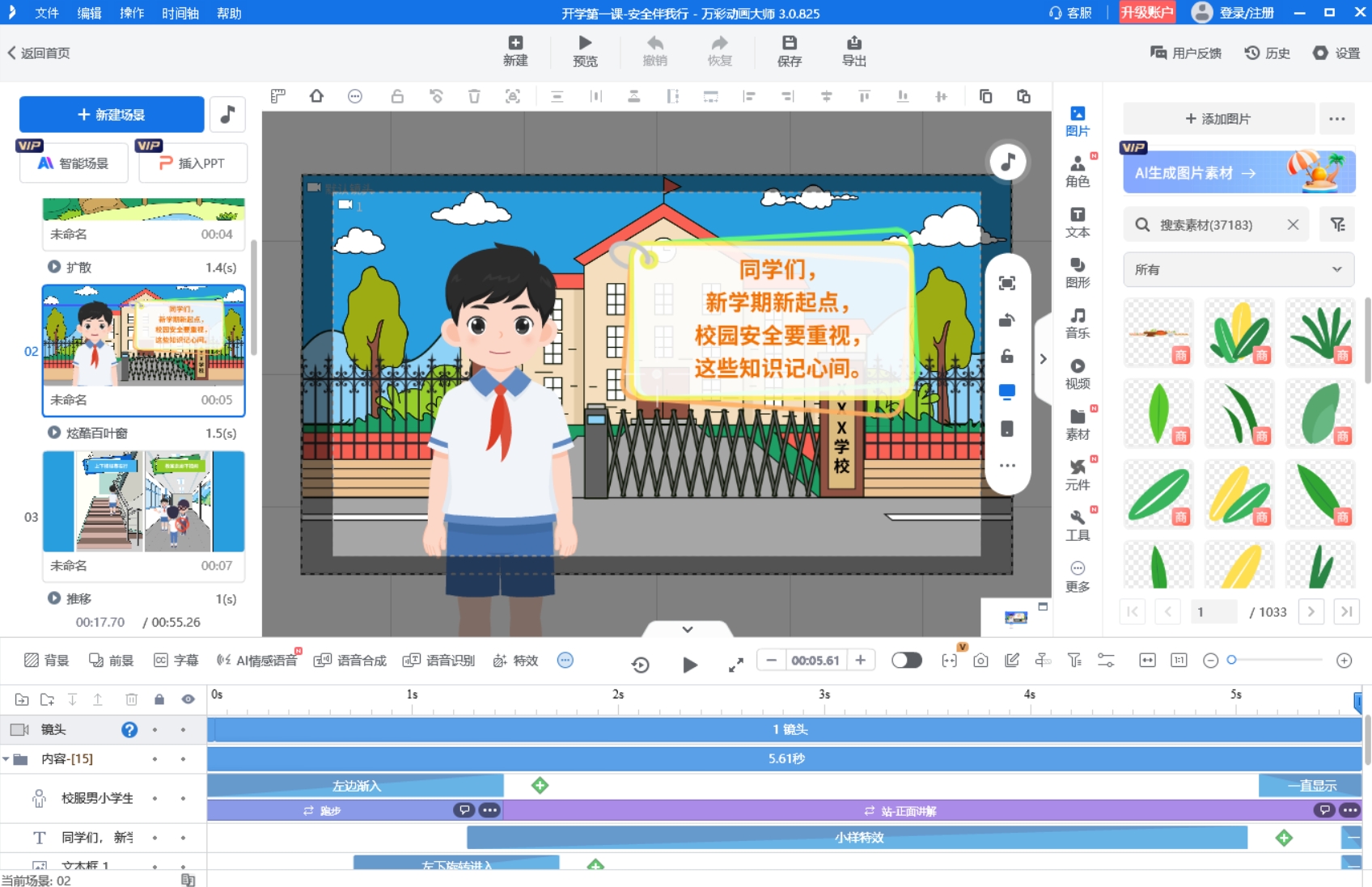
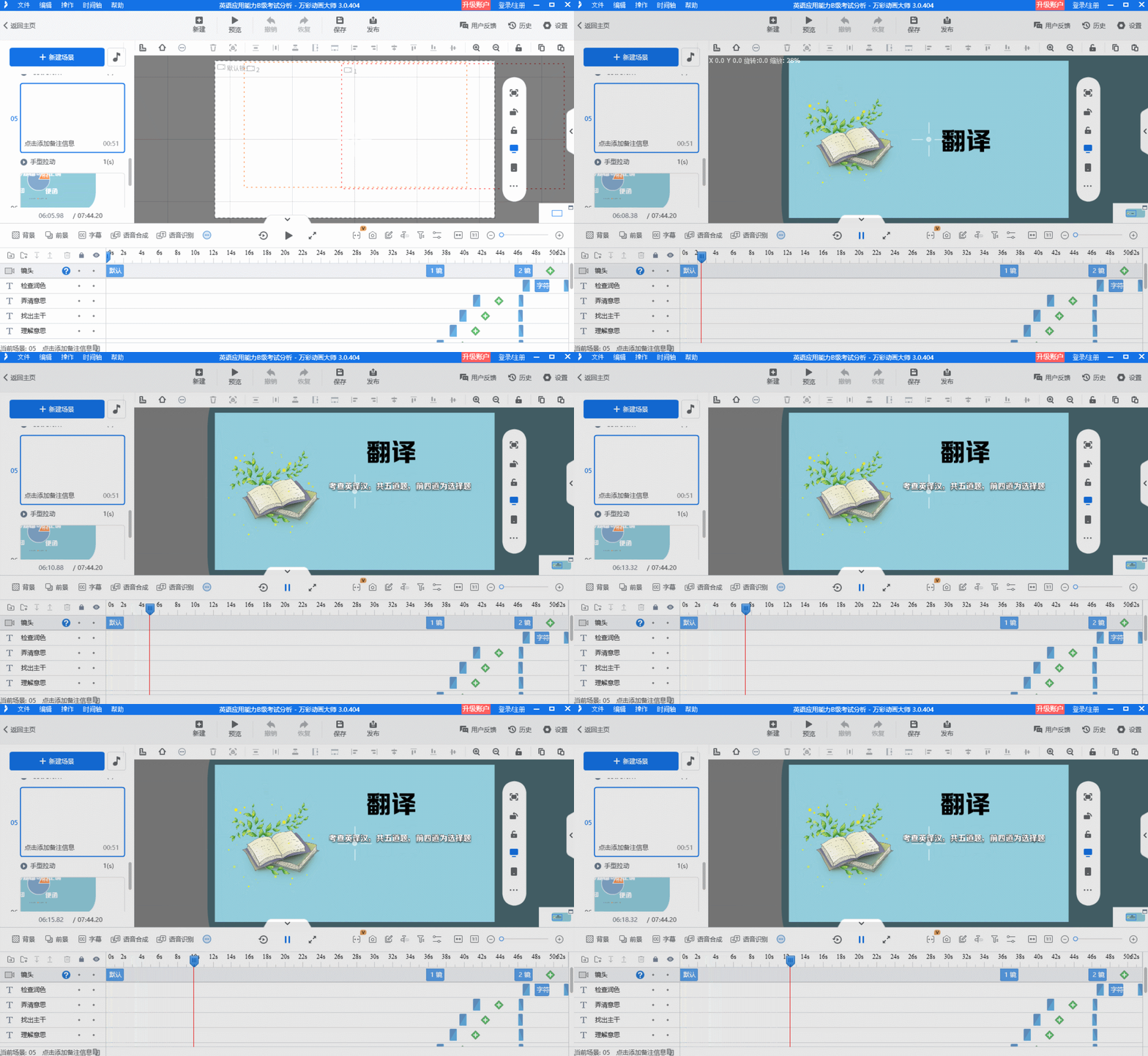
第二步关键帧动画设置,这是让画面“动起来”的核心。先选中陶瓷碗,添加“移动”动画,在时间轴0秒处将碗放在微波炉左侧,添加关键帧;1秒处将碗拖入微波炉内,添加第二个关键帧,软件会自动生成移动轨迹。接着选中微波炉门,在1.5秒处添加“旋转打开”关键帧,2秒处添加“旋转关闭”关键帧,模拟放好食物关门的动作。最后拖拽隔热手套素材,在5秒处(加热完成)添加“移动”关键帧,让手套从画面右侧移至微波炉门处,配合“缩放”效果突出使用重点。这一步只需拖拽素材和点击关键帧,无需复杂设置。
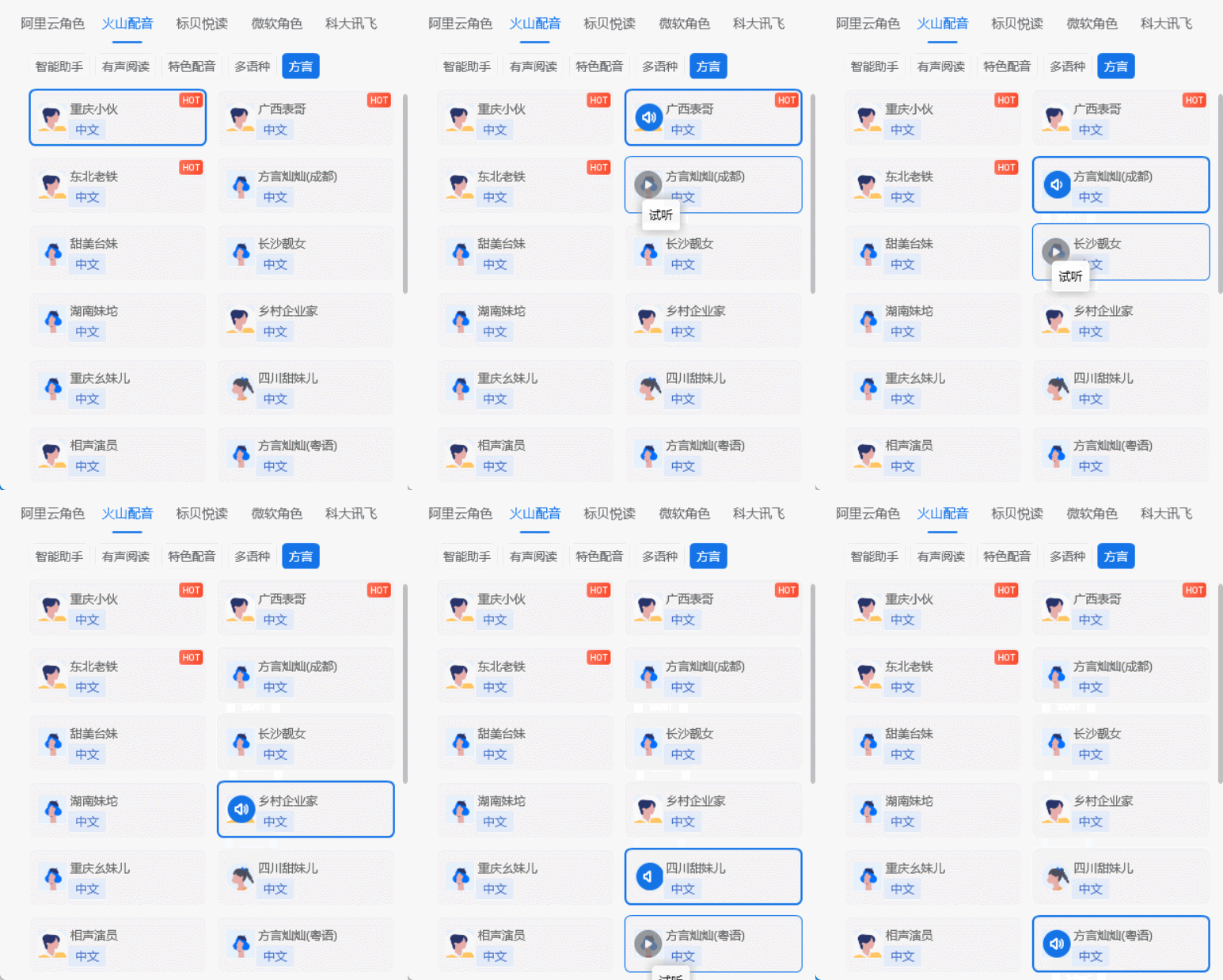
第三步添加解说与字幕。生活科普动画需要清晰引导,点击“音频”模块,用软件的AI配音功能生成亲切的女声解说,比如“加热液体别装太满,防止溢出”。字幕通过“文本”工具添加,将“戴手套取餐防烫伤”“金属容器禁入微波炉”等关键技巧,对应到手套出现和金属物品图标划叉的时间点,设置字幕弹跳入场动画,强化记忆点。此时若觉得mg动画太难制作的顾虑已消散,就可以进入最后一步。
为了让动画更完整,还能在末尾添加3秒的“技巧总结”文字卡片,用软件自带的模板一键生成。实用的生活最后是导出成片。点击右上角“导出”,选择MP4格式,根据发布场景调整分辨率——发朋友圈选720P足够,用于社区宣传可选1080P。导出时勾选“添加片头片尾
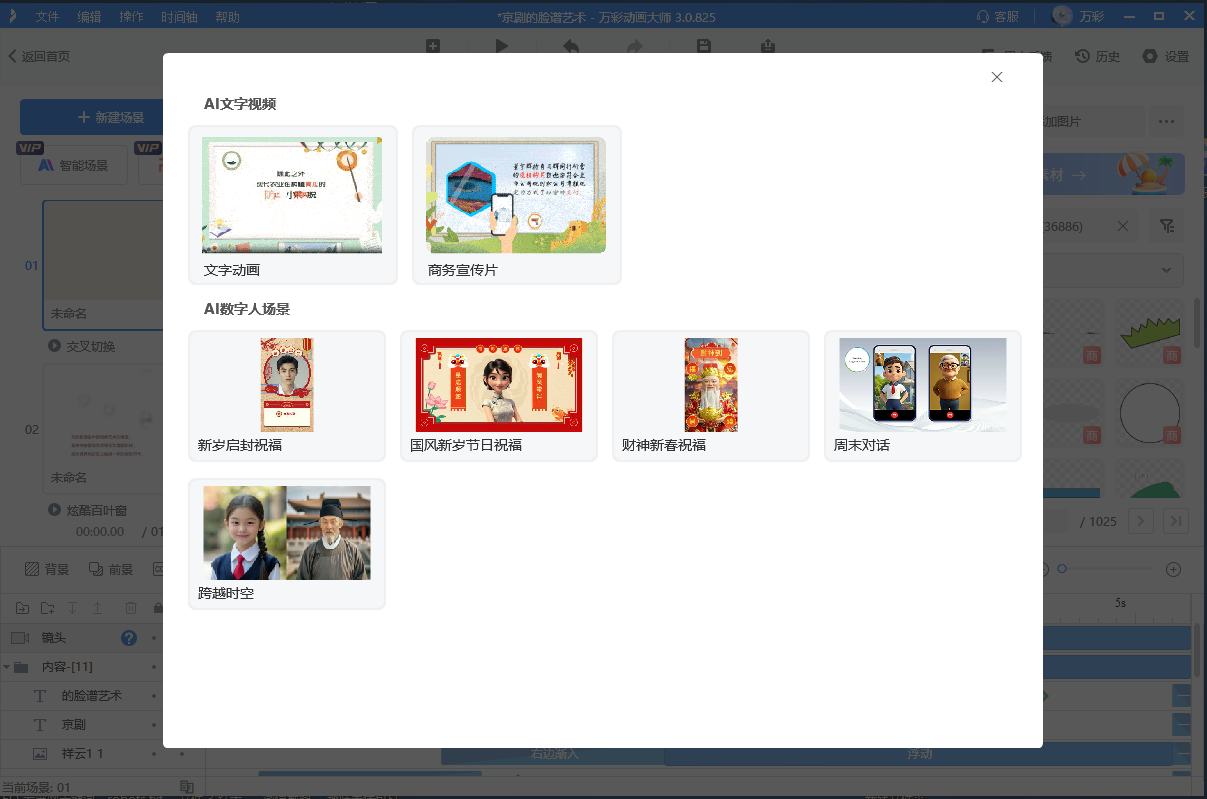
从场景搭建到导出,整个过程没有复杂操作。如果还想更省事,万彩动画大师的AI智能成片功能能直接根据文案生成动画,新手也能轻松解锁MG动画制作技能。
万彩动画大师官方下载地址:https://www.animiz.cn/
