
作为教过500+老师做微课的老玩家,发现很多新手一提到动画制作就犯怵:怕软件太复杂、担心没美术基础、嫌耗时太长。其实入门级微课动画根本不用“硬啃”专业软件,今天用万彩动画大师搭一套流程,新手跟着走,两小时就能出第一支成品。

先明确核心原则:入门阶段不追求“炫技”,以“清晰传递知识+操作简单”为核心。万彩动画大师刚好踩中这个需求——自带海量模板,不用从零画素材,对小白特别友好。
第一步,定框架搭脚本,这是省时间的关键。很多人一上来就扎进软件,结果做着做着就跑偏。正确的做法是先花20分钟写脚本:把微课内容拆成3-5个小知识点,每个知识点配1-2个画面。比如讲“数学公式推导”,脚本就写“呈现公式→标注关键项→动画演示推导步骤→总结结论”,对应的画面需求也写清楚,比如“关键项用黄色高亮,推导步骤用箭头引导”。脚本越细,后续制作越顺。
第二步,用模板快速搭起视频骨架。打开万彩动画大师,直接搜“微课”关键词,课件、知识点讲解类的模板特别多。选一个风格简洁的,把脚本里的内容填进去:标题页改成本节课主题,知识点页面替换成自己的文字,重点内容用软件自带的“强调动画”——比如闪烁、放大,一键就能添加,不用调复杂参数。这里要注意,画面元素别堆太多,文字用黑体,字号不小于24号,保证学生看得清。
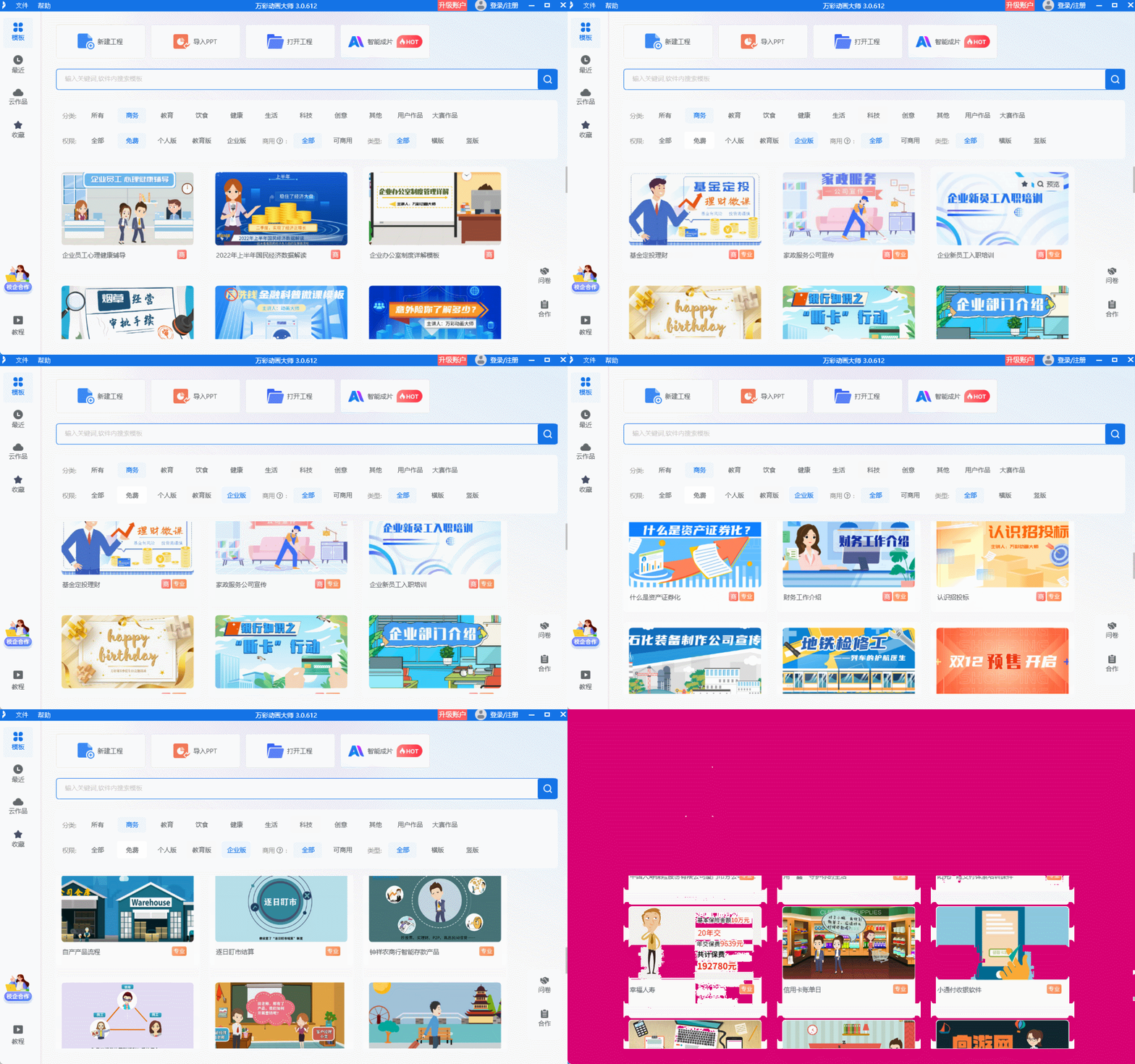
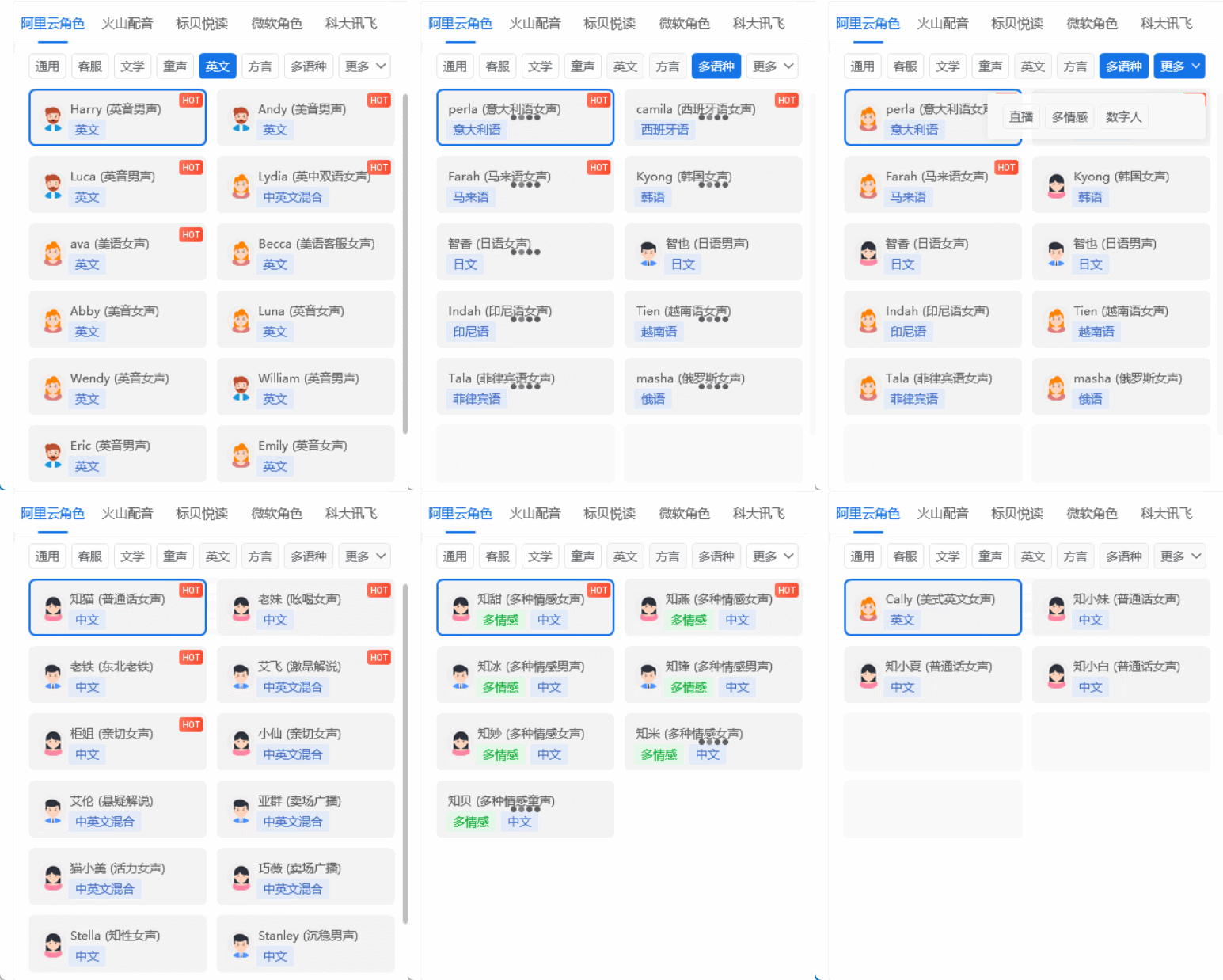
第三步,加动画和配音,让视频“活”起来。这步是微课的亮点,却也是新手最容易犯难的地方。其实不用自己做复杂动画,软件里的“角色库”有现成的教师、学生形象,拖到画面里就能动,还能调动作和表情。知识点过渡用“场景切换”功能,选“淡入淡出”这类柔和的效果,不会分散注意力。配音直接用软件的文本转语音,选个清晰的女声或男声,语速调至120字/分钟,比自己录音更省事,效果也更稳定。
第四步,导出和优化,一步收尾。全部做好后,直接导出成MP4格式,清晰度选720P就够用,文件不大还不影响画质。导出后花5分钟检查一遍:有没有错别字、动画节奏会不会太快、配音和画面是不是同步,没问题就可以直接用了。
说到这里,就得提微课动画视频制作方法的核心——工具选对省一半力。如果连脚本都不想写,万彩的AI智能成片功能刚好派上用场:把教案或知识点文档传进去,AI会自动拆解内容、匹配模板和动画,生成初版视频后,你只需要微调细节就行,真正实现“小白零压力”。
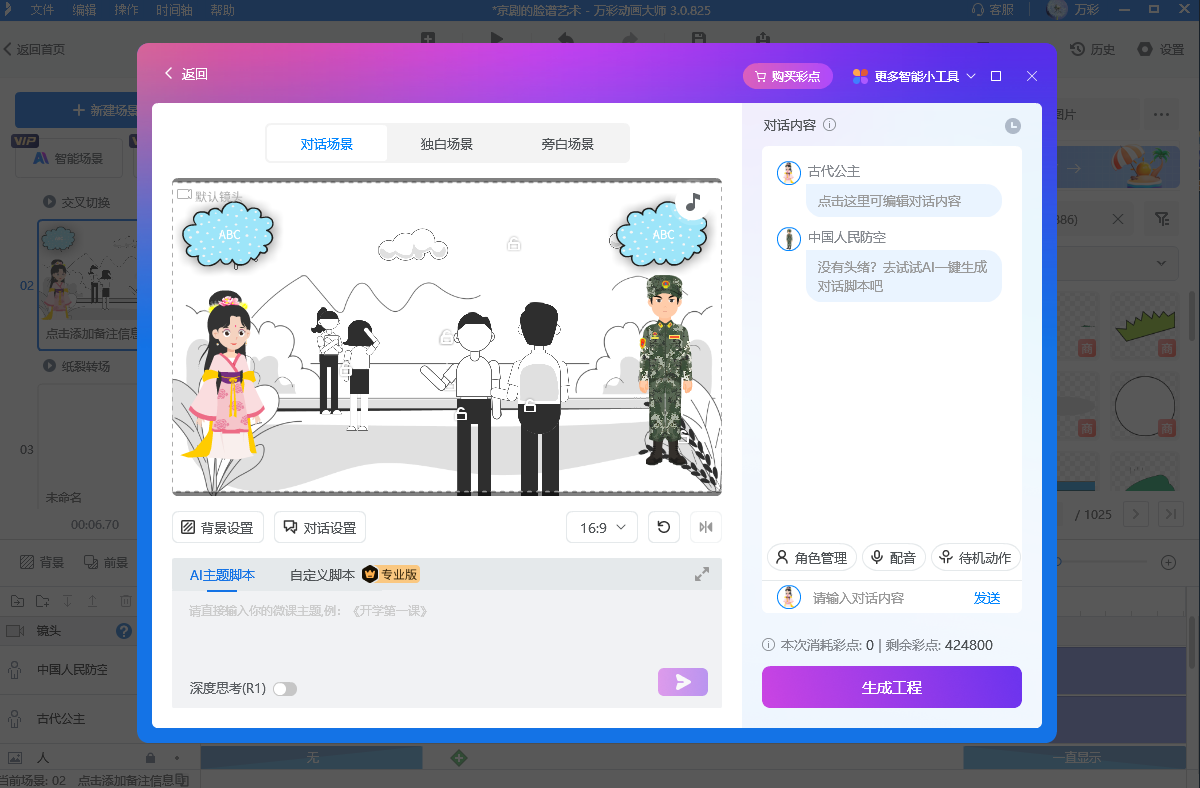
最后想说,入门微课动画不用追求完美,先完成再优化。用这套方法做2-3个视频后,你会发现自己慢慢能熟练调整动画节奏和画面风格,后续再根据需求探索更高级的功能也不迟。现在打开软件动手试试,比看十篇教程都有用。
万彩动画大师官方下载地址:https://www.animiz.cn/
