
我们做老师的,总希望能让孩子们的学习更有趣、更立体。特别是讲到像李白这样的大人物,光靠课本上的几页介绍,总觉得少了点味道。
传统的PPT和板书,知识点是平面的,但如果我们能把这些内容变成一个3D的虚拟展厅呢?学生就像走进了一座“知识博物馆”!
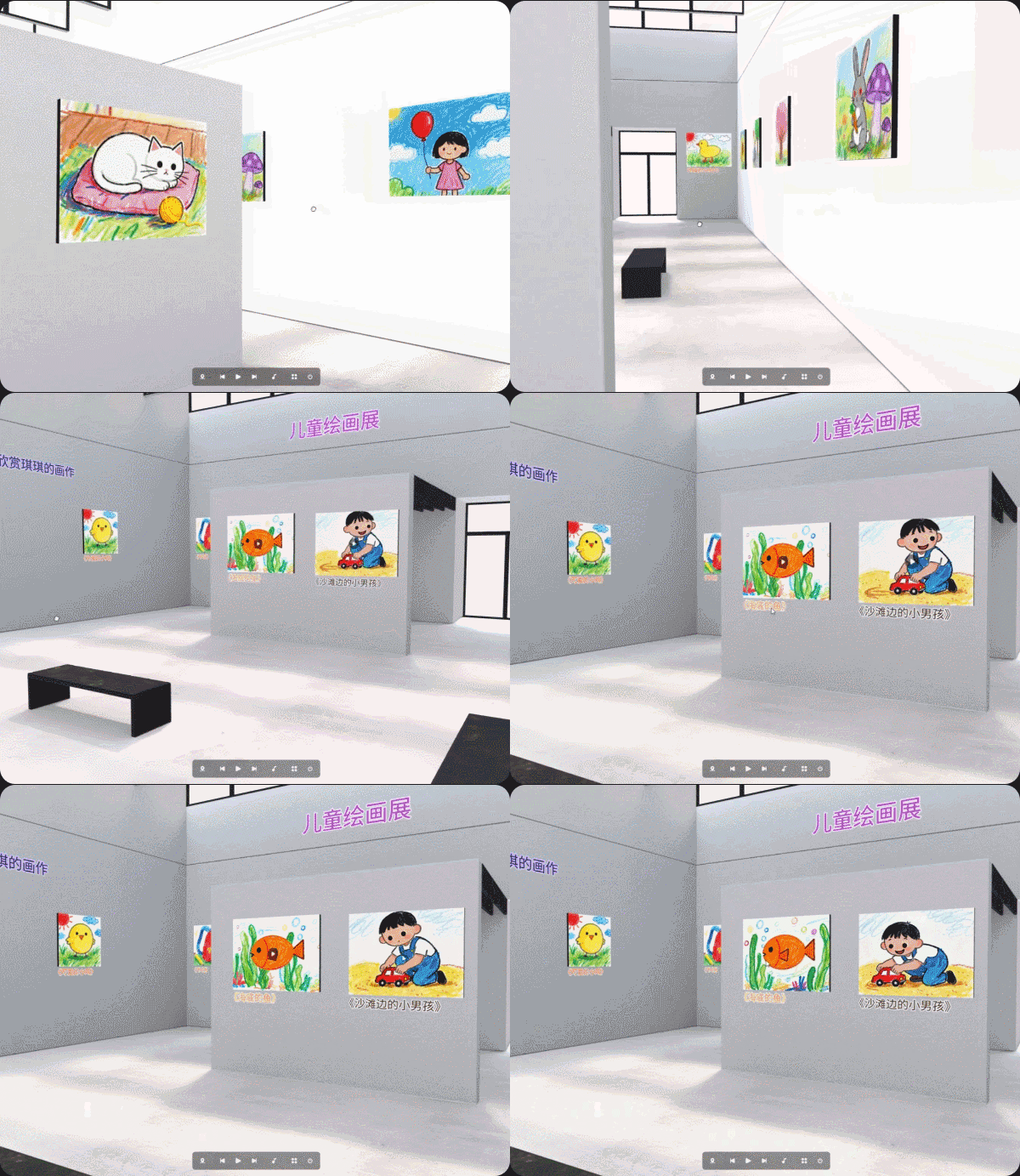
今天,我就来分享一下我的实战经验:如何用万彩空间大师这个工具,简简单单3个步骤,就搭好一个沉浸式的教学展厅。相信我,这个工具用起来比你想象的要简单得多!
用万彩空间大师做教学展厅,不是随便放几张图片,而是要让孩子们通过“走”和“看”,来理解知识的结构。我的经验是,要利用3D空间,让知识点“排排站”。
第1步:定主题,把知识点“切块”
就像我们备课一样,先要确定好单元主题和知识点。
案例主题: 我们就以“诗仙李白”为例,做一次人物全景回顾。
我的分区方法: 我会根据李白的学习内容,把展厅划分成4个区域:
区域一: 生平——重要的出生、游历、入仕、被贬等人生轨迹。
区域二: 诗歌艺术——重点作品和浪漫主义风格特点。
区域三: 历史画像——展示历史上不同时期人们对李白的评价和画作。
区域四: 文化影响——李白对后世文学和文化的深远影响。
我的小建议: 在选万彩空间大师的模板时,选那种结构清晰、带独立房间的。每个房间就对应一个分区,孩子们参观时思路非常清晰。
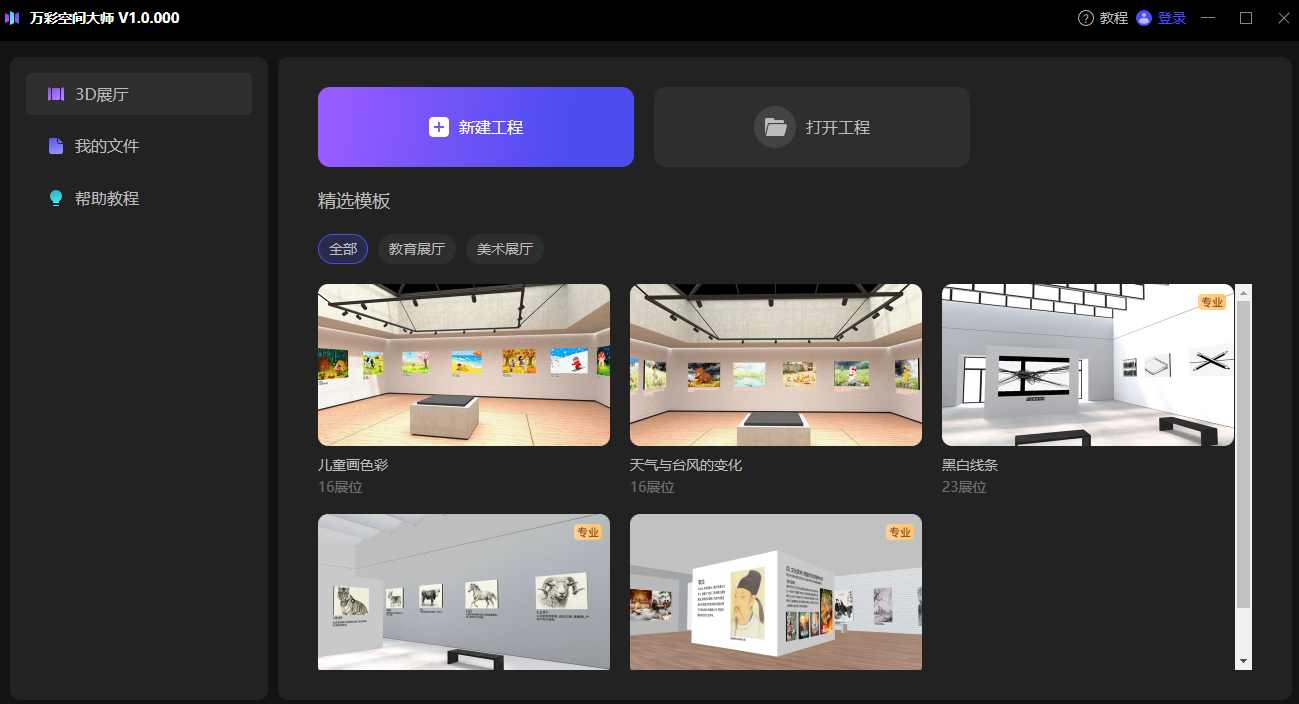
第2步:整理素材,开始“布展”
这一步就是把我们备课用的图文资料,变成展厅里的“展品”。
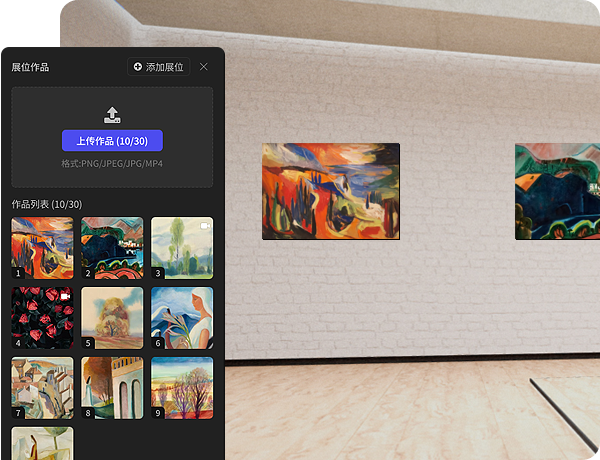
准备素材: 我会把所有教学资料(年表、诗歌原文、赏析图表、历史画作)都截图或保存成高清图片格式。
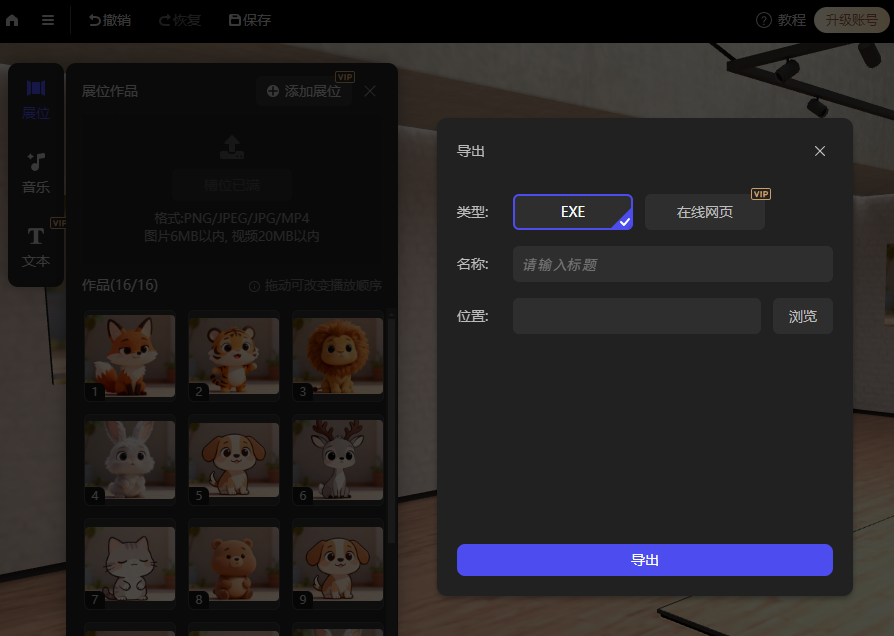
导入素材: 点击“展位”-“上传作品”功能,把这些图片/视频一次性导入进去。
(注意:图片大小不超过6M,视频大小不超过20M)
开始布展: 你可以非常方便地通过鼠标拖拽,来调整画作在墙面上的大小和精确位置。
第3步:加入互动,让孩子“动起来”
教学展厅不能只是看,关键是要让学生有参与感!
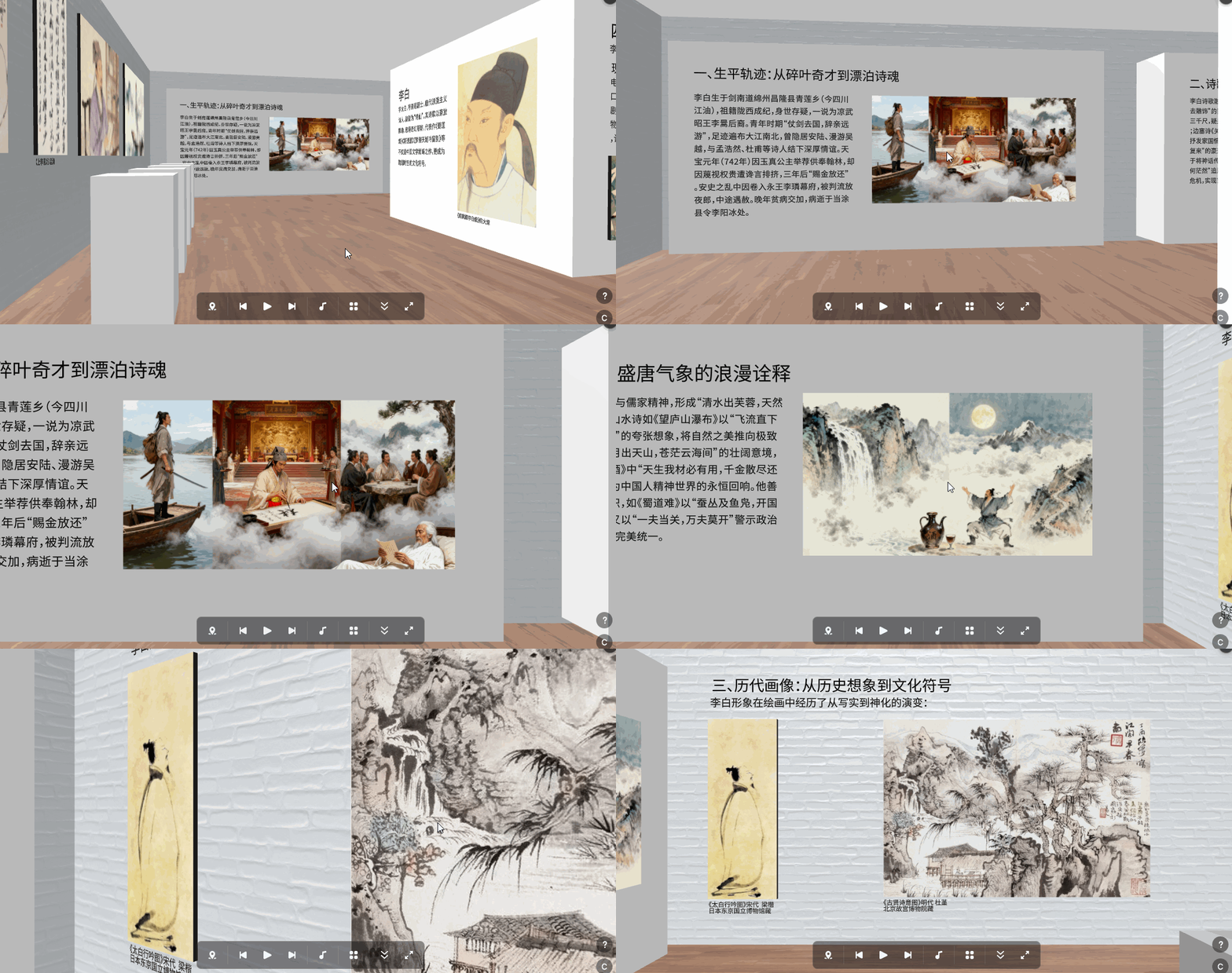
嵌入讲解和朗诵视频: 在“诗歌艺术”区,我嵌入了我录制的朗诵音频和课堂讲解视频。学生点击就能听,就像老师就在旁边导览一样。
设置思考题: 我会用文本框在关键展品旁边,设置一些启发性的问题(比如:“你最喜欢李白的哪句诗,为什么?”)。参观后,我让学生进行回答,实现有效互动。
设计复习路径: 我会引导学生按照区域一到区域四的顺序走,把展厅的顺序设计成一条最佳的知识点复习路径。
第4步:发布与分享
将辛苦搭建的展厅分享给学生们,让所有学生都能参观到!
分享方式有两种方式:
方式一:在线网页(我最常用): 直接生成一个网址链接。发到班级群,学生随时随地都能打开浏览器参观。
方式二:EXE离线展示: 有时候学校网络不太好,我就导出 .exe 文件,直接在教室电脑上本地运行,流畅又方便。
万彩空间大师是一个帮老师们升级教学的得力助手。它让我们的课程内容有了沉浸感、有了互动性,也让我们的教学成果可以永久保留下来。
老师们,现在就打开万彩空间大师,开始搭建您自己的“李白虚拟教室”吧,准能让学生眼前一亮!
万彩空间大师官方下载地址:https://www.animiz.cn/spacemaster/
