
不少人看到生动的情景动画就心生向往,却总被“专业门槛”吓退。其实借助万彩动画大师这类工具,零基础也能做出优质作品。下面就以“职场新人入职引导”为案例,一步步教你完成动画制作,搞懂如何制作情景动画。

第一步是明确需求与搭建框架。制作前要想清楚动画的核心目的和受众,像“职场新人入职引导”动画,受众是新员工,目的是快速帮他们熟悉办公流程。接着用万彩动画大师的“脚本编辑器”功能,把内容拆分成“入职登记-工位介绍-流程说明-答疑环节”四个场景,每个场景标注时长、画面描述和台词,比如“入职登记”场景设定15秒,画面为HR递表格,台词配“您好,请先填写这份入职信息表”。
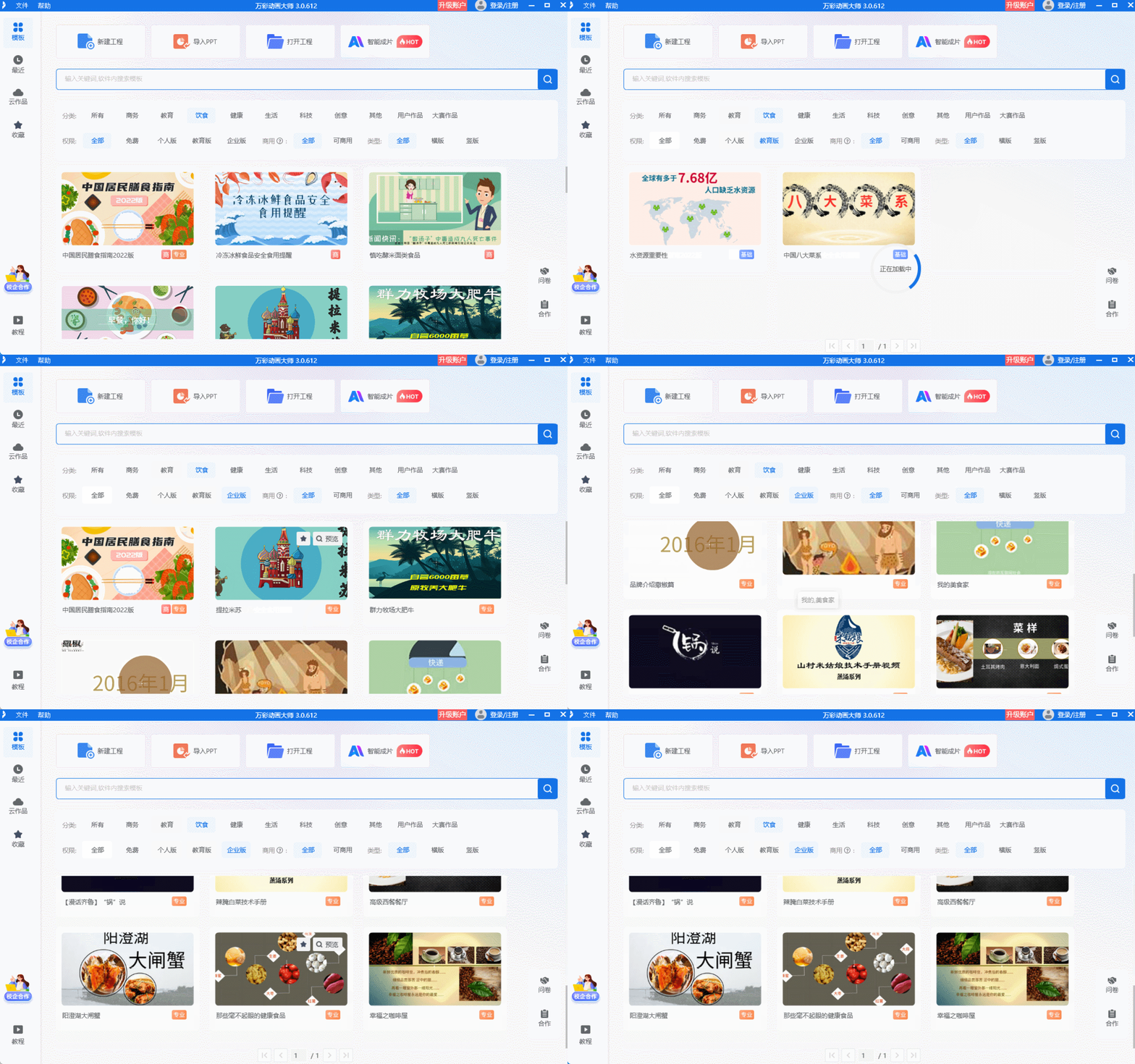
第二步是素材收集与导入。万彩动画大师内置百万级素材库,直接搜索“职场”“办公”关键词,就能找到西装人物、办公桌、文件等矢量素材,避免版权问题。若需要企业专属元素,比如公司LOGO,点击“导入”按钮添加本地图片即可。案例中我们选用穿着职业装的男女角色各两个,搭配明亮的办公场景背景,让画面更贴近真实职场。
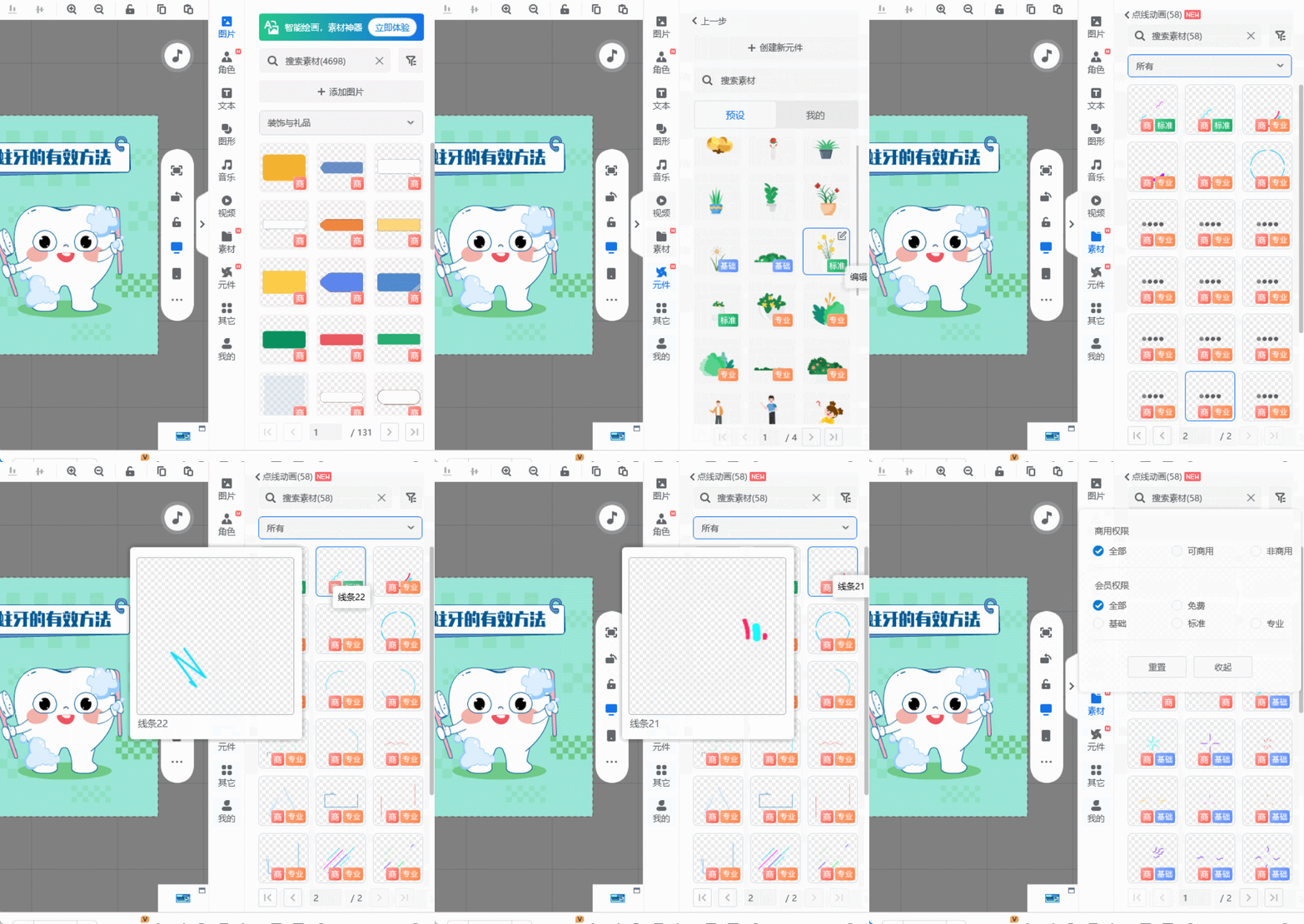
第三步是动画制作与编辑,这是核心环节。先将选好的素材拖拽到时间轴,用“位置”工具摆放人物和道具位置。然后给元素添加动画效果,比如让HR从画面右侧“滑入”,表格通过“放大”效果突出。万彩动画大师的“智能关键帧”功能很实用,只需设定起始和结束状态,软件会自动生成过渡动画。案例里新员工接过表格的动作,就是通过关键帧实现手臂的自然摆动,让画面更流畅。
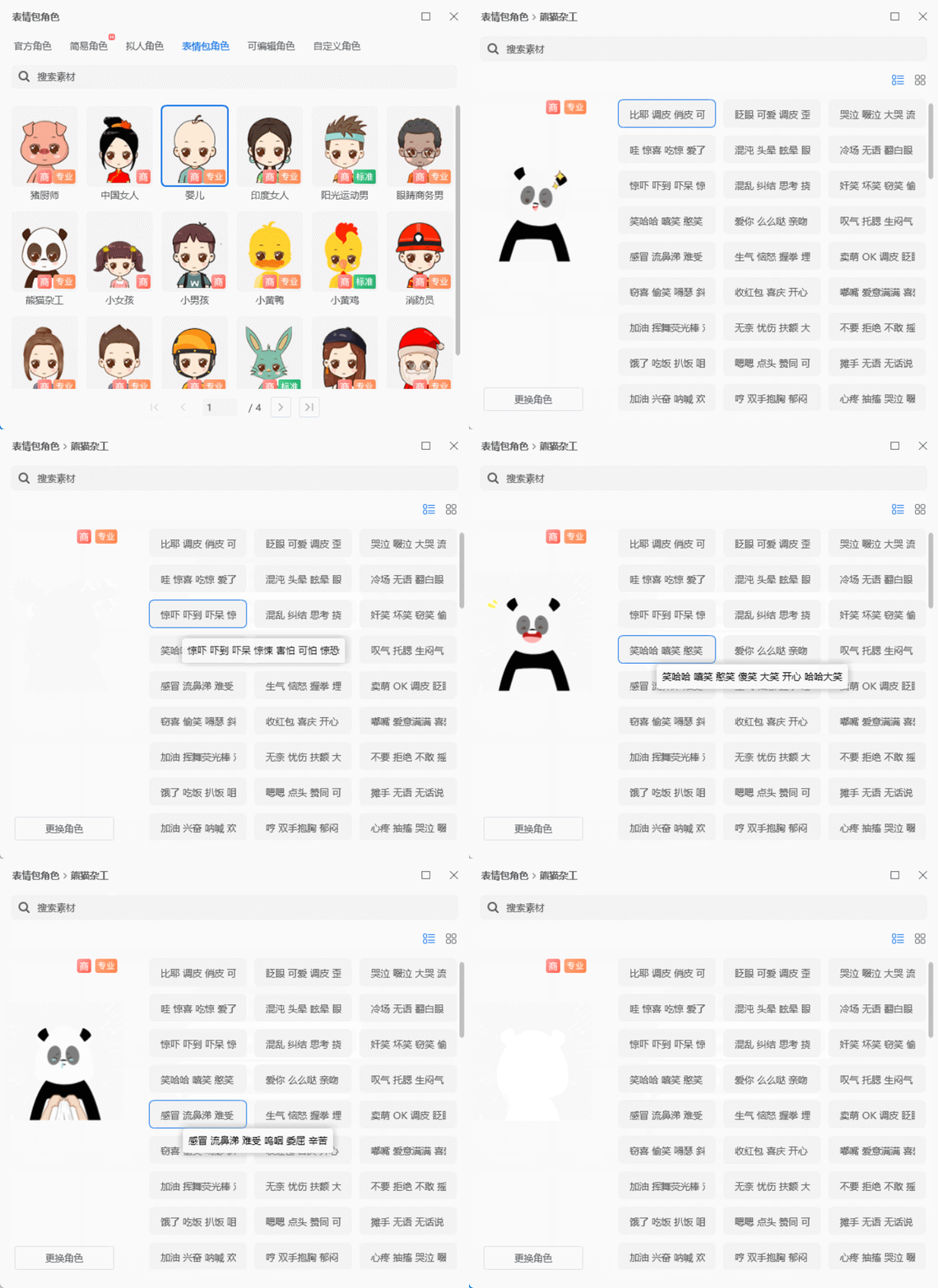
第四步是配音与字幕添加。点击“配音”功能,可选择内置语音库的不同音色,根据角色设定为HR配沉稳女声,给新员工配亲切女声。生成配音后,软件会自动匹配字幕,只需检查修正错别字。若对音质有要求,还能导入专业配音文件替换。
最后一步是导出与优化。预览动画确认无误后,根据用途选择导出格式,发布到短视频平台选MP4格式,用于内部培训可导出为PPT格式方便演示。导出前用“画面优化”功能调整亮度和清晰度,让作品更精致。
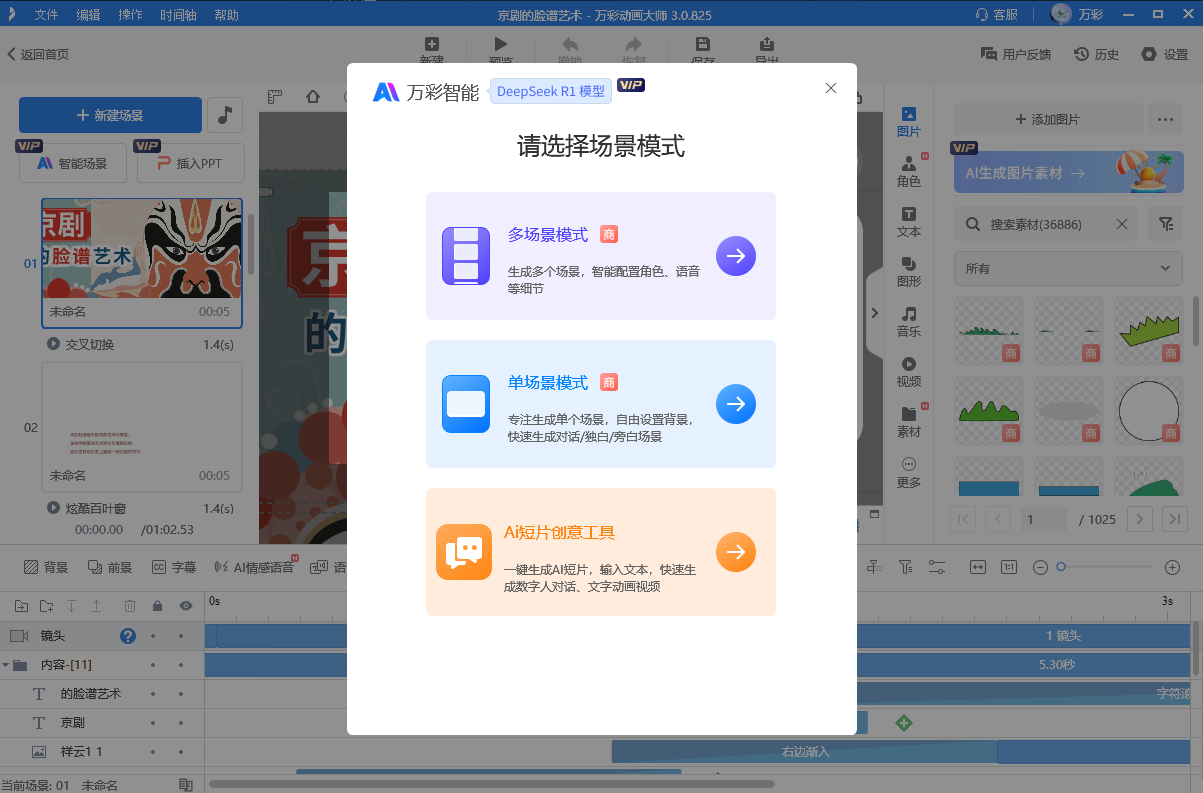
整个过程无需复杂代码,跟着步骤操作,新手半天就能完成简单的情景动画。如果想省去繁琐步骤,万彩动画大师的AI配音能精准匹配角色情绪,AI智能成片功能更能根据脚本自动搭配素材和动画,帮你高效出片。
万彩动画大师官方下载地址:https://www.animiz.cn/
