
不少小白看到生动的mg动画就心生向往,却总被“专业软件”“复杂操作”吓退。其实借助合适的工具,零经验也能快速上手。今天就用万彩动画大师,以“产品功能介绍”为案例,带大家走完mg动画视频制作全流程,步骤清晰到跟着点鼠标就行。

首先明确,mg动画视频制作的核心是“内容逻辑+简单设计”,无需美术功底,万彩动画大师的模板和素材库能帮我们省80%的力。本次案例要做一个30秒的耳机产品动画,核心是突出“降噪”“续航”两个卖点,我们分四步完成。
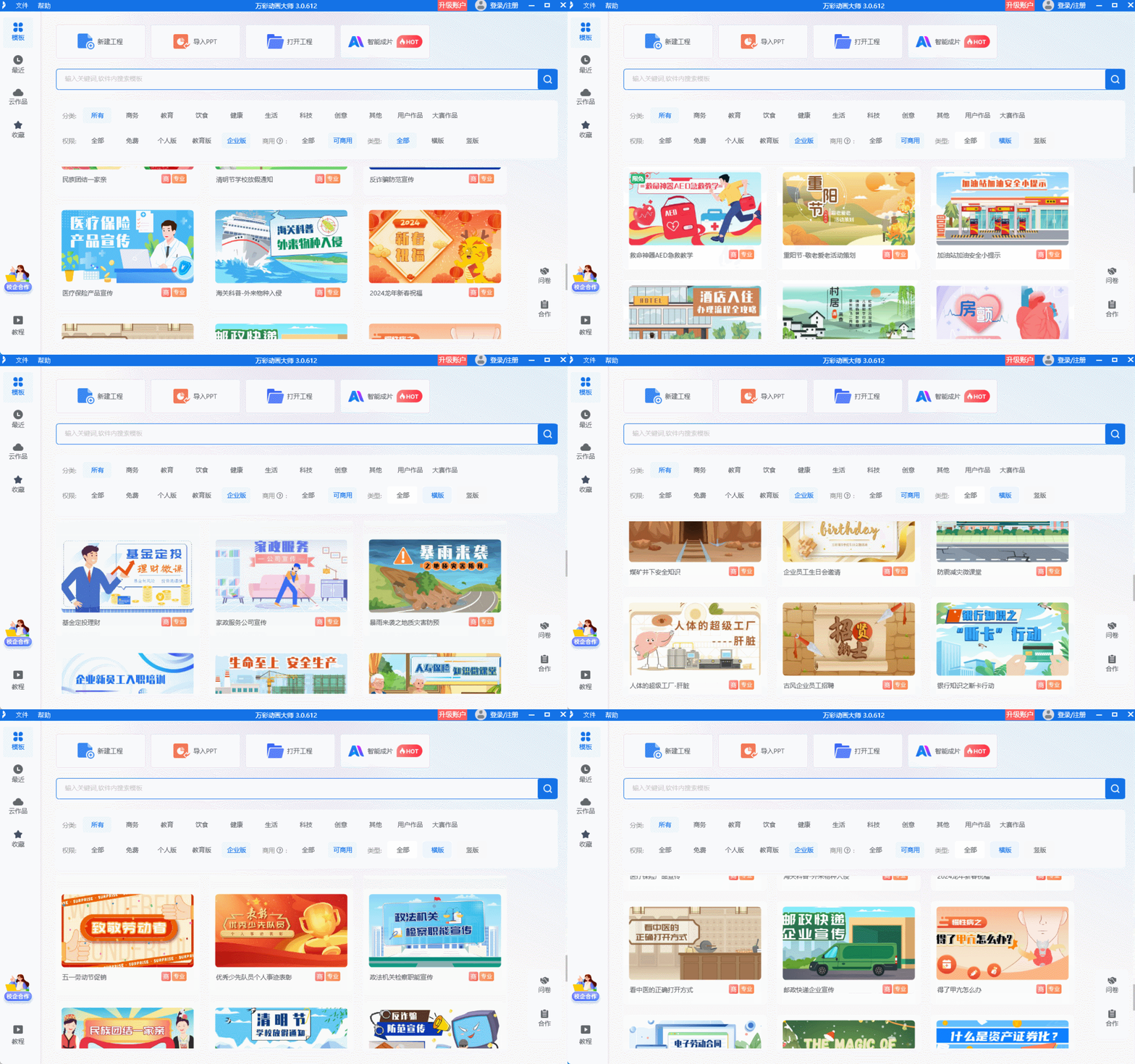
第一步是新建项目定框架。打开万彩动画大师,选择“空白项目”,设置尺寸为1080×1920(竖屏适配短视频平台),时长设为30秒。接着在“场景”面板添加3个场景:开场引入、功能讲解、结尾引导,这样逻辑更清晰,小白也不会乱。
第二步是搭素材做基础画面。点击左侧“素材库”,搜索“耳机”“声波”“电池”等关键词,直接拖拽耳机素材到第一个场景中心,添加“淡入”动画效果。第二个场景分两栏,左边放声波素材并添加“缩小消失”动画模拟降噪效果,右边用文字框输入“深度降噪”;下方放电池素材,配“续航24小时”文字,添加“闪烁”强调动画。第三个场景放品牌LOGO和引导语,用“弹跳”动画增加活力。
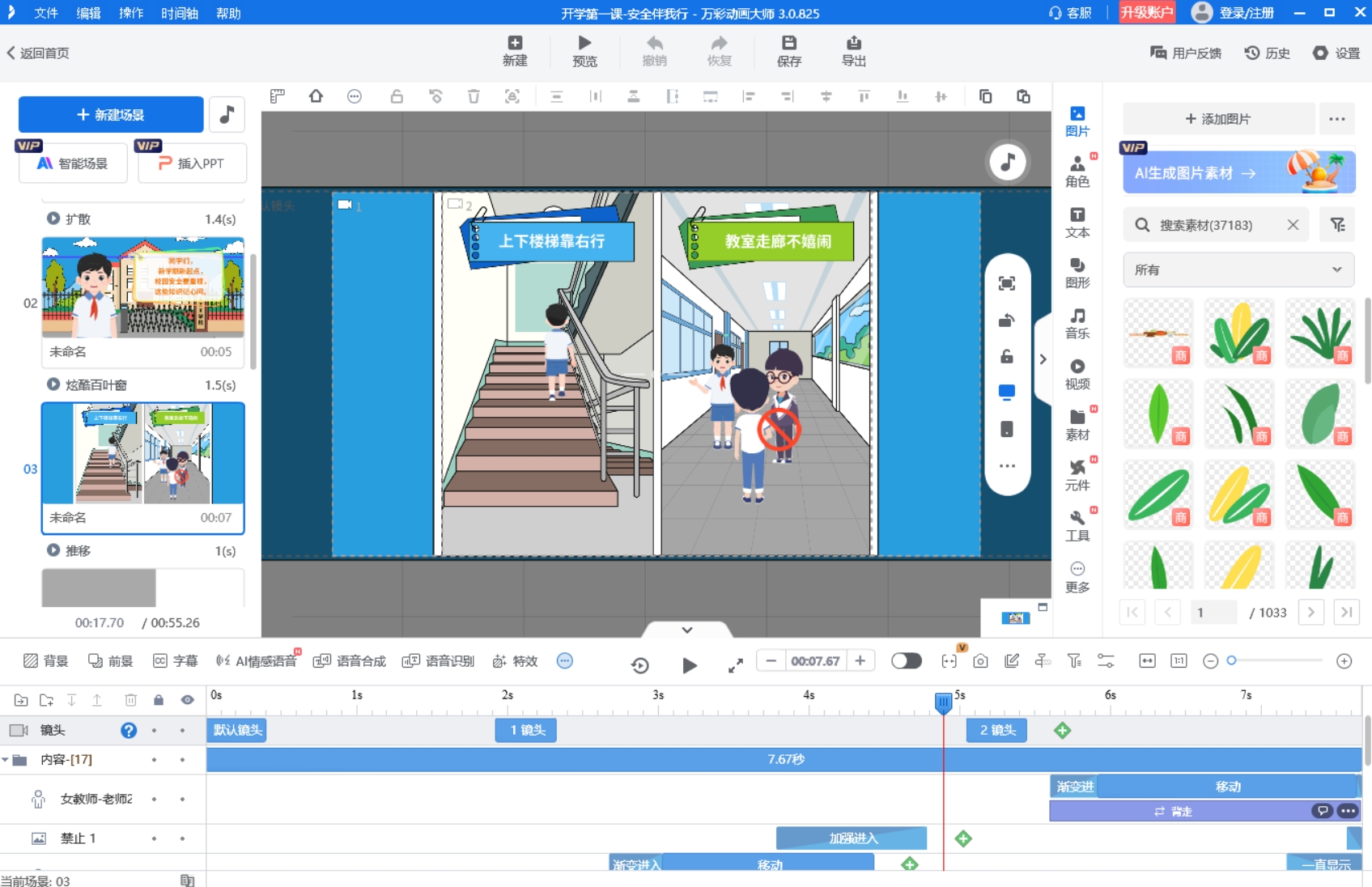
第三步是加动画让画面动起来。选中第一个场景的耳机,在“动画”面板选择“旋转+移动”组合动画,让耳机从画面右侧滑到中心并轻微旋转,时长设为2秒。功能讲解场景的文字和素材,分别添加“依次出现”动画,避免画面杂乱。整个过程不用调关键帧,软件自带的预设动画直接套用就行。
第四步是配乐导出终稿。在“音频”面板,从免费音乐库选一段轻快的电子音乐,裁剪至30秒与视频同步。点击右上角“导出”,选择MP4格式,清晰度设为1080P,等待渲染完成即可。整个过程半小时就能搞定,完全没有技术门槛。
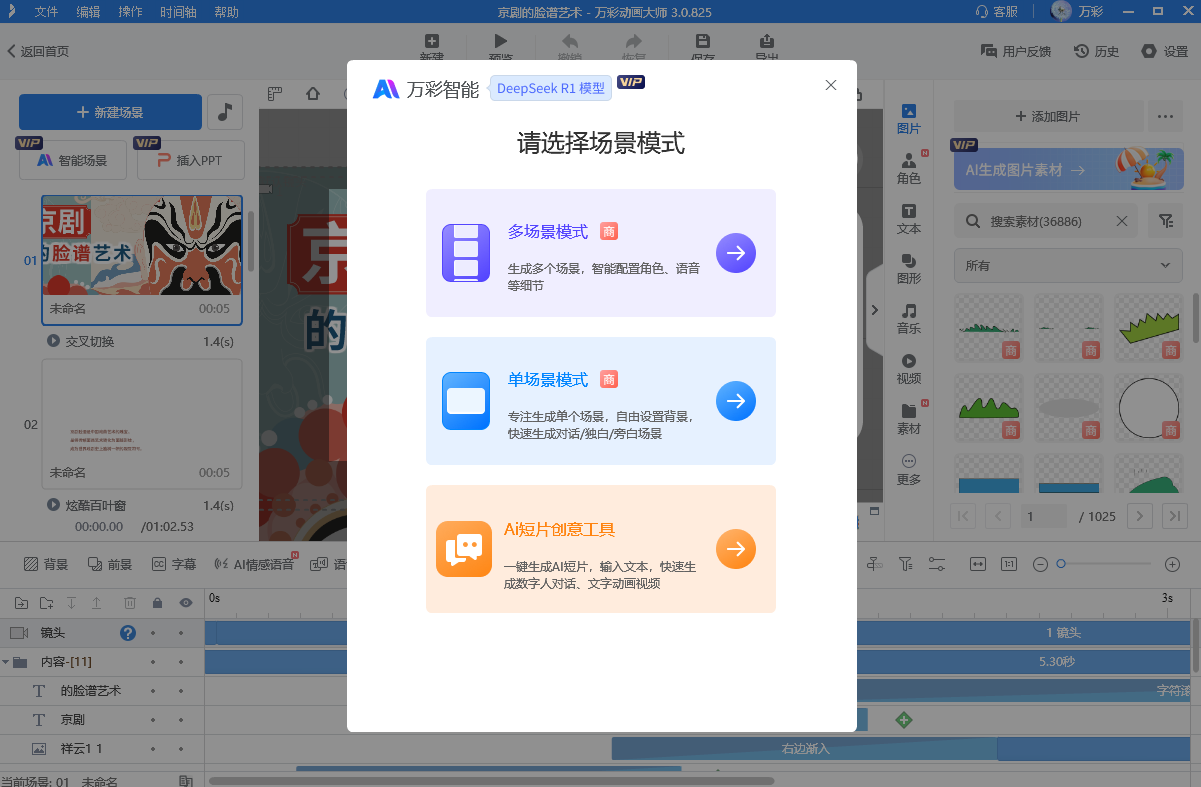
对小白来说,mg动画视频制作的难点从来不是操作,而是找对工具。万彩动画大师的素材库、预设动画和简洁界面,完美解决了新手“不会画、不会动”的问题。如果想更省事,软件内置的AI配音功能能一键生成自然人声,AI智能成片甚至能根据文字脚本自动匹配素材和动画,真正实现“输入文字,输出成品”。别再羡慕别人的动画作品,现在打开万彩动画大师,跟着教程动手,你也能做出专业感满满的mg动画。
万彩动画大师官方下载地址:https://www.animiz.cn/
