
很多新手一听到“制作动画片小视频”就打退堂鼓,总觉得需要专业绘画功底、复杂软件操作,其实现在有了易用的工具,零经验也能快速出片。我试过不少动画制作工具,其中万彩动画大师对新手最友好,界面直观、素材丰富,今天就结合一个“太阳系行星科普”案例,把超清晰的步骤分享给大家。
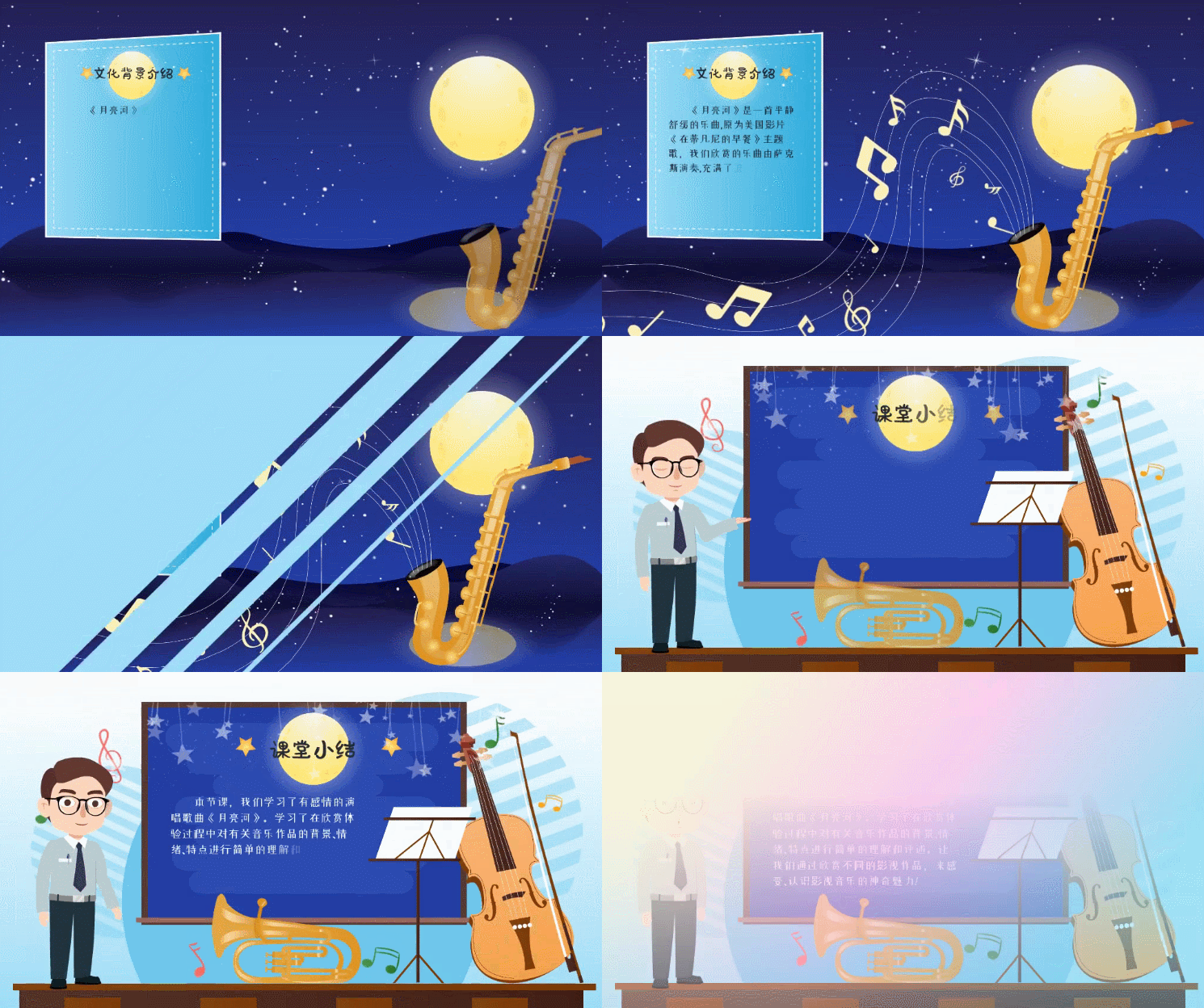
先明确核心原则:新手做动画小视频,别追求完美画质,先保证逻辑清晰、操作简单。万彩动画大师刚好契合这点,不用安装插件,打开就能直接上手,内置的模板和素材库能省80%的时间。
以“太阳系八大行星简介”这个1分钟左右的科普动画为例,具体步骤分四步走,全程不超过30分钟。
第一步,确定脚本和分镜,这是避免混乱的基础。不用写专业脚本,用记事本列清楚:开头3秒出现“太阳系小课堂”标题,5-20秒依次展示八大行星,每个行星配2秒介绍,结尾5秒总结。分镜就记好“标题页-行星出场-介绍文字-总结画面”这四个场景,新手不用画分镜图,文字描述清楚就行。
第二步,新建项目并搭建基础画面。打开万彩动画大师,选“空白项目”,设置尺寸为1080*1920(竖屏更适合手机观看)。标题页直接用内置的“科技风标题模板”,替换文字为“太阳系小课堂”,字体选清晰的无衬线体,添加“闪烁”入场动画;背景从“宇宙星空”素材库拖一张星云图,不用调整透明度,系统默认的分层效果已经很有层次感。
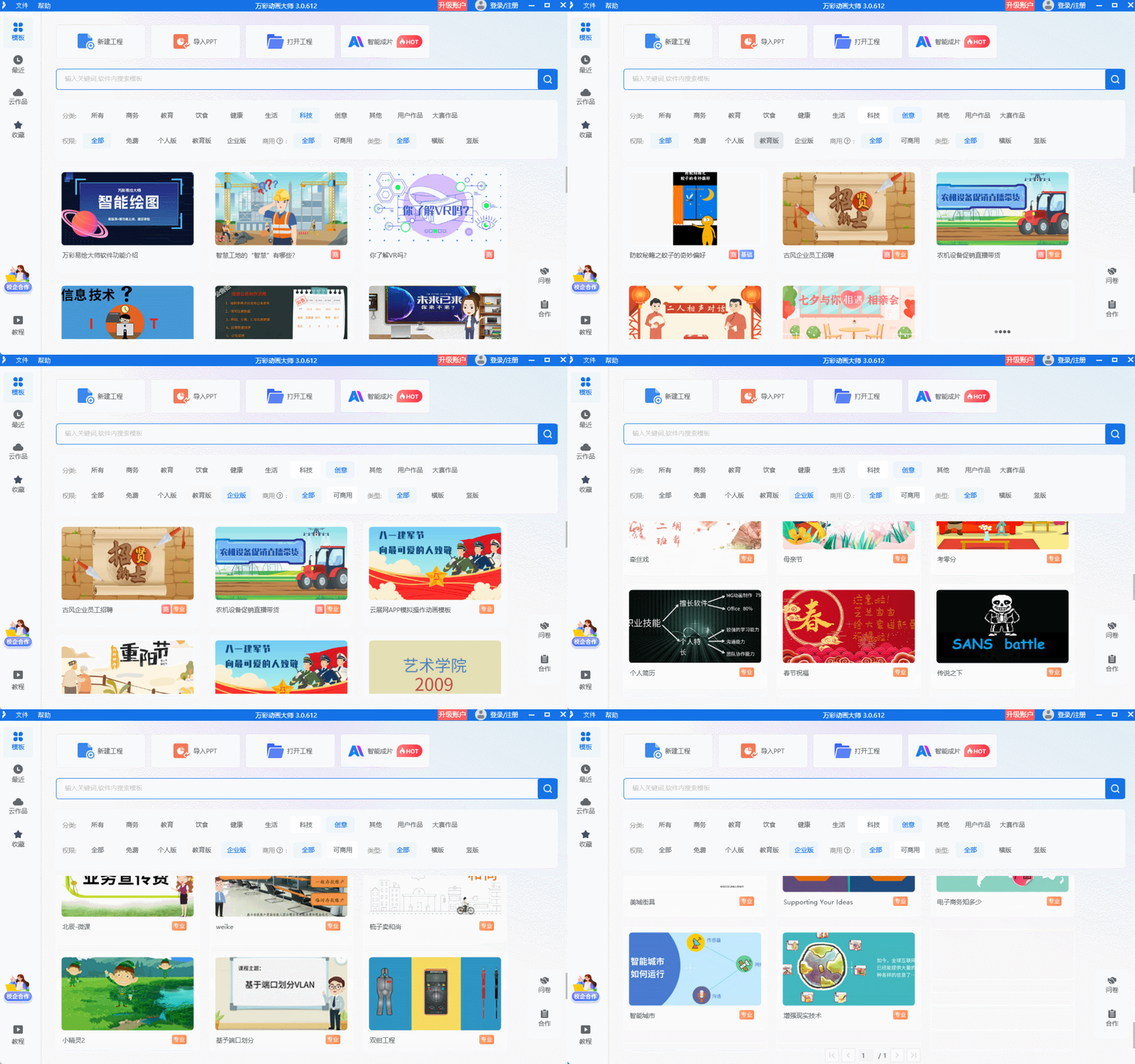
第三步,添加核心元素并设置动画。这是制作动画片小视频的关键步骤,但万彩动画大师把复杂操作简化了。先从“科学元素”素材库找到八大行星的矢量图,按距离太阳的顺序拖到画面中,选中行星右键“设置路径动画”,选择“圆形路径”,调整速度让行星缓慢转动。每个行星出场时添加“淡入+缩放”效果,避免画面突兀;介绍文字用“文本框”功能输入,字体大小24号,搭配“打字机”动画,和行星出场同步。
第四步,添加音效并导出。音效是提升质感的小技巧,从软件“音效库”里找一段轻快的背景音乐,音量调至20%不盖过人声;每个行星切换时加“叮咚”提示音。全部设置完成后,点击右上角“导出”,选择MP4格式,清晰度选720P(新手够用且导出快),等待1-2分钟就能得到成品。
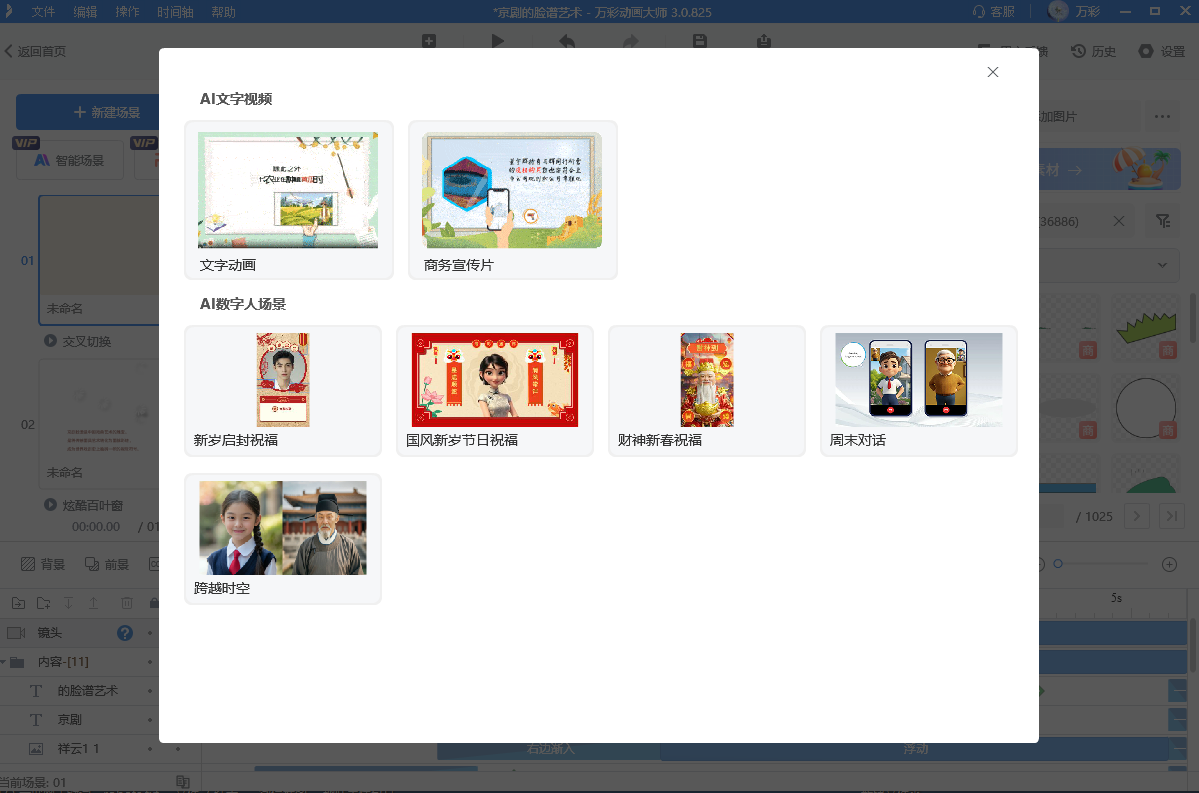
整个过程不用画一笔,素材都是现成的,动画效果靠点击就能完成。如果觉得手动配音麻烦,万彩动画大师的AI配音功能能直接生成自然人声,输入文字选好音色就能用;要是想更省事,试试AI智能成片,上传脚本就能自动匹配素材和动画,新手也能轻松出精品。
其实如何制作动画片小视频,核心就是选对工具+简化步骤。新手别被“动画”两个字吓住,用万彩动画大师从简单案例练起,不出三次就能熟练掌握,赶紧动手试试吧。
万彩动画大师官方下载地址:https://www.animiz.cn/
