
每次刷到那种把知识点讲得明明白白的科普小动画,我都忍不住感叹:“这也太直观了吧!”以前总觉得这种mg视频小动画制作是设计师的专属,直到自己上手试了才发现,找对工具真的能事半功倍——新手完全不用怕,今天就把我的“零基础入门秘籍”分享给你。
为啥选万彩动画大师?新手亲测友好
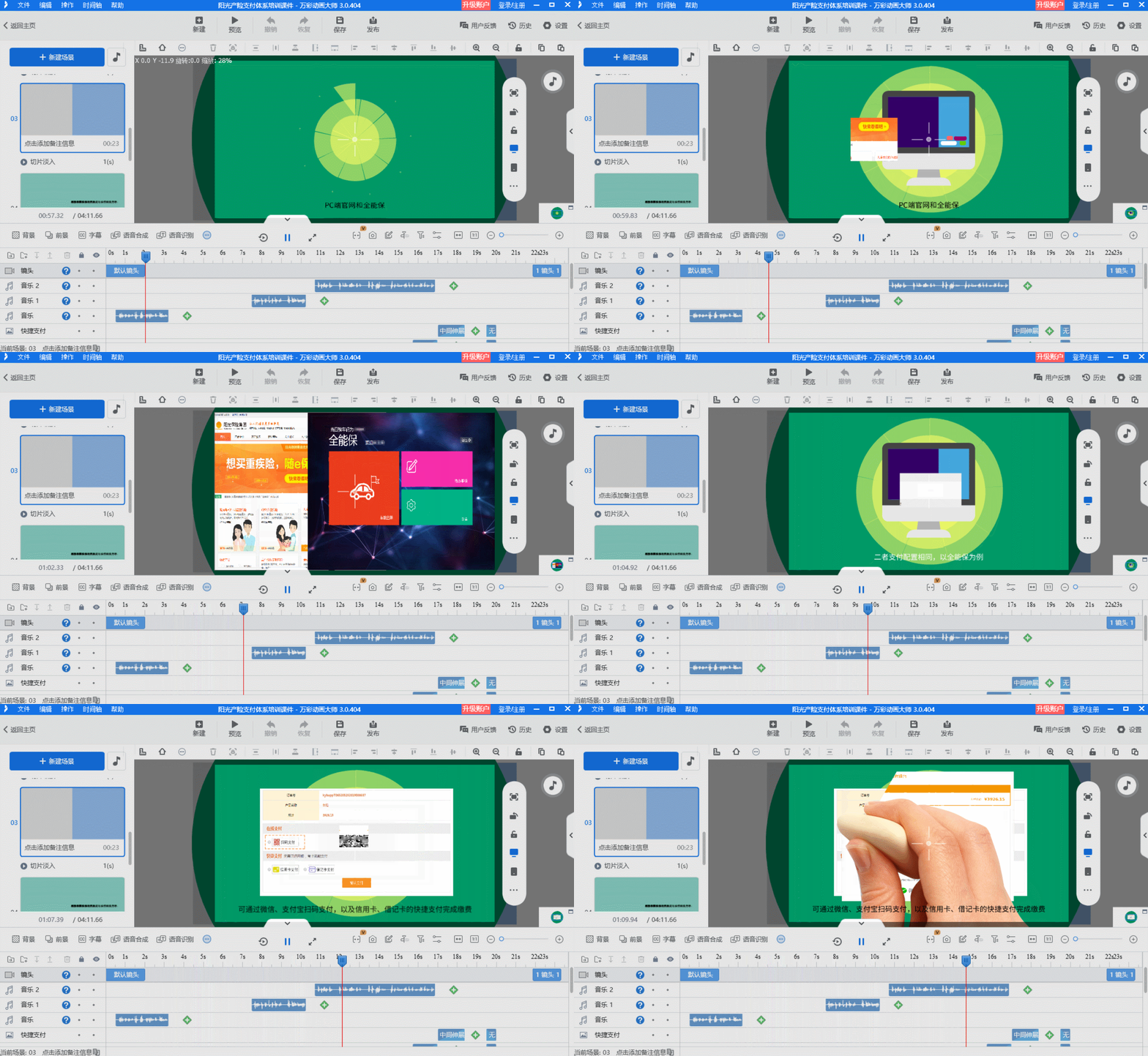
一开始我也踩过坑,下过那种全是专业术语的软件,打开界面就懵了,关键帧、时间轴看得头大。后来被朋友安利了万彩动画大师,才发现动画制作原来能这么“省心”。
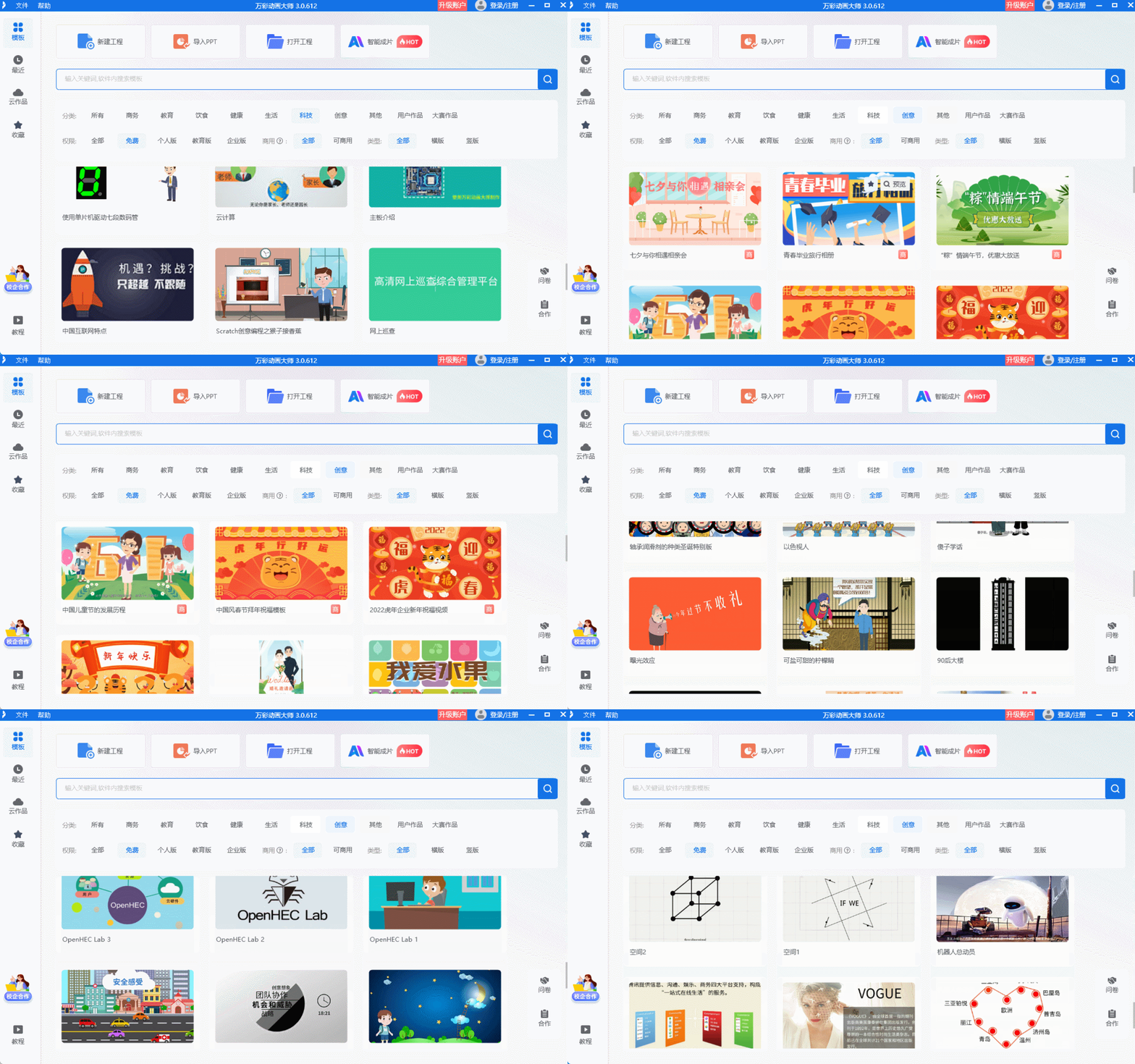
它最戳我的点是“零门槛”:不用学代码,不用背快捷键,素材库里的人物、场景、图标都是现成的,鼠标拖拖拽拽就能拼出画面。而且模板特别多,科普、职场、育儿各种主题都有,哪怕完全没思路,套个模板改改内容也能出片,对新手太友好了。
实操案例:10分钟搞定“地球公转”科普动画
光说不练假把式,以大家都熟悉的“地球公转原理”为例,给你们拆拆具体步骤,跟着做绝对能会。
第一步,搭框架。打开软件选“新建项目”,直接搜“科普教育”模板,我选了个浅蓝色简约款,背景和基础版式都不用自己搭,省了不少事。
第二步,加核心元素。左边素材库搜“太阳”“地球”“椭圆形轨道”,拖到画布上摆好——太阳放中间,地球搁在轨道一端,大小用鼠标拉一拉就合适。重点来了,选中地球右键加“沿路径移动”动画,点一下轨道,地球就乖乖绕圈了,我调了3秒一圈的速度,看着很舒服。
第三步,补细节。用文本工具加“近日点”“远日点”的标注,给文字添个“淡入”效果,不会太突兀。再从音效库挑首轻柔的背景音,音量调小,不盖过人声就行。

第四步,导出。点右上角“导出”,公众号用选720P清晰度刚好,勾选“高清输出”,等个几十秒就搞定了。第一次做的时候我都惊了,全程没超过15分钟。
要是你和我一样,觉得配音费嗓子、写脚本费脑子,一定要试试软件自带的AI功能。
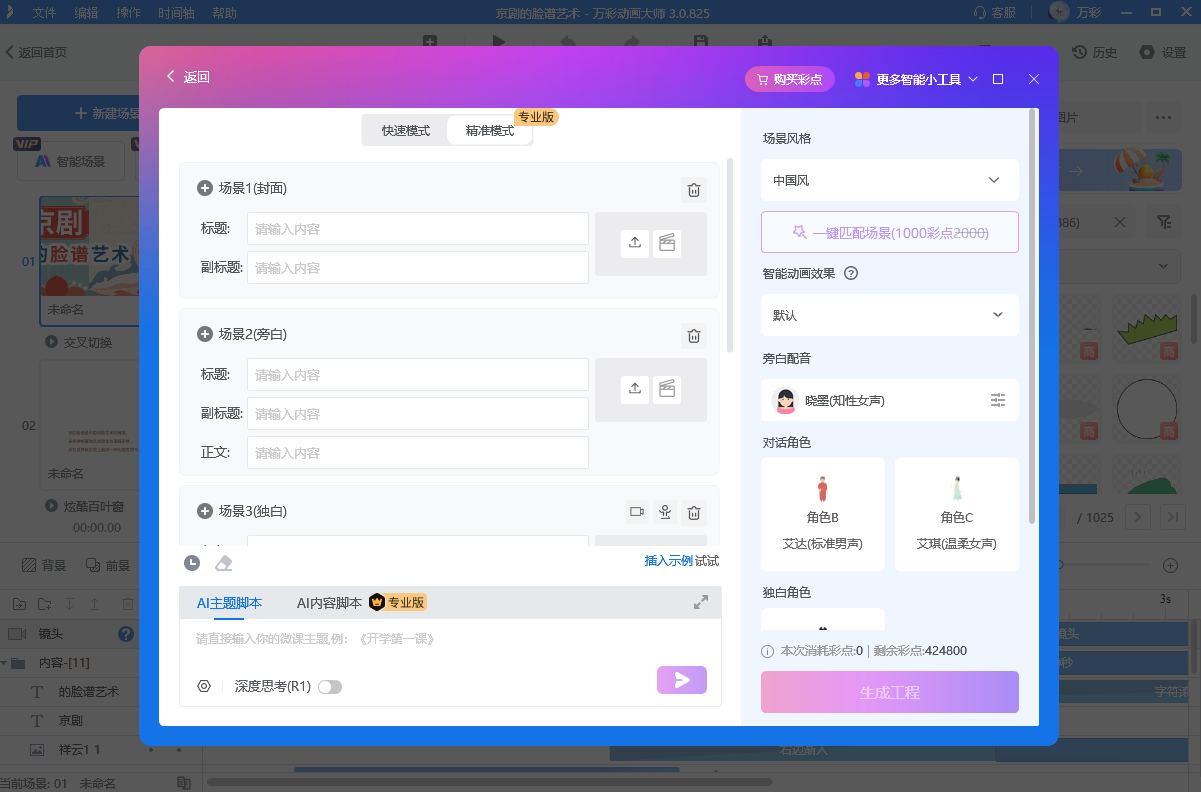
AI配音我常用来做旁白,输入文字就能生成语音,音色有几十种可选,我喜欢用“知性女声”讲科普,听着特别亲切,还能调语速和情绪,比自己录省心多了。更绝的是AI智能成片,上次帮同事做产品介绍,就输了“迷你加湿器核心卖点”几个字,软件自动配了素材和动画,我就改了改文案,半小时就交差了。
现在我用它做课程笔记、分享干货,身边朋友都问我“是不是报了培训班”。其实真不用,mg视频小动画制作没那么玄乎,有万彩动画大师兜底,零基础也能快速上手。你也赶紧去试试,说不定下一个被夸“手巧”的就是你~
万彩动画大师官方下载地址:https://www.animiz.cn/
