
现在做教学的朋友,几乎都想试试动画版微课——毕竟生动的画面比纯文字课件吸引人多了。但很多人总觉得“我没基础,肯定做不好”,其实跟着步骤走,再选对工具,新手也能快速上手。下面就把我自己摸索出来的制作流程拆解开,再推荐个超好用的工具,大家可以直接照着做。
第一步:先把内容“理清楚”,别上来就做动画
刚开始做微课,最容易犯的错就是急着开软件做动画,结果做着做着发现内容乱了。其实第一步该先定主题、梳知识点:比如你想做“小学语文比喻句讲解”,就别把拟人句也掺进来,聚焦一个点才清晰。然后把知识点拆成小模块,像讲比喻句,就拆成“什么是比喻句”“比喻句的三部分”“举3个例子”,每个模块控制在1-2分钟,整个微课5-8分钟刚好,学生也不容易走神。
第二步:写脚本、画分镜,相当于“打草稿”
内容理好后,得写个简单的脚本——不用太复杂,就把每句话的讲解内容、对应的画面写下来。比如“讲比喻句三部分”时,脚本可以写“0分30秒:画面出现‘月亮像小船’这句话,‘月亮’标红色(本体),‘小船’标蓝色(喻体),‘像’标黄色(比喻词)”。然后画分镜,不用会画画,就用火柴人或方框代替,比如“画面左边放句子,右边画个小月亮和小船”,这样后续做动画就不会乱。
第三步:用万彩动画大师做动画,新手也能hold住
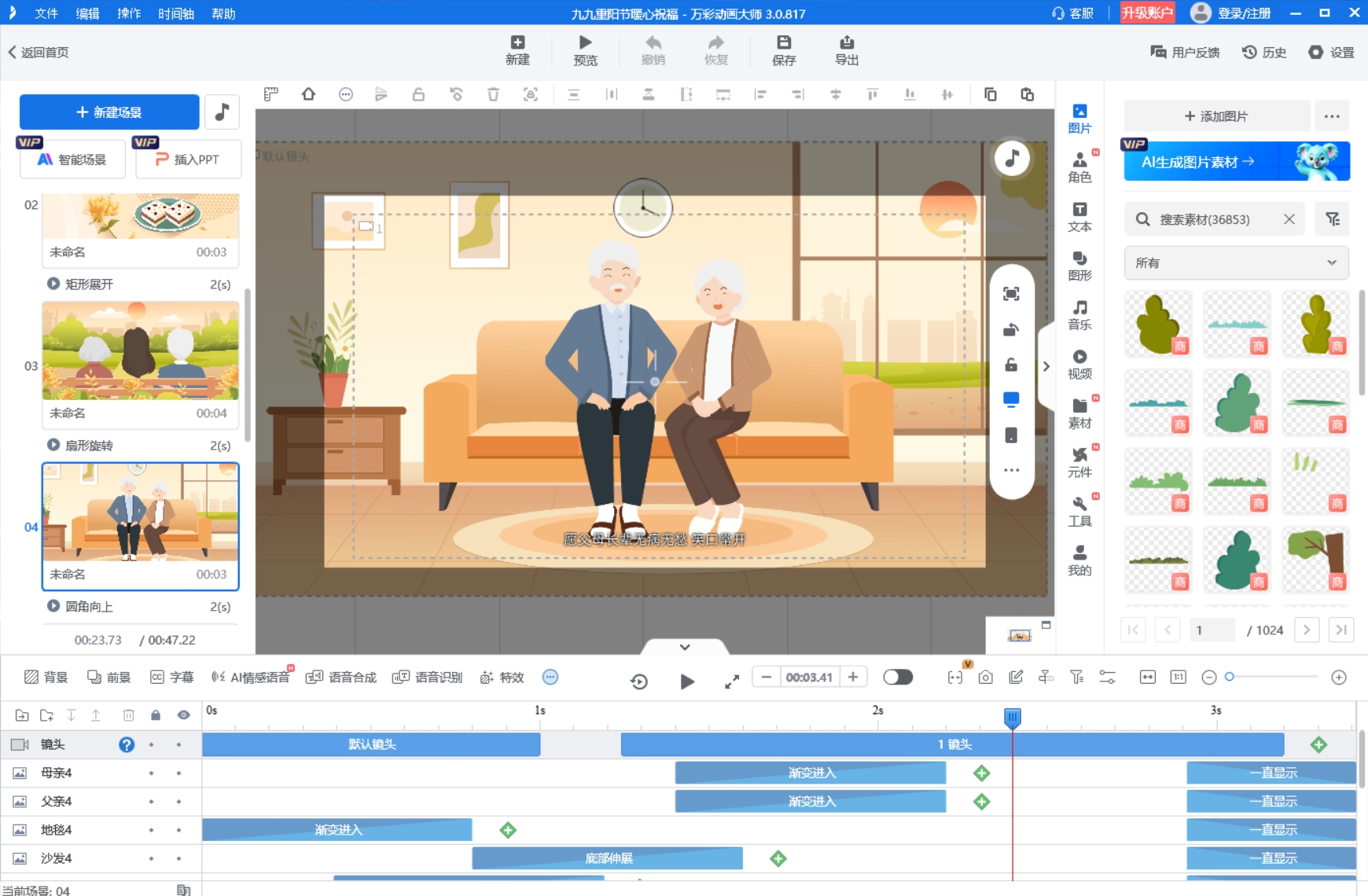
试过不少工具,还是万彩动画大师最适合新手。它里面有现成的模板,比如教学类、科普类,直接套模板省时间;素材库也全,人物、图标、背景都有,不用自己找。操作也简单:把脚本里的内容对应到时间轴,拖拽素材放进去,想让“月亮”动起来,就点“动画”里的“移动”效果,预览时觉得不对,直接拖动时间轴调整,不用重新做。我第一次用的时候,不到1小时就做出了一个简单的微课,完全没卡壳。
第四步:加音效、调细节,让微课更“活”
动画做好后,最后一步就是加音效和微调。背景音乐选轻柔的纯音乐,别盖过讲解声;讲解音频可以自己录,要是不想露声,后面还能试试AI配音。调细节时重点看两点:一是动画节奏,比如某个例子讲太快,就拉长时间轴;二是知识点有没有错,比如比喻句例子别写错,确保内容准确。
最后:AI工具能省时间,配音和成片刻钟搞定
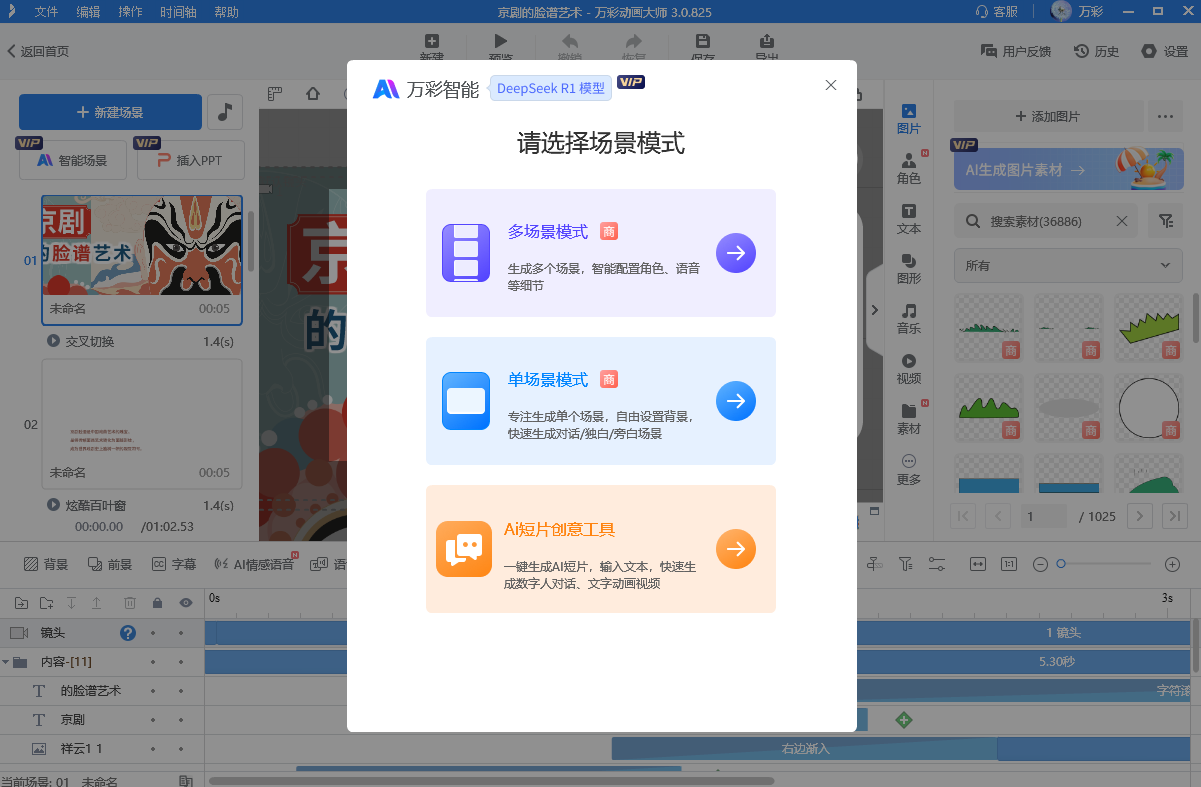
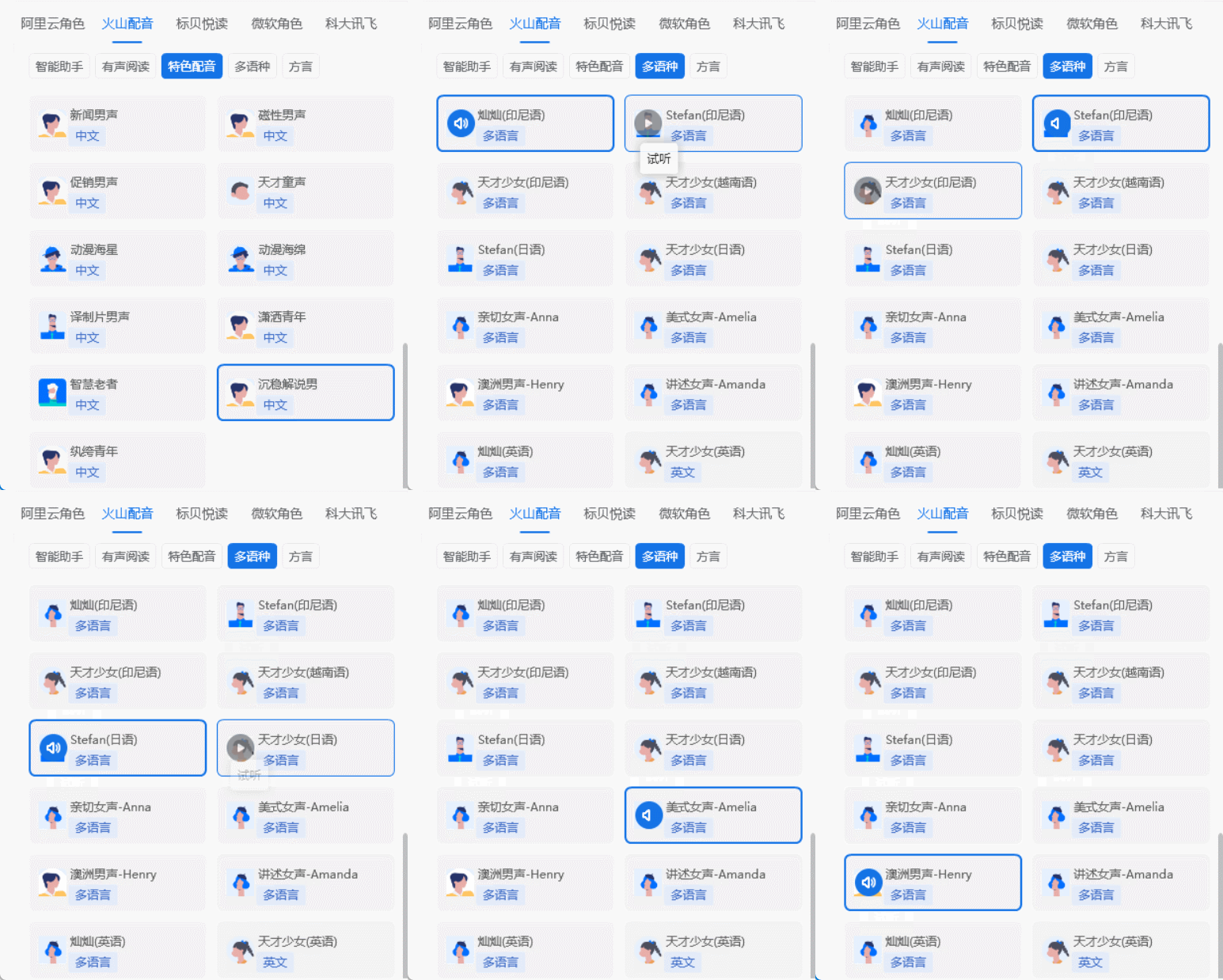
要是觉得自己录音频麻烦,或者没时间做完整动画,还能用上AI工具。AI配音输入文字就能生成语音,有男音、女音可选,语气还自然,不用反复录;AI智能成片更方便,输入主题和知识点,系统会自动匹配素材、生成脚本,出来的成片稍微改改细节,十几分钟就能搞定,适合赶时间的时候用。
如何制作动画版的微课?用上万彩动画大师,不用花太多时间就能做出效果不错的作品。大家可以先从简单的知识点开始试,做一次就知道,比想象中容易多了。
